PDV: vendas da loja física
Atualizado em:2026-11-29Visualizações:12
O que é
O PDV (ponto de venda) é a área da LinsGeek ERP para as vendas das suas lojas físicas. Ao registrar uma venda no PDV, o sistema automaticamente:
- baixa o estoque correspondente, mantendo-o alinhado com o estoque dos canais online;
- arquiva o pedido, para você consultar tudo em um só lugar;
- separa as operações e os dados por loja física, quando você tem mais de uma.
Principais funções
1. Criar pedido
Acesse Pedidos > PDV e clique em Criar Pedido.
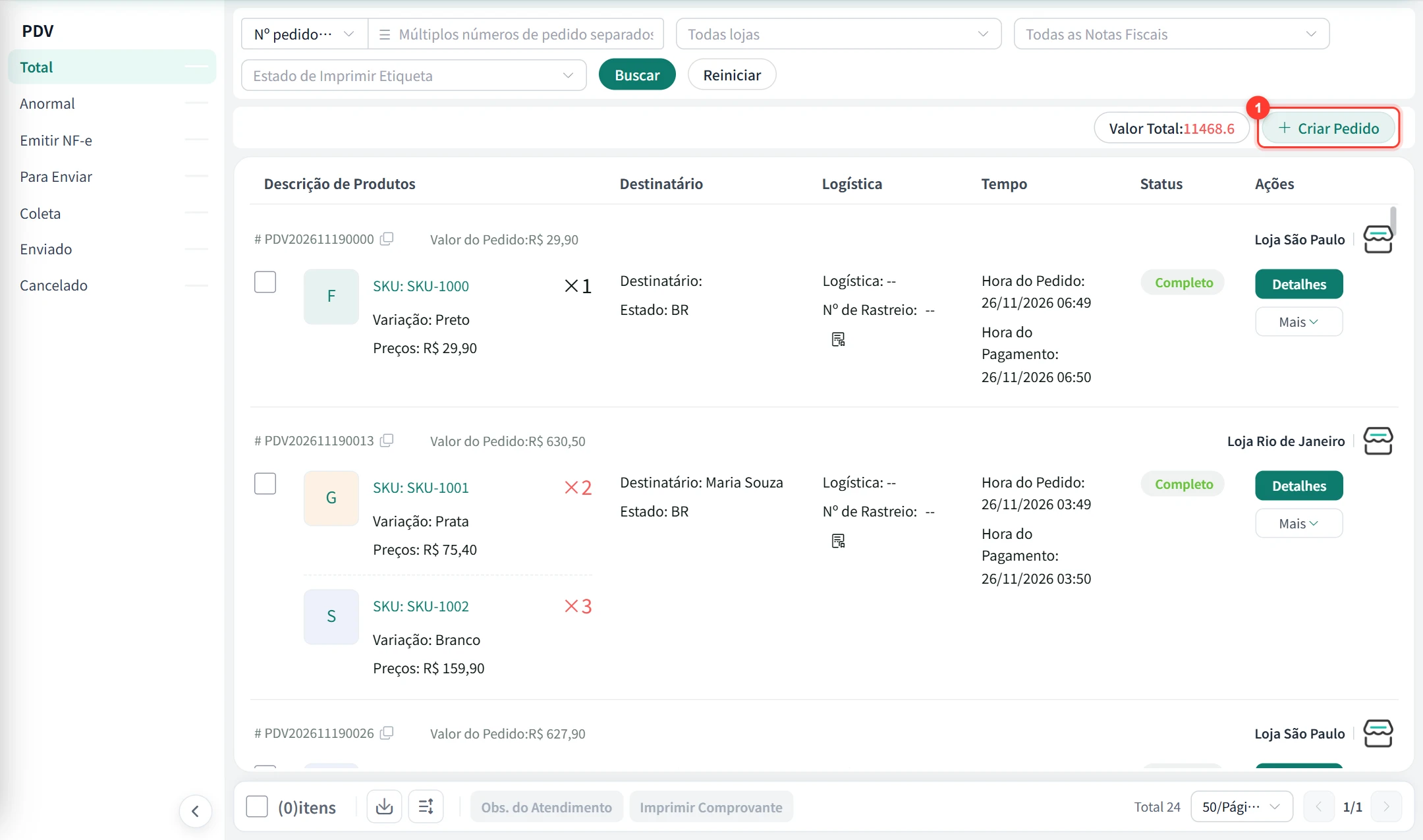
Na tela Criar pedido PDV, preencha a loja, os produtos e preços, os dados do cliente e a forma de pagamento, e clique em Salvar.
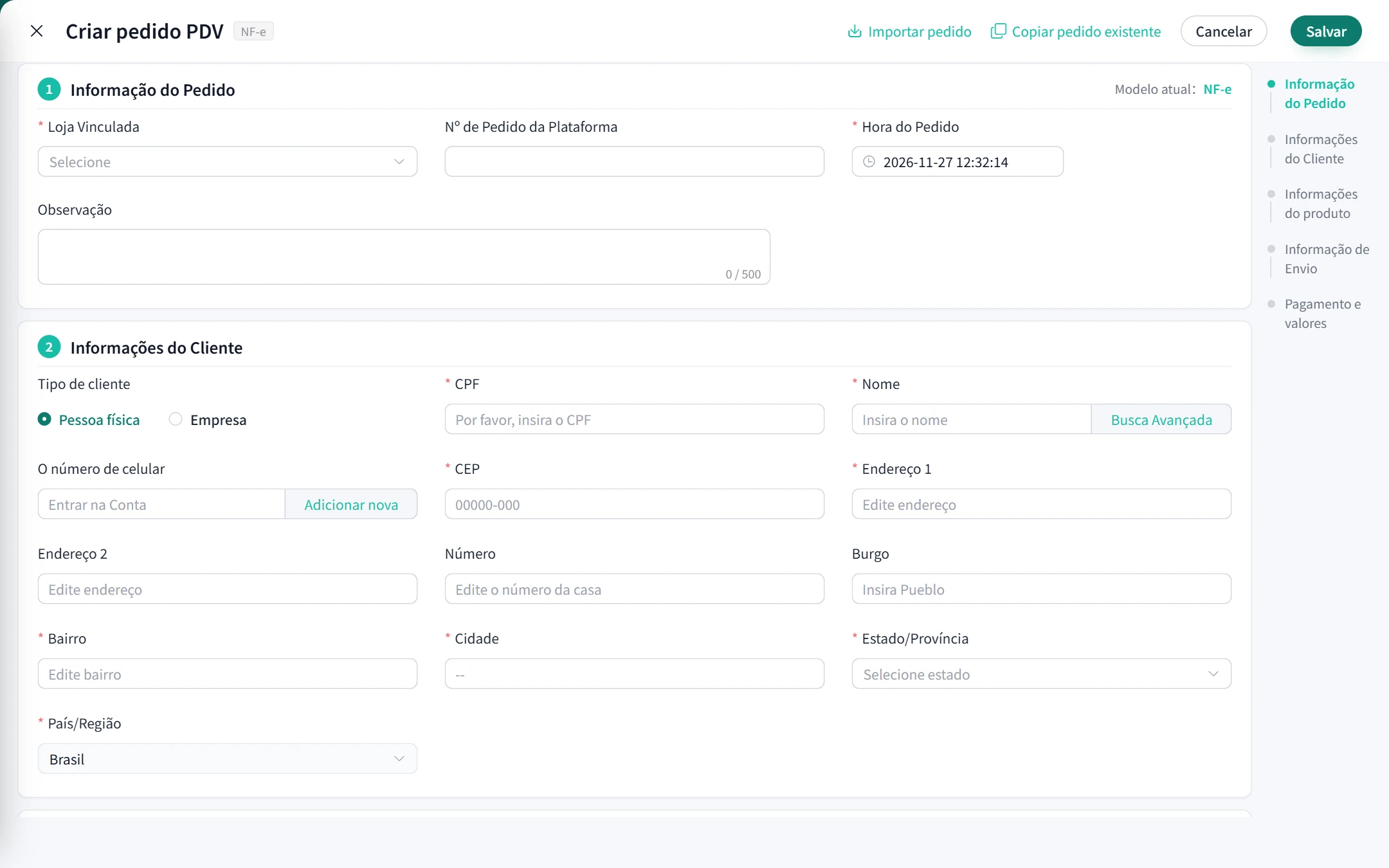
- Ao salvar, o estoque dos produtos é reservado automaticamente.
- Se o pedido precisar de NF-e, o sistema pergunta se, depois da emissão, o pedido deve ir direto para Enviado.
2. Status dos pedidos
Os pedidos do PDV ficam organizados no menu à esquerda:
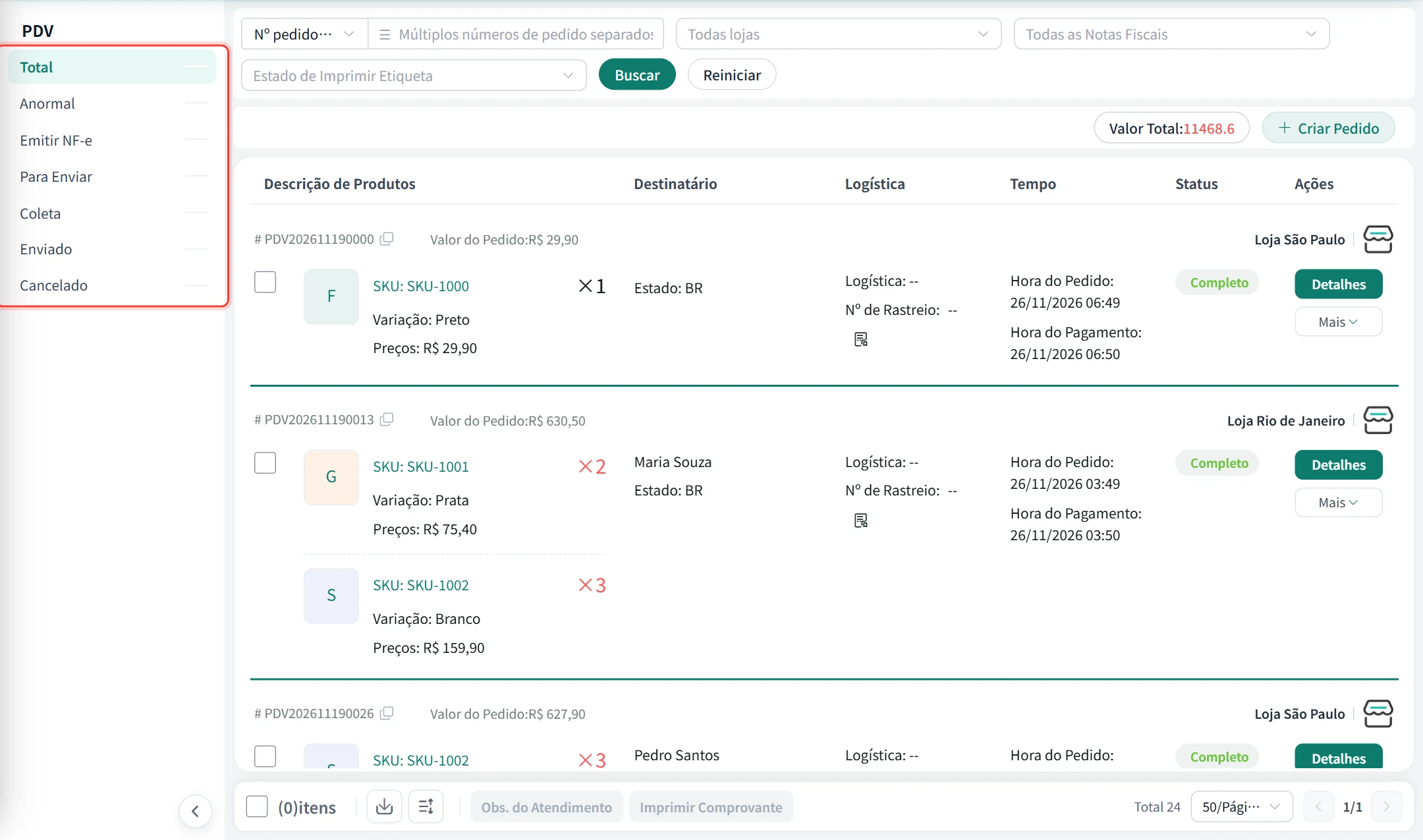
- Total: todos os pedidos. Aqui você só consulta os detalhes.
- Anormal: pedidos com problema, como os da aba Sem Estoque.
- Emitir NF-e: inclui as abas Emitir NF-e, Falha na Emissão e Emitindo. Aqui você emite a NF-e, edita ou cancela o pedido.
- Para Enviar: permite Programar o envio, imprimir a NF-e (Imprimir NF-e) ou voltar o pedido para Emitir NF-e.
- Coleta: permite Marcar como Enviado.
- Enviado: pedidos já enviados, com consulta de detalhes, filtros e ordenação.
- Cancelado: pedidos cancelados.
Atenção: ao cancelar um pedido, o estoque baixado é devolvido e o valor do pedido deixa de contar no Valor Total.
3. Operações mais usadas
- Emitir NF-e: complete antes os dados do cliente e as informações fiscais dos produtos.
- Editar pedido: só é possível enquanto a NF-e não foi emitida.
- Cancelar pedido: libera o estoque reservado e desconta o valor das estatísticas. Se a NF-e já foi emitida, o sistema avisa que ela não será cancelada.
- Imprimir NF-e: imprima uma ou várias de uma vez.
- Envio: em Programar, informe ou altere o código de rastreio; ou marque o pedido diretamente como enviado.
- Imprimir Comprovante: imprime o comprovante de venda dos pedidos selecionados.
Filtrar e buscar pedidos
Use os filtros no topo da lista para encontrar pedidos rapidamente:
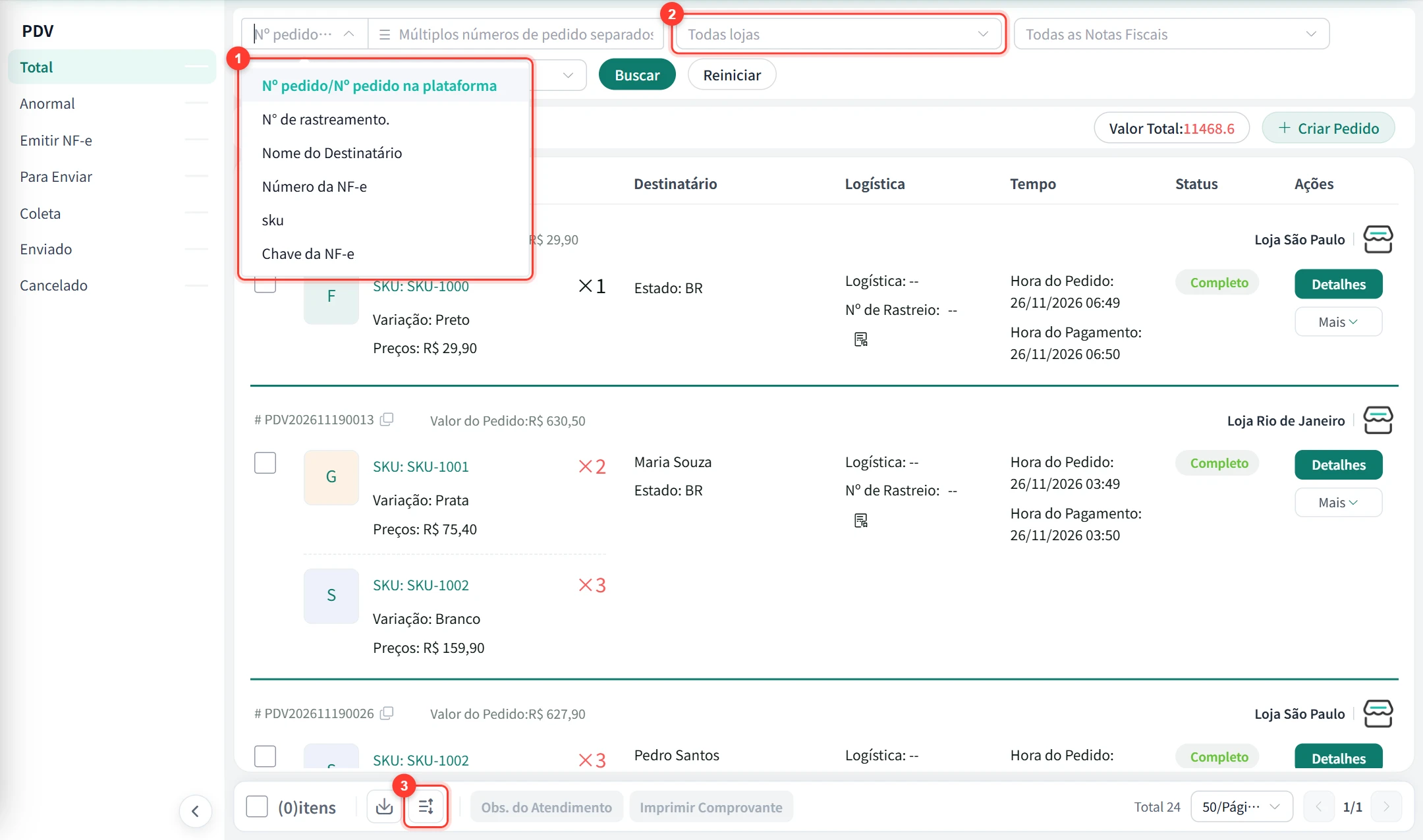
- Palavra-chave: escolha o tipo de busca (número do pedido, código de rastreio, nome do destinatário, número da NF-e, SKU ou chave da NF-e) e digite o valor.
- Todas lojas: filtre por loja física (só aparecem as lojas físicas).
- Ordem: no ícone de ordenação da barra inferior, ordene a lista por data de criação, data de coleta e outros critérios.
Cuidados
- Estoque: os pedidos do PDV baixam o estoque automaticamente. Mantenha o estoque físico do armazém correto.
- NF-e: sem os dados do cliente e as informações fiscais dos produtos completos, não é possível emitir a NF-e.
- Cancelamento: cancelar o pedido devolve o estoque e o valor, mas não cancela uma NF-e já emitida.
Artigo anterior
Histórico de impressão de etiquetas e listas de separação
Próximo artigo
Como tratar pedidos Buffering do Mercado Livre
Este artigo foi útil?