NF-e de venda
O que é
Na lista de NF-e do LinsGeek você acompanha as notas em emissão e as já emitidas e resolve tudo o que vem depois da emissão: baixar o XML, abrir o PDF (DANFE), exportar as notas para o contador, cancelar, emitir NF-e de devolução, reemitir, fazer carta de correção (CC-e) e inutilizar numeração.
Como acessar
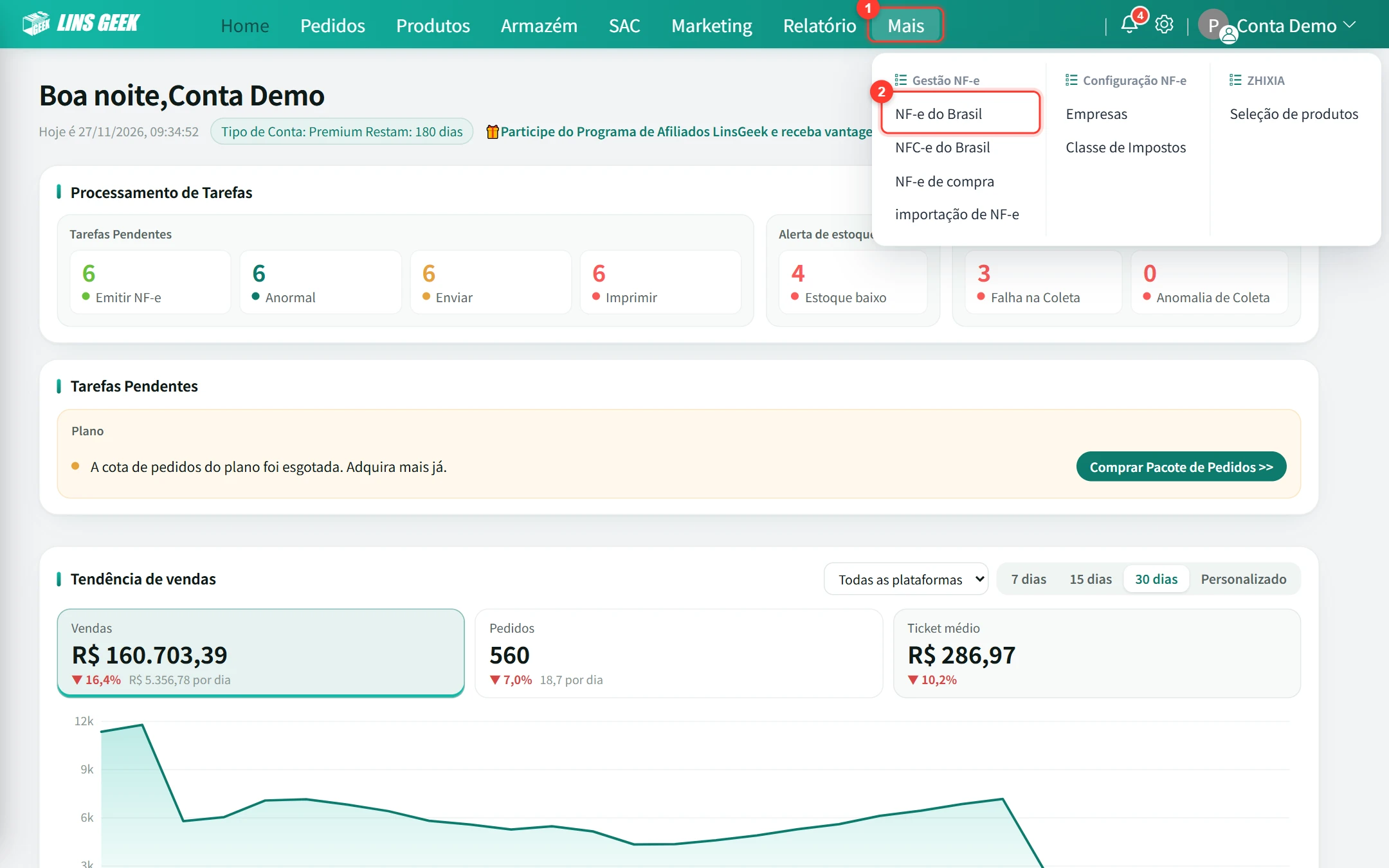
No menu superior, clique em NF-e > NF-e do Brasil. Em telas menores, o menu NF-e fica dentro de Mais.
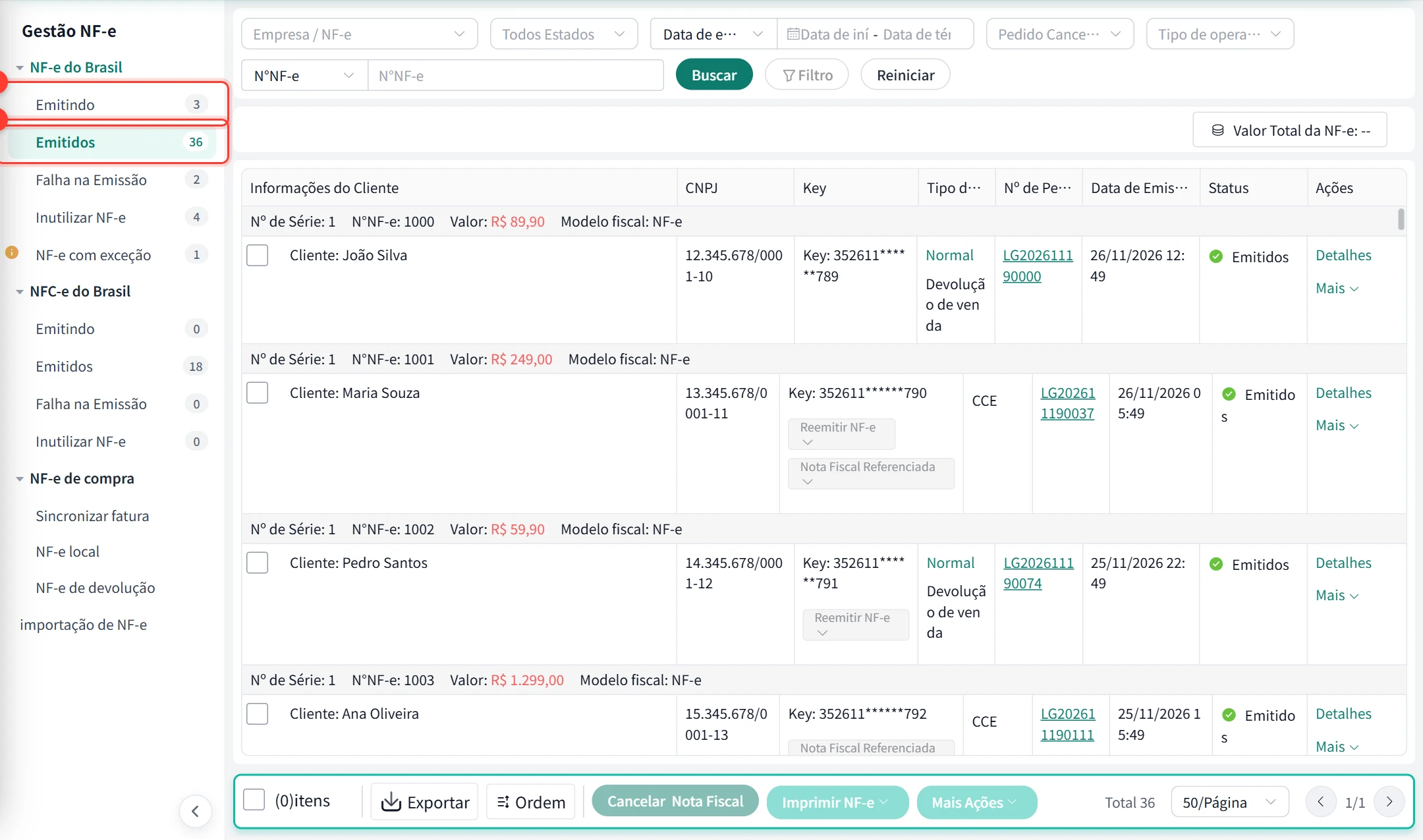
1. Emitindo e Emitidos
- Emitindo: todas as notas que estão sendo emitidas, inclusive as de pedidos manuais.
- Emitidos: as notas emitidas pelo LinsGeek ficam guardadas no sistema por 5 anos (contados por ano civil).
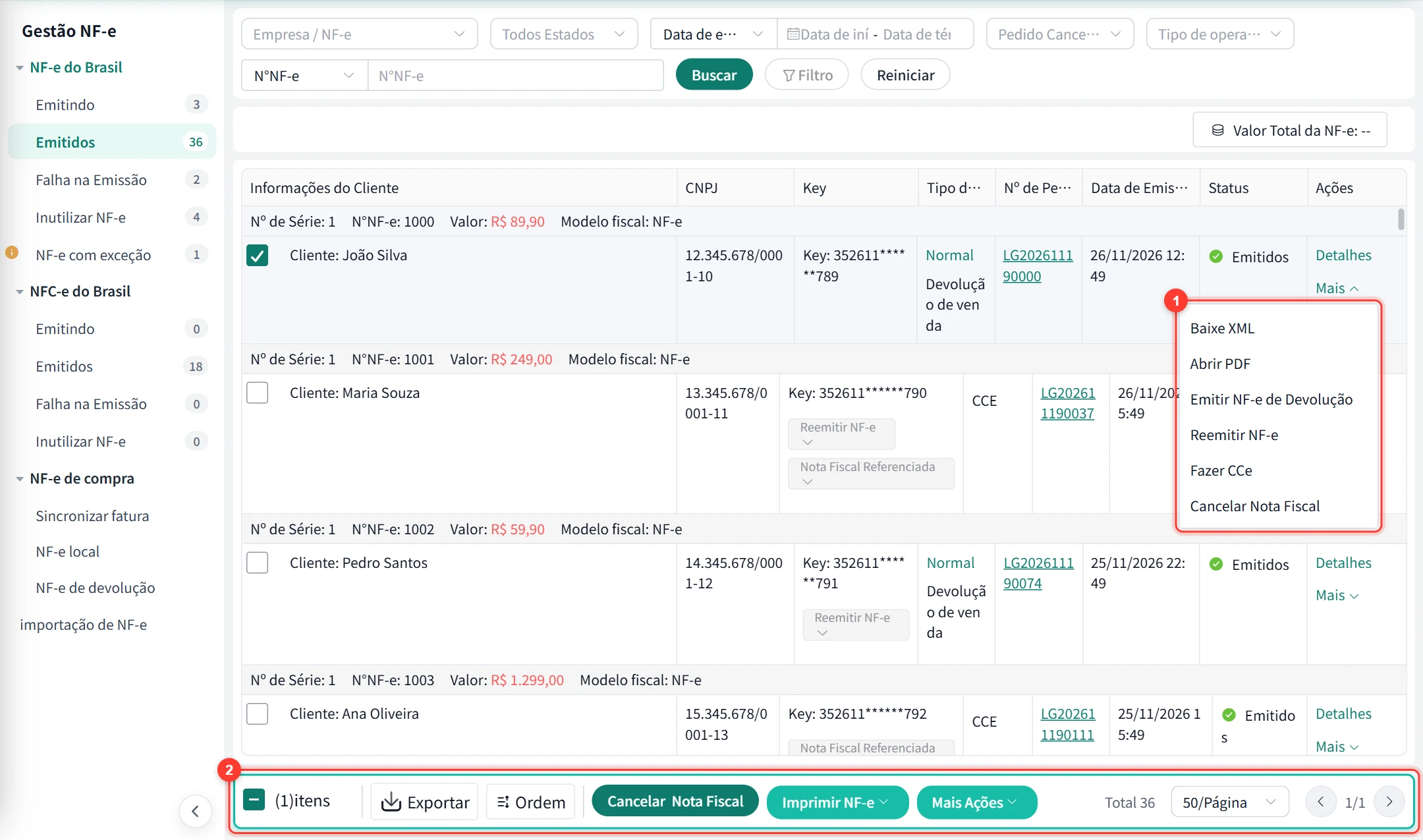
Em Emitidos, você pode trabalhar com uma nota de cada vez ou com várias ao mesmo tempo:
- Uma nota: na coluna Ações, clique em Mais e escolha Baixe XML, Abrir PDF, Emitir NF-e de Devolução, Reemitir NF-e, Fazer CCe ou Cancelar Nota Fiscal.
- Várias notas: marque as notas e use a barra inferior: Exportar, Cancelar Nota Fiscal, Imprimir NF-e e Mais Ações.
2. Abrir PDF
Para ver a nota (DANFE) e imprimir, clique em Mais > Abrir PDF. O PDF abre em uma nova aba do navegador, onde você pode imprimir ou baixar o arquivo.
3. Exportar XML / Excel
Exportação manual: no fim do mês, normalmente é preciso enviar os XML (ou a planilha Excel) das notas para o contador. Clique em Exportar na barra inferior e escolha uma opção:
- Exportar por data—XML ou Exportar por data—Excel: exporta todas as notas de um período.
- Exportar por selecionados—XML ou Exportar por selecionados—Excel: exporta só as notas marcadas.
Atenção: o período de exportação pode ter no máximo 90 dias (entre a data inicial e a final).
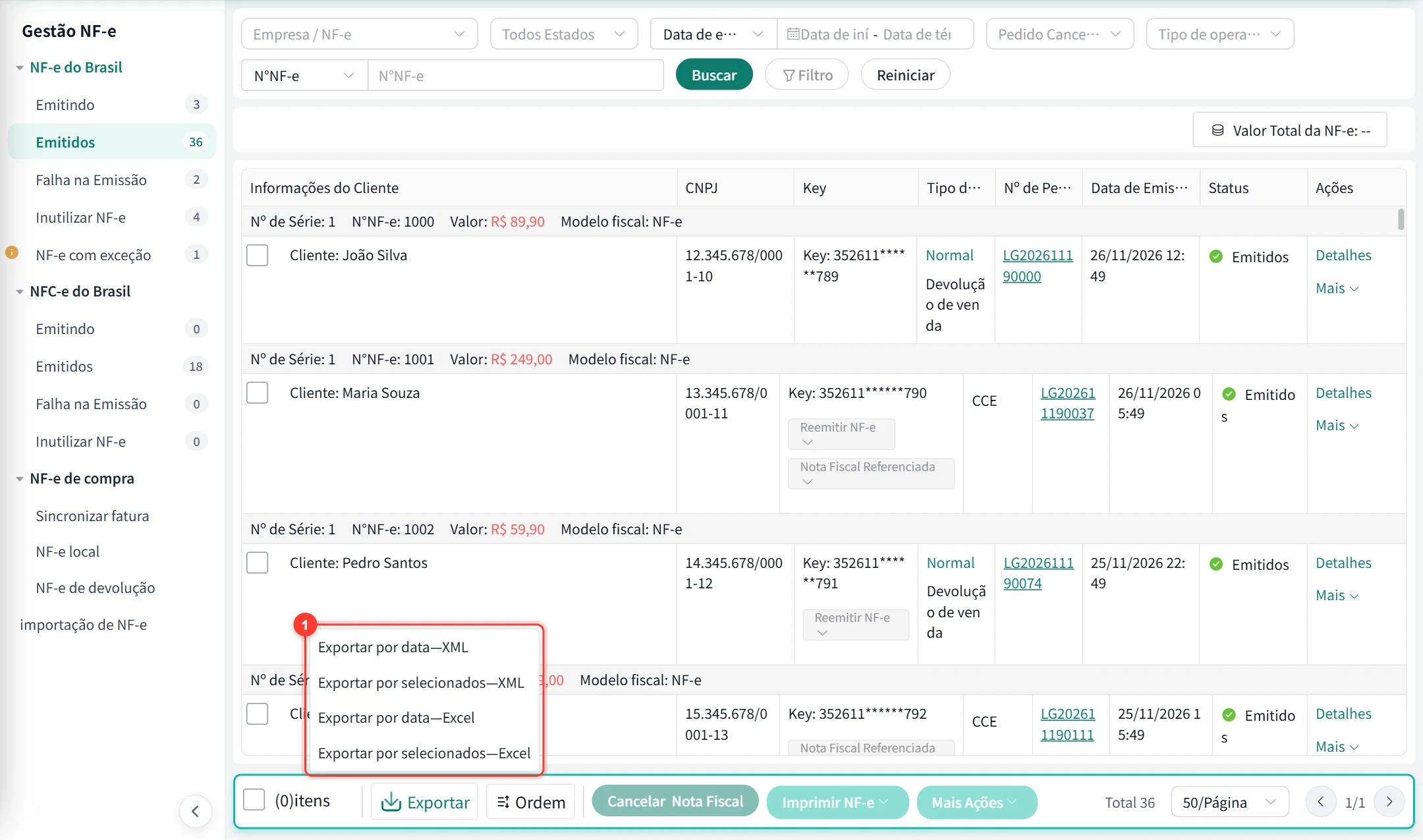
Para exportar o XML de uma única nota, clique em Mais > Baixe XML na linha da nota.
Exportação periódica / autorização de download: clique no ícone de configurações (engrenagem) no canto superior direito > Configuração NF-e > Outras Configurações. Em Exportação periódica, o sistema envia todo mês os dados das notas do mês anterior para o e-mail informado. Em Autorização de download, você autoriza um terceiro (por exemplo, o contador) a baixar o XML das notas diretamente da SEFAZ, informando o CNPJ ou CPF dele. Essas opções valem apenas para XML.
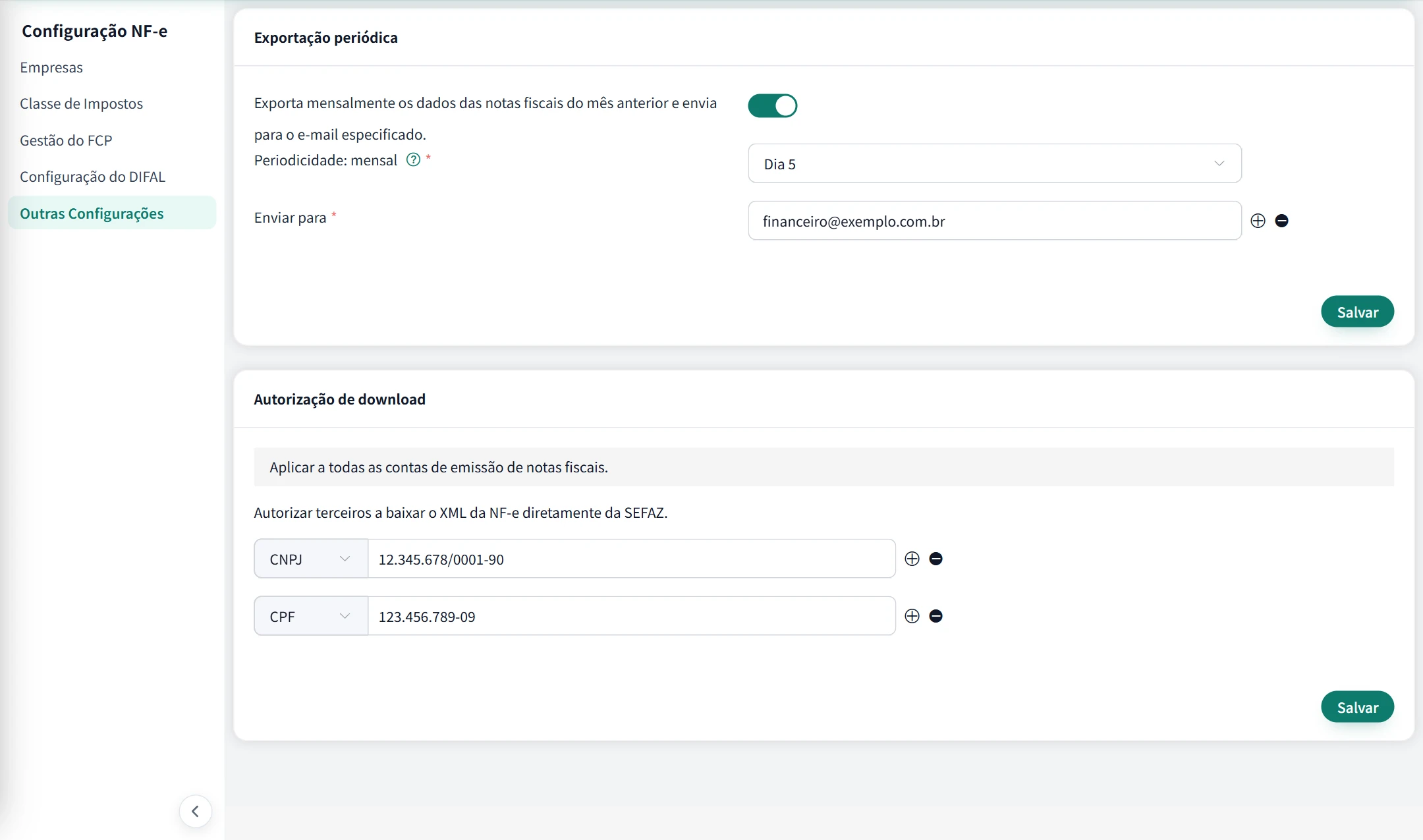
Atenção: se você tiver várias empresas (CNPJ) emitindo notas no LinsGeek, os arquivos exportados vêm separados por conta de emissão.
4. Cancelar Nota Fiscal
Se o pedido for cancelado e ainda estiver dentro de 24 horas da emissão, cancele a nota: encontre a nota do pedido e clique em Mais > Cancelar Nota Fiscal.
Atenção: uma nota que já tem NF-e de devolução emitida não pode ser cancelada.
5. Emitir NF-e de Devolução
Se o pedido for cancelado depois de 24 horas, ou se por outro motivo a nota não puder mais ser cancelada, emita uma NF-e de devolução: encontre a nota do pedido e clique em Mais > Emitir NF-e de Devolução. Depois de emitir, acompanhe a nota de devolução em Emitindo ou Falha na Emissão, buscando pelo número do pedido no sistema (LGXXXXXXX).
6. Fazer CCe (carta de correção)
Para corrigir algumas informações da nota, emita uma carta de correção eletrônica (CC-e): encontre a nota e clique em Mais > Fazer CCe. Veja o passo a passo e o que pode ou não ser corrigido no artigo Guia da CC-e (Carta de Correção Eletrônica).
7. Reemitir NF-e
Para alterar o valor do pedido na nota, é preciso reemitir a nota: encontre a nota e clique em Mais > Reemitir NF-e.
8. Inutilizar NF-e
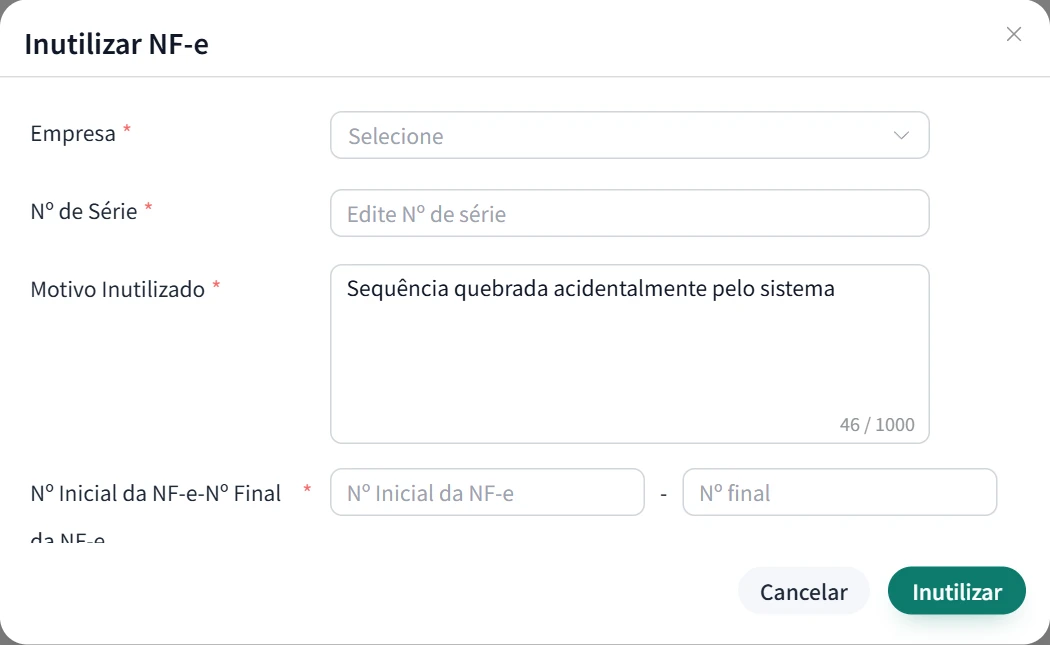
Se uma falha (por exemplo, do sistema) fizer a numeração das notas pular números, é preciso inutilizar os números não usados. No menu lateral, clique em Inutilizar NF-e e depois no botão Inutilizar NF-e na barra inferior.
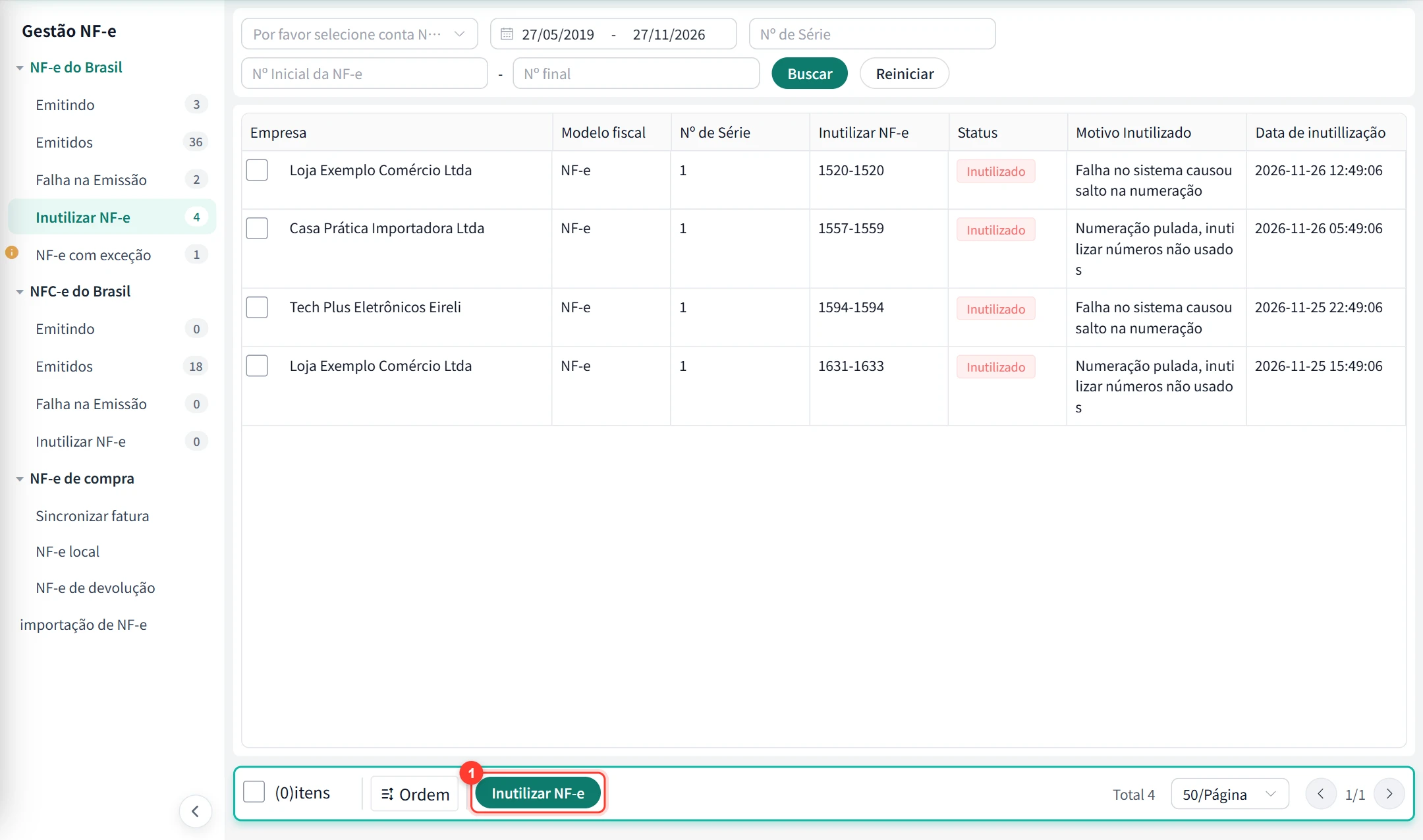
Na janela, selecione a Empresa, informe o Nº de Série, o Motivo Inutilizado (de 15 a 1000 caracteres) e a faixa de numeração (Nº Inicial da NF-e e Nº final), e clique em Inutilizar.