NF-e de compra
O que é
A NF-e de compra (nota de entrada) é emitida pelo fornecedor e registra a entrada das mercadorias no estoque da sua empresa. No LinsGeek você pode importar e sincronizar as notas de compra, manifestar a nota (declaração) e guardar tudo em um só lugar, o que facilita a contabilidade e a apuração de impostos.
Importar NF-e de compra
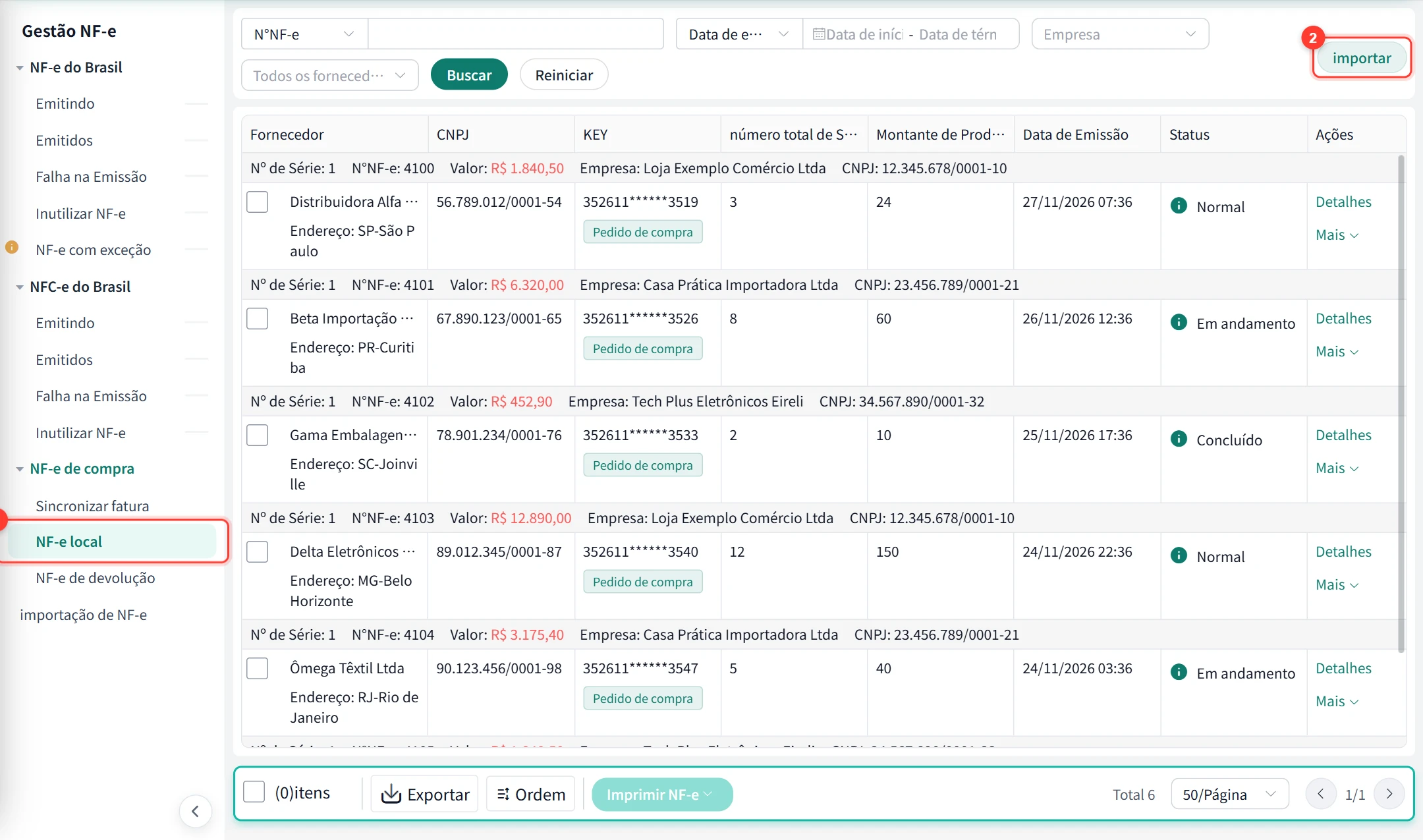
1. No menu superior, clique em NF-e > NF-e de compra e, no menu lateral, em NF-e local. Clique em importar.
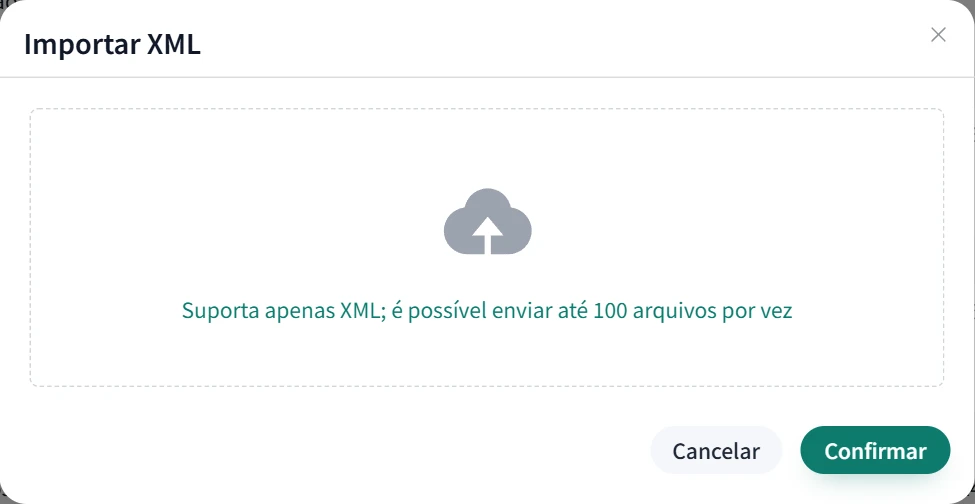
2. Envie os arquivos XML e clique em Confirmar.
Atenção:
- Só são aceitos arquivos XML, até 100 arquivos por vez.
- Na nota de compra, o CNPJ do comprador precisa ser o mesmo CNPJ de uma conta de emissão (empresa) cadastrada no LinsGeek.
3. Em NF-e local você busca e filtra as notas, importa novas notas, imprime o DANFE e exporta o XML:
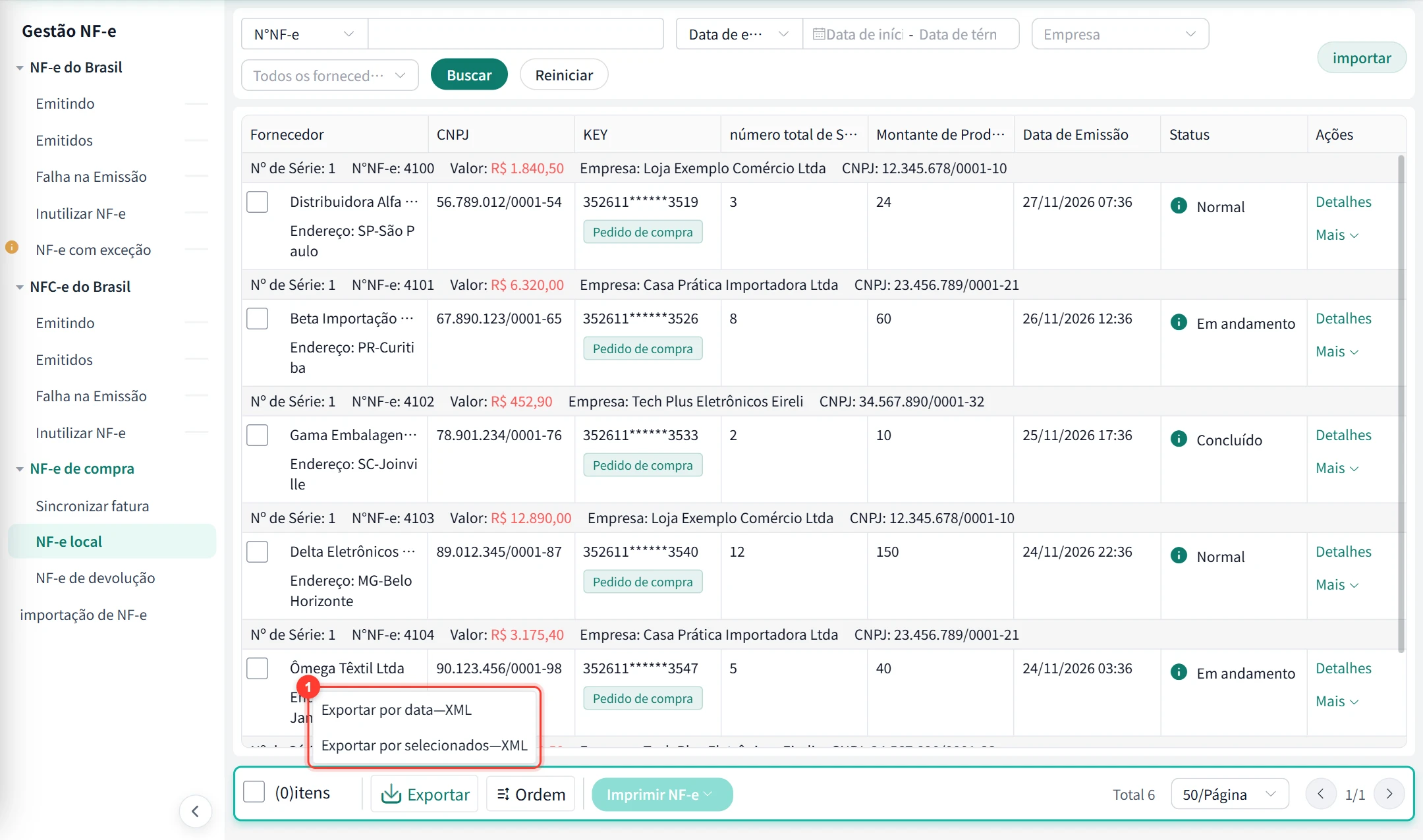
- Exportar: exporta o XML de várias notas, por data (Exportar por data—XML) ou só das notas marcadas (Exportar por selecionados—XML).
- Detalhes: abre a nota de compra (DANFE em PDF). Na página de detalhes, clique em baixar para salvar o DANFE no computador.
Sincronizar NF-e de compra
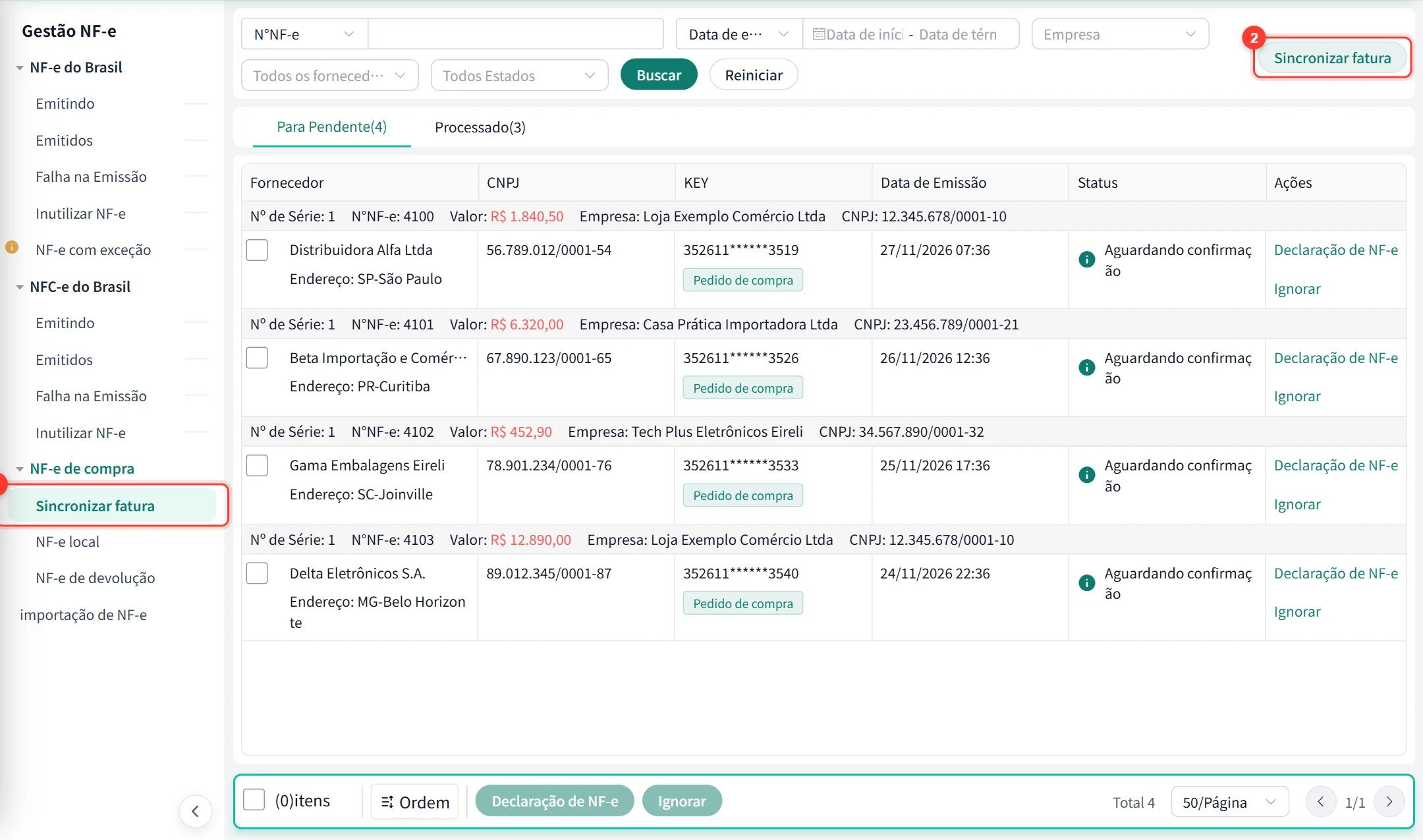
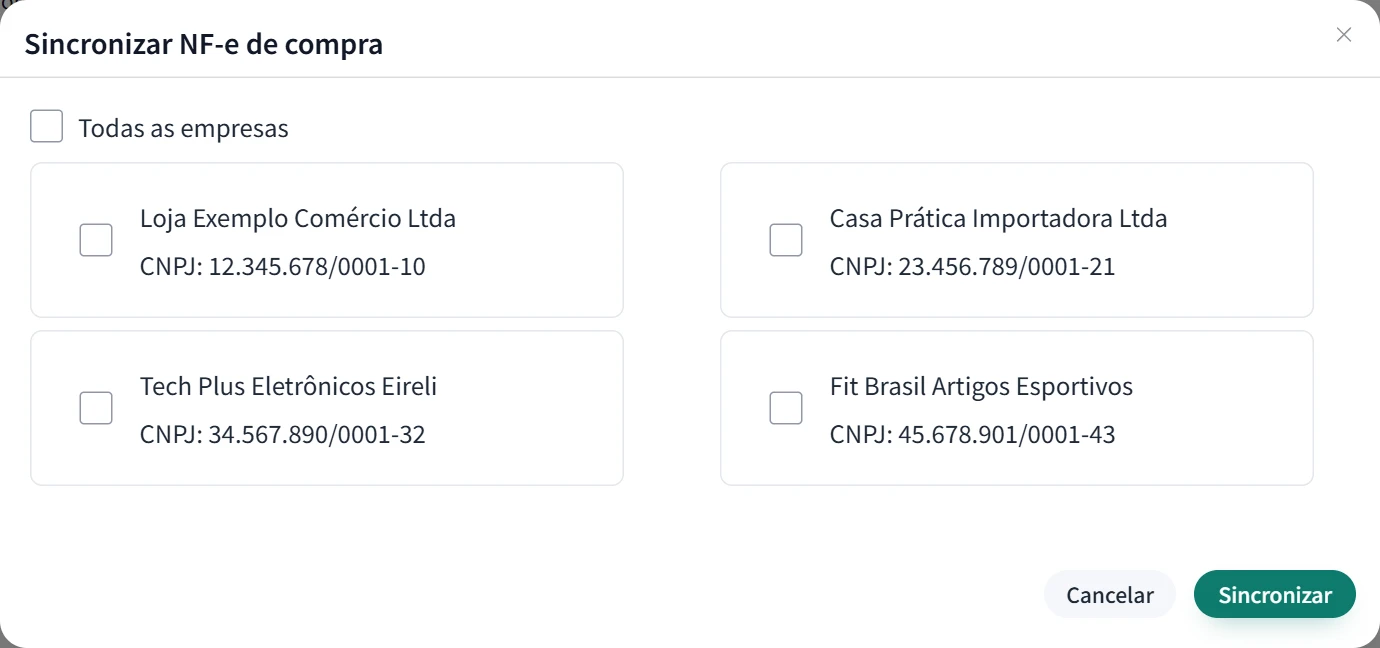
1. No menu lateral, clique em Sincronizar fatura e depois no botão Sincronizar fatura, no canto superior direito.
2. Marque Todas as empresas ou só as empresas que quer sincronizar e clique em Sincronizar.
Declaração de NF-e (manifestação)
1. Na aba Para Pendente, marque as notas e clique em Declaração de NF-e (na barra inferior ou na coluna Ações). Escolha o Status da declaração e confirme. Notas que não são da sua empresa podem ser retiradas da lista com Ignorar.
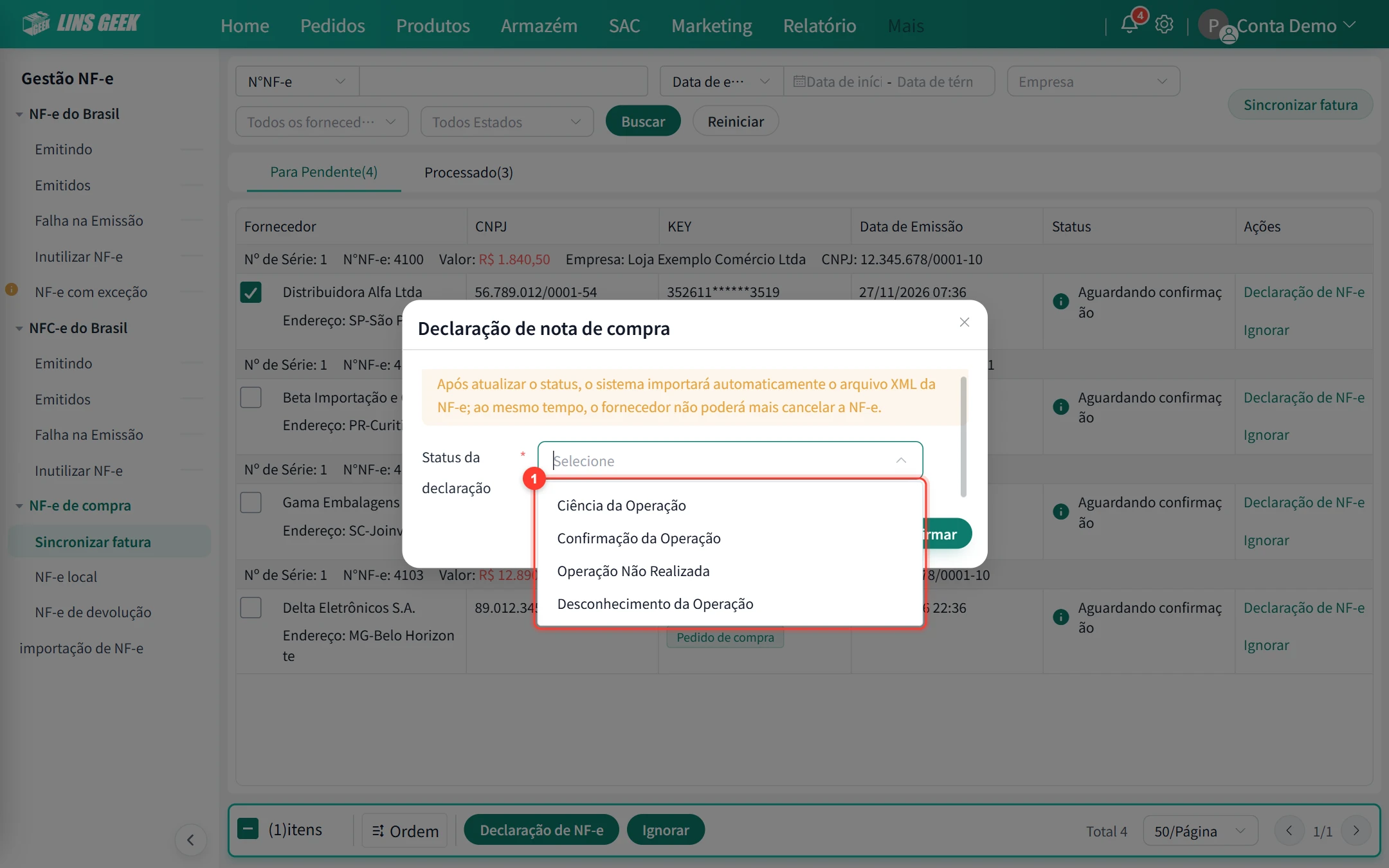
Veja o que significa cada status:
| Status da declaração | Quando usar | Pode mudar depois? |
| Ciência da Operação | Você sabe que a nota existe, mas ainda precisa conferir antes de confirmar. | Sim |
| Confirmação da Operação | Você conferiu e a nota é sua. Depois da confirmação, o fornecedor não consegue mais cancelar a nota; só é possível corrigi-la com CC-e. | Sim |
| Operação Não Realizada | A operação não aconteceu: devolução sem a mercadoria entrar na empresa, recusa no recebimento, mercadoria danificada etc. É o status final. | Não |
| Desconhecimento da Operação | A nota não é sua, ou é sua mas você não reconhece essa operação. | Sim |
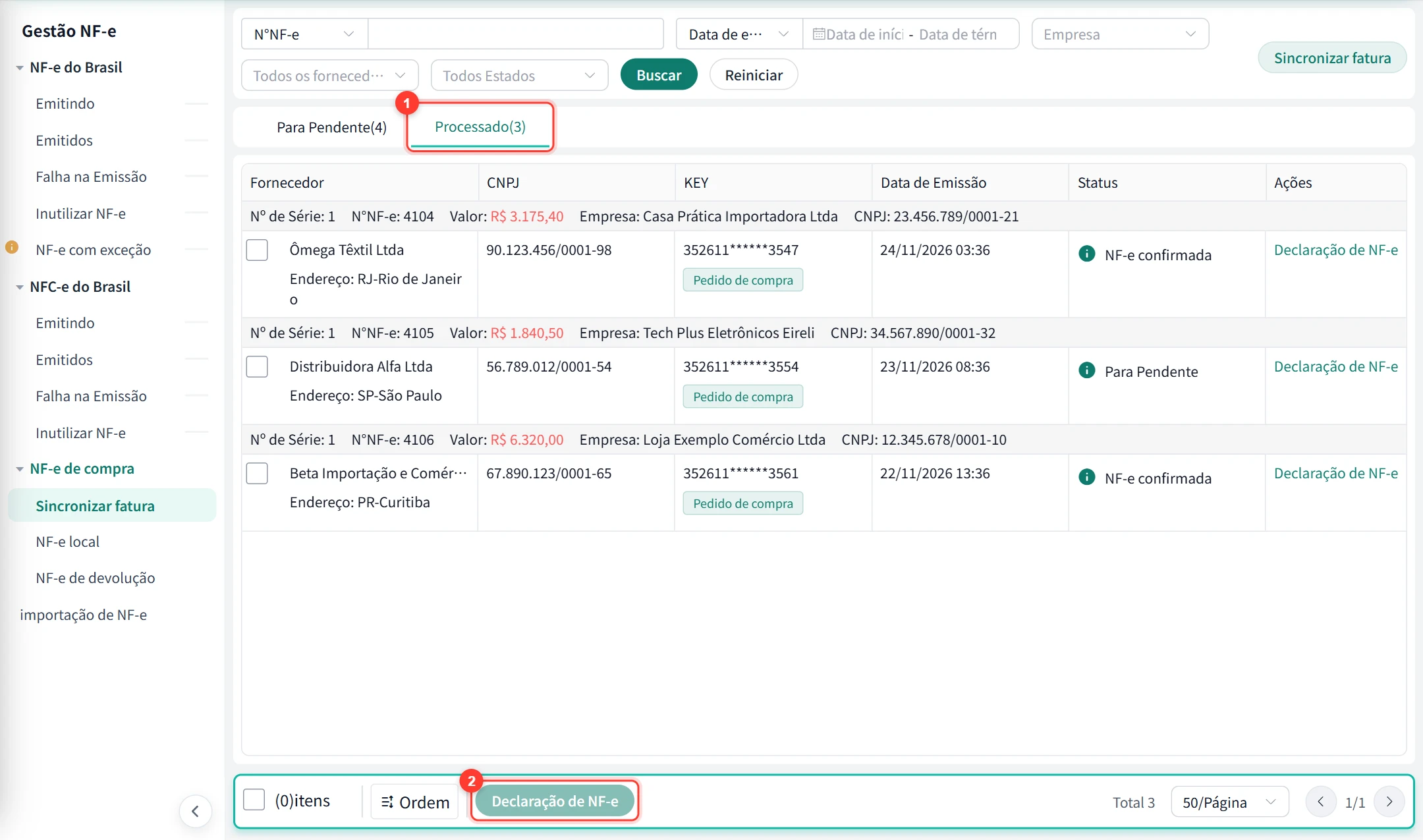
2. Se o status ainda pode mudar, abra a aba Processado e faça uma nova declaração.
Atenção: depois que o status é atualizado, o sistema importa automaticamente o XML da nota, e o fornecedor não pode mais cancelar a nota.