Criar produto (SKU)
No LinsGeek ERP você pode cadastrar produtos simples (SKU), produtos com variações (SPU) e produtos combinados (kits). Neste guia mostramos como criar um produto simples (SKU).
1. Abra o cadastro de produto
No menu superior, acesse Produtos > Gestão Produtos > Produtos. Na página Produto (SKU), passe o mouse sobre Novo Produto e escolha Novo SKU.
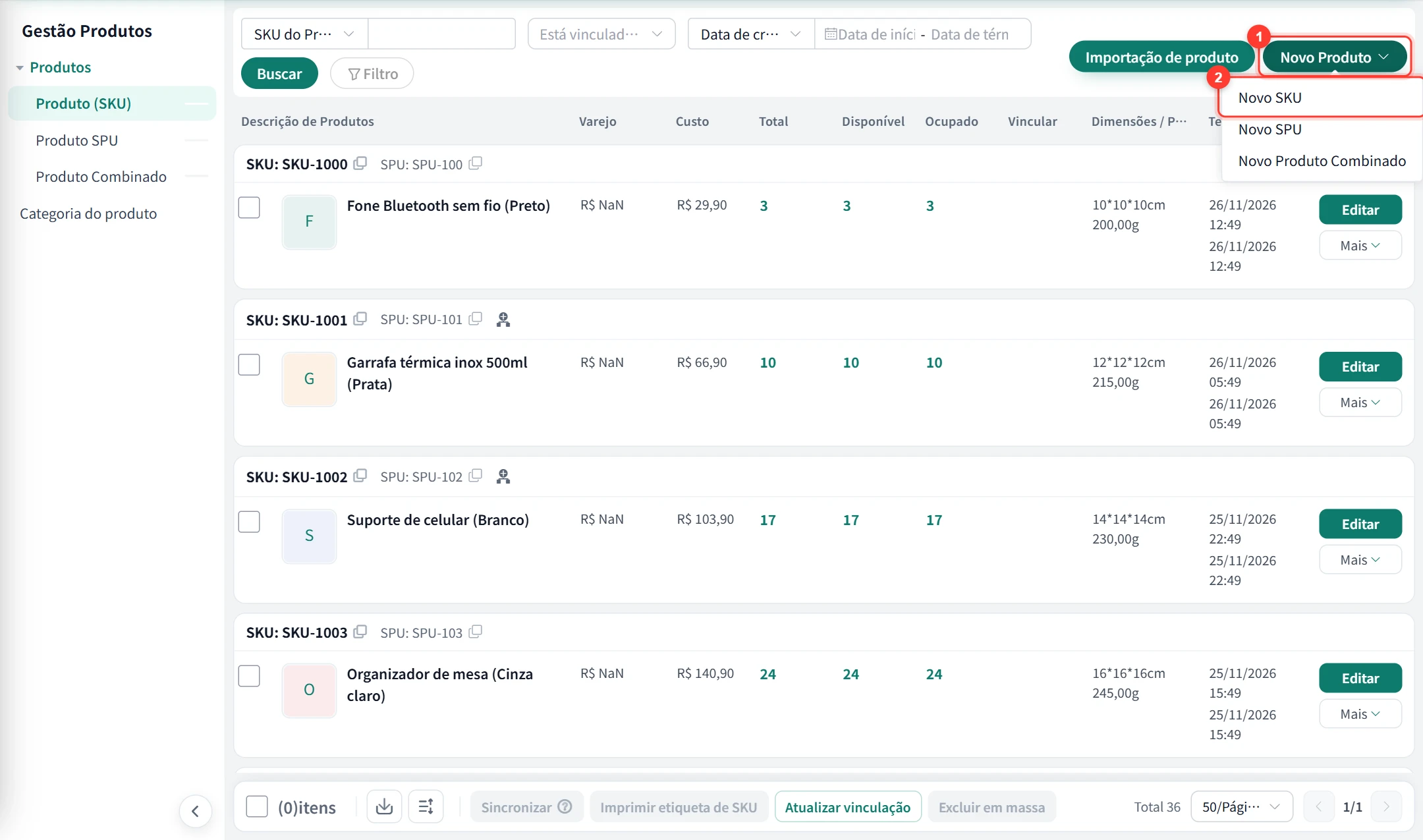
No mesmo menu também estão as opções Novo SPU (produto com variações) e Novo Produto Combinado (kit).
2. Preencha os dados do produto
Os campos marcados com * são obrigatórios; os demais são opcionais.
Informações básicas
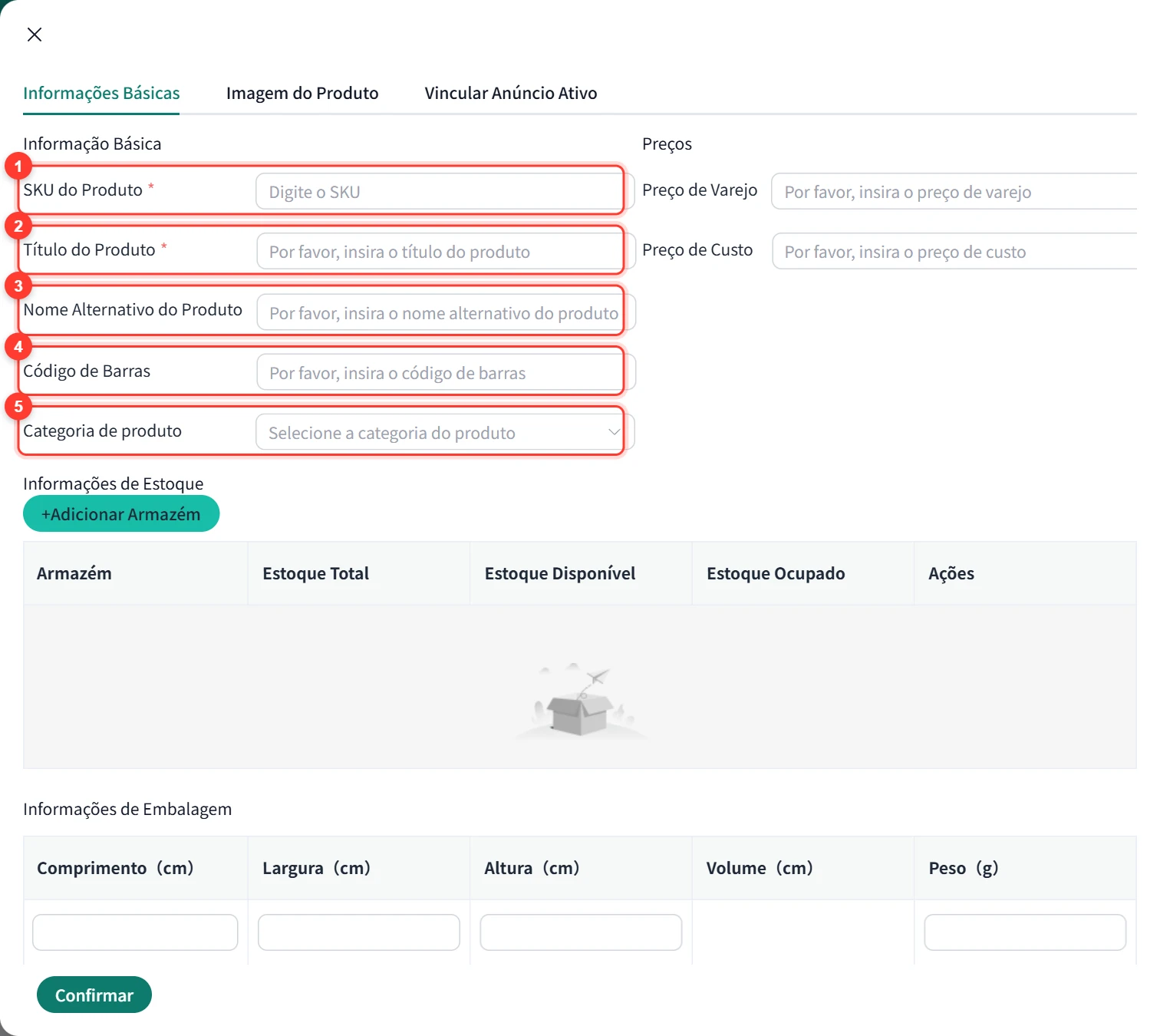
- SKU do Produto: código definido por você. Atenção: depois de criado, o SKU não pode ser alterado. Para mudar, é preciso excluir o produto e cadastrá-lo de novo.
- Título do Produto: descreva o produto de forma clara e objetiva.
- Nome Alternativo do Produto: nome usado no lugar do título para identificar o produto (por exemplo, em documentos internos), protegendo informações do vendedor.
- Código de Barras: informe um código válido (UPC, EAN, GTIN etc.), normalmente com 8 a 14 dígitos, que aparece ao lado do código de barras na embalagem ou etiqueta.
- Categoria de produto: ajuda a organizar o catálogo. Escolha uma categoria já criada ou deixe sem categoria.
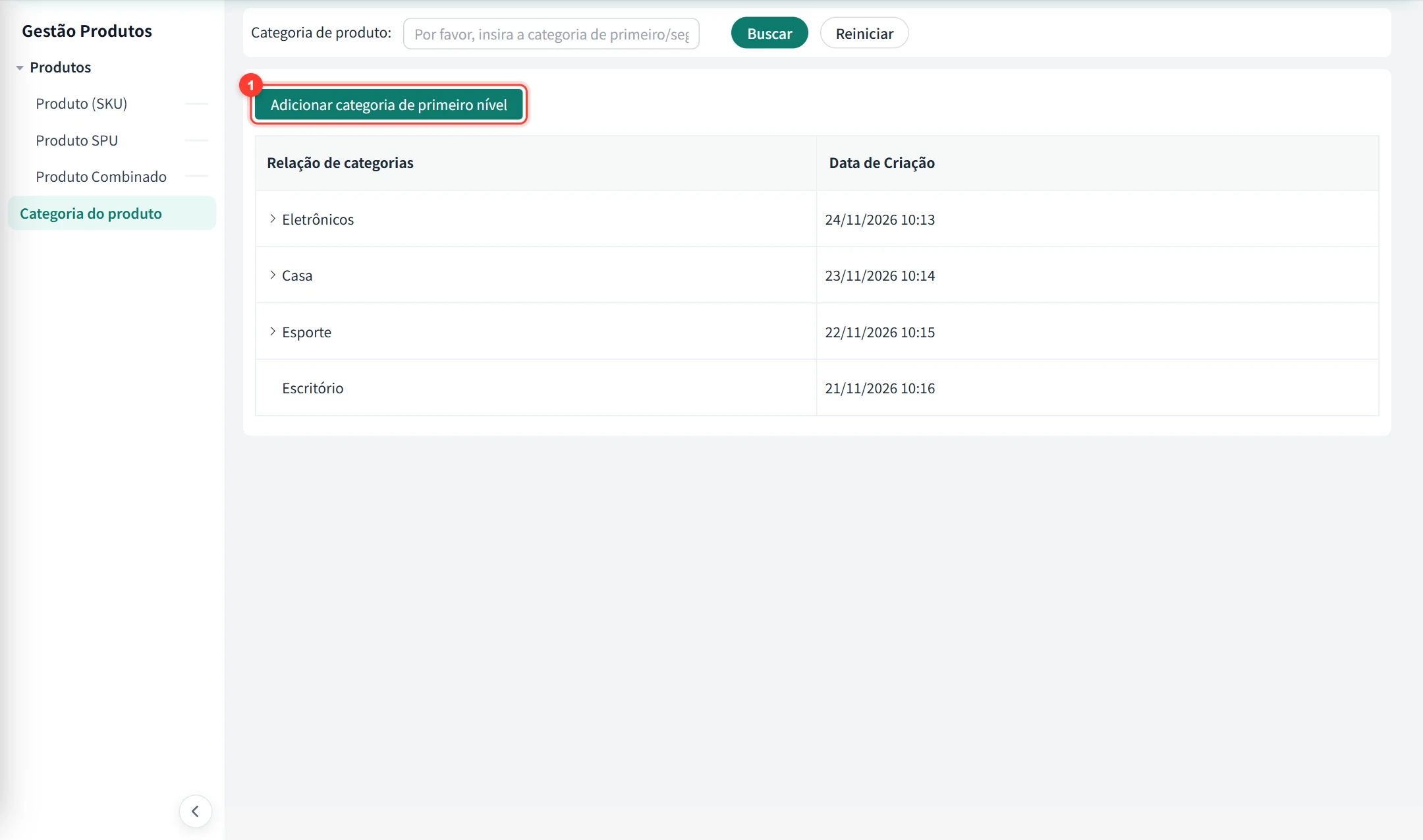
Se ainda não tiver categorias, crie-as em Produtos > Categoria de produto, clicando em Adicionar categoria de primeiro nível.
Preços e embalagem
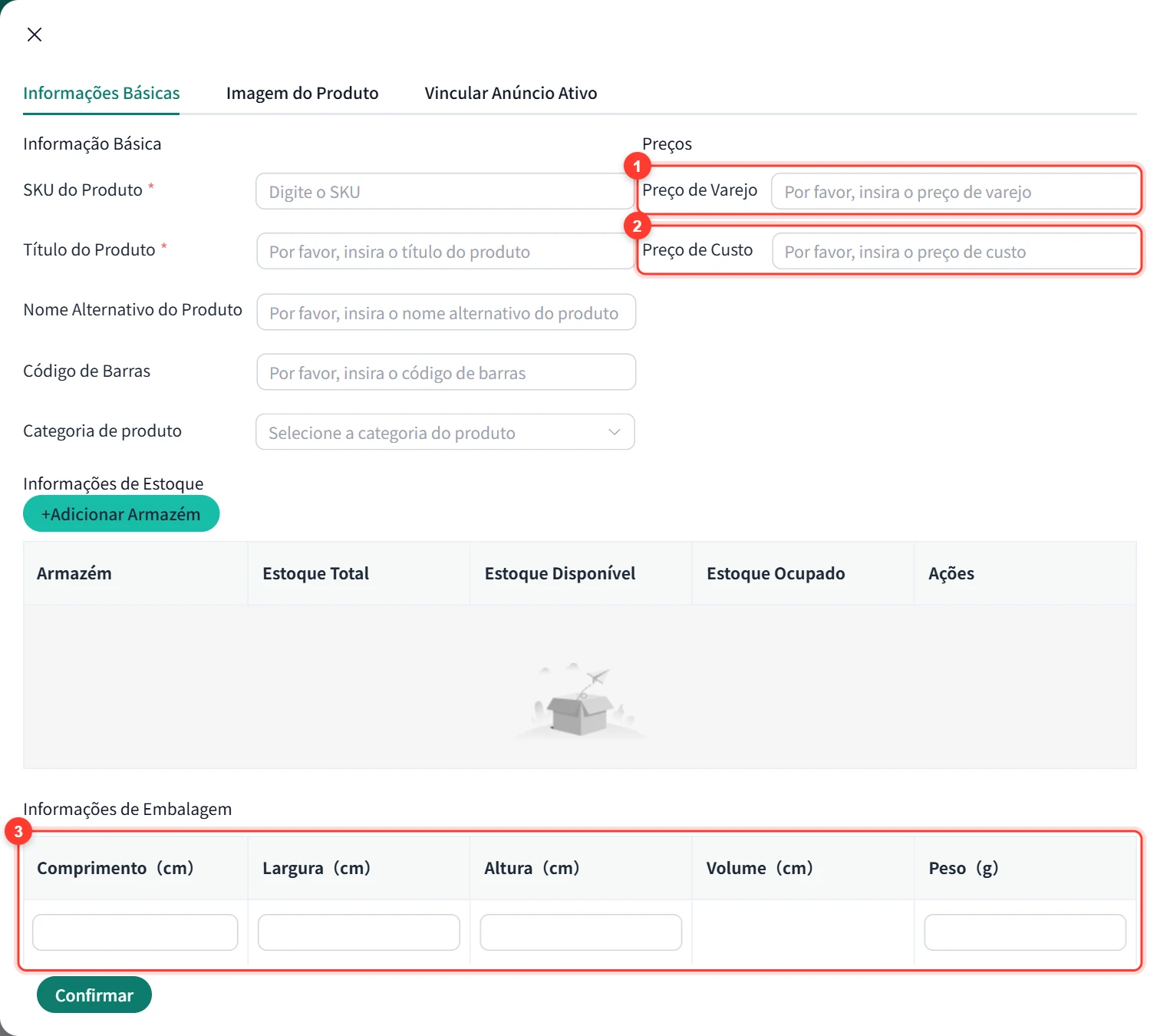
- Preço de Varejo: preço de venda do produto. Serve apenas como registro e não altera o preço dos anúncios nos marketplaces.
- Preço de Custo: custo de compra do produto.
- Informações de Embalagem: informe Comprimento, Largura e Altura da embalagem em cm e o Peso em gramas. O volume é calculado automaticamente.
Imagem do produto
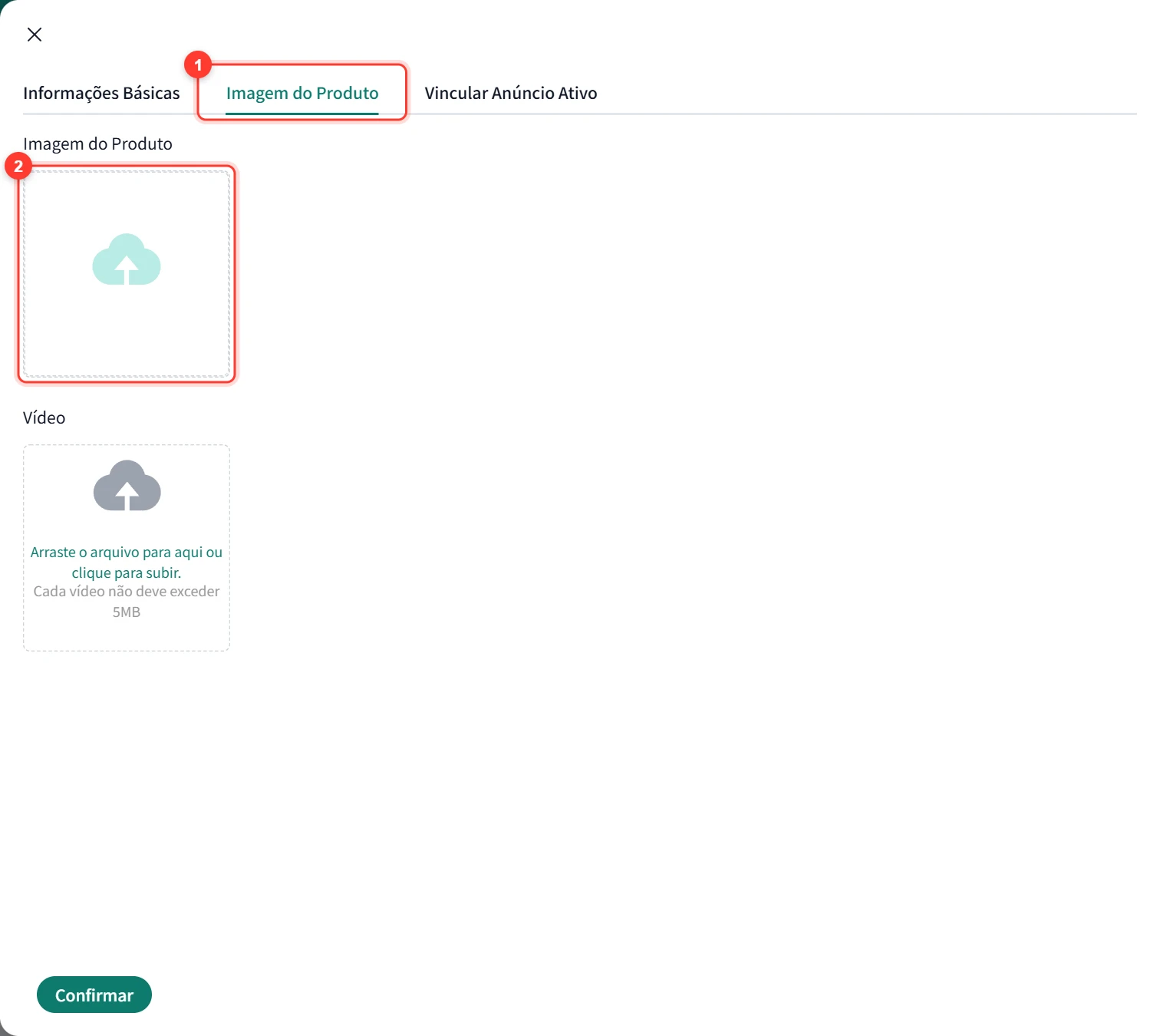
Abra a aba Imagem do Produto e clique na área de upload para adicionar as fotos. Na mesma aba você também pode enviar um vídeo (até 5 MB).
Vincular anúncio ativo
Na aba Vincular Anúncio Ativo, clique em +Vincular Anúncio Ativo, selecione o anúncio na lista e clique em Vincular.
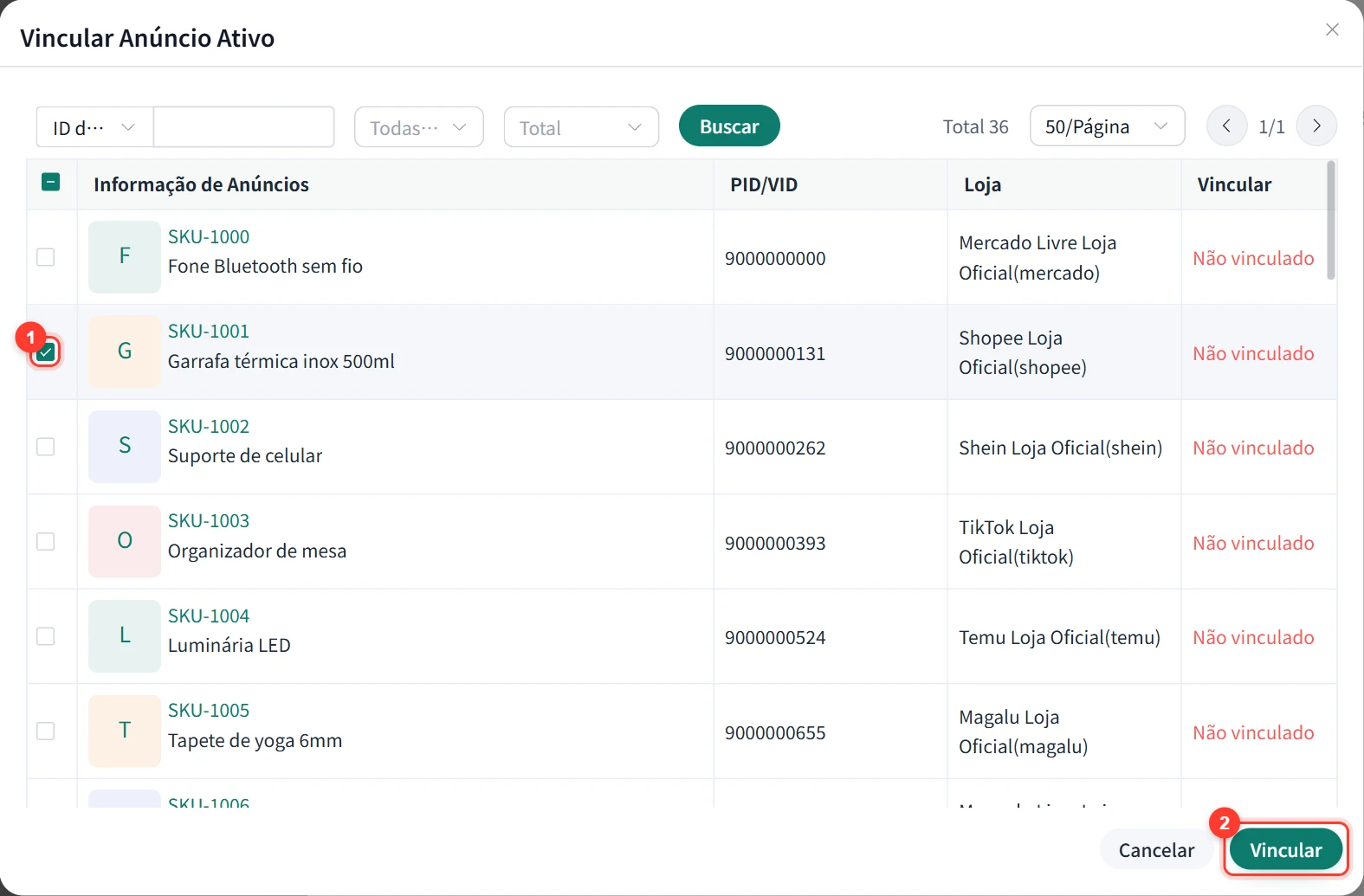
Observação: cada vez você pode vincular apenas um anúncio ativo.
Ao terminar, clique em Confirmar para salvar o produto.