Configurar o formato e imprimir etiquetas de envio
Com a impressão de etiquetas da LinsGeek ERP, você pode imprimir a etiqueta de envio junto com a NF-e simplificada ou a Declaração de Conteúdo na mesma folha, agilizando o envio.
Importante: a impressão combinada com a NF-e funciona apenas para NF-e emitidas pela LinsGeek.
Como configurar o formato da etiqueta
- Clique no ícone de configurações no topo da página > Config. de Etiqueta e escolha a plataforma no menu à esquerda (por exemplo, Mercado Livre ou Shopee).
- Encontre o método de envio que deseja configurar e clique em Configurações.
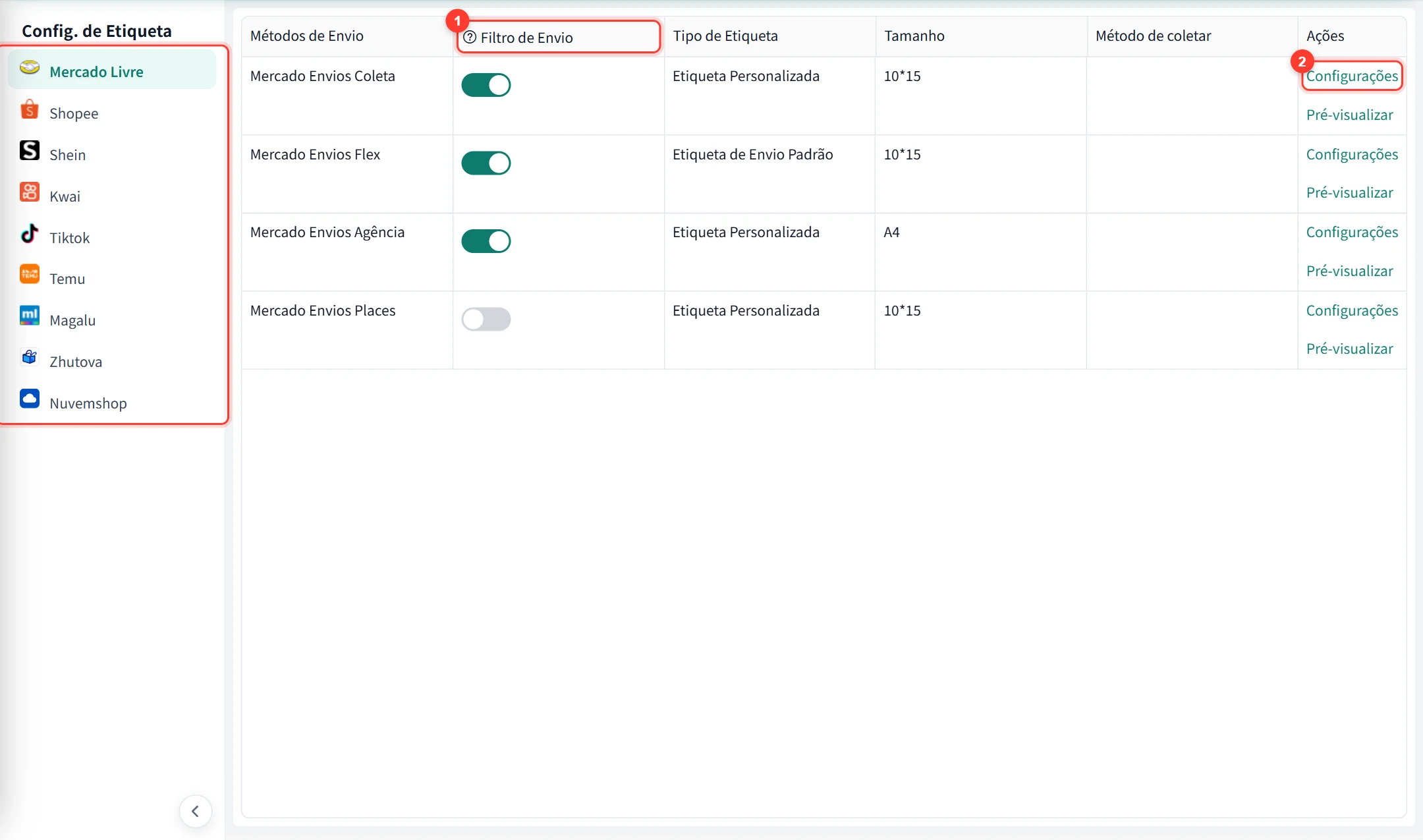
Dica: o Filtro de Envio (1) define se o método de envio aparece como opção no filtro de Métodos de Envio da página de pedidos. O botão Configurações (2) abre as opções de etiqueta.
- Na janela de configurações, escolha o Tipo e o Tamanho:
- Tipo: Etiqueta Personalizada ou Etiqueta de Envio Padrão
- Tamanho: 10×15cm (impressora térmica) ou A4
Etiqueta personalizada 10×15cm (impressora térmica)
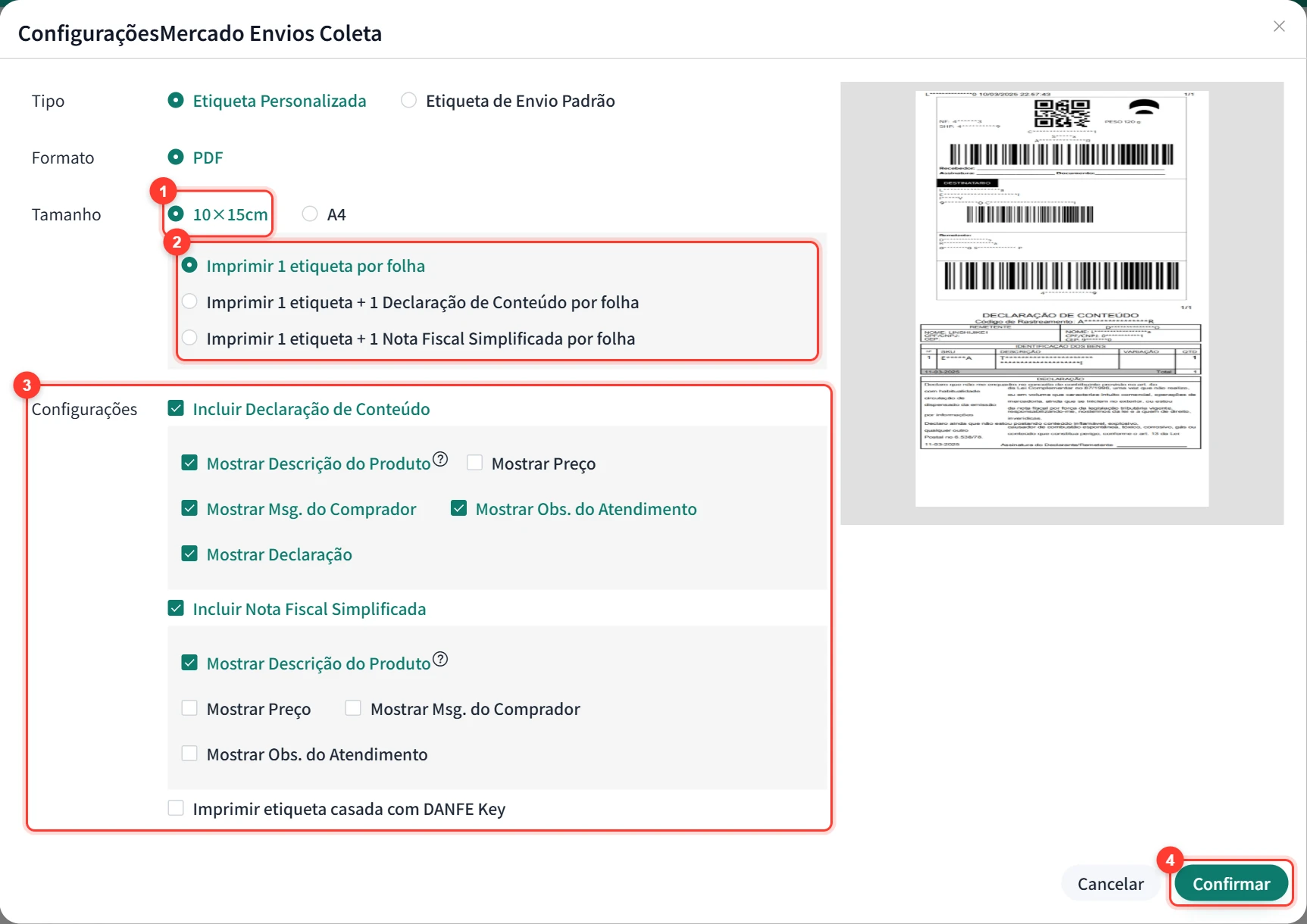
- Selecione o tamanho 10×15cm.
- Escolha como imprimir:
- Imprimir 1 etiqueta por folha
- Imprimir 1 etiqueta + 1 Declaração de Conteúdo por folha
- Imprimir 1 etiqueta + 1 Nota Fiscal Simplificada por folha
- Em Configurações, marque Incluir Declaração de Conteúdo e/ou Incluir Nota Fiscal Simplificada e escolha o que mostrar em cada documento:
- Mostrar Descrição do Produto (NF-e simplificada e Declaração de Conteúdo)
- Mostrar Preço (NF-e simplificada e Declaração de Conteúdo; deixe desmarcado para reduzir o risco de extravio ou furto)
- Mostrar Msg. do Comprador (NF-e simplificada e Declaração de Conteúdo)
- Mostrar Obs. do Atendimento (NF-e simplificada e Declaração de Conteúdo)
- Mostrar Declaração (só na Declaração de Conteúdo)
- Clique em Confirmar para salvar.
Etiqueta personalizada A4
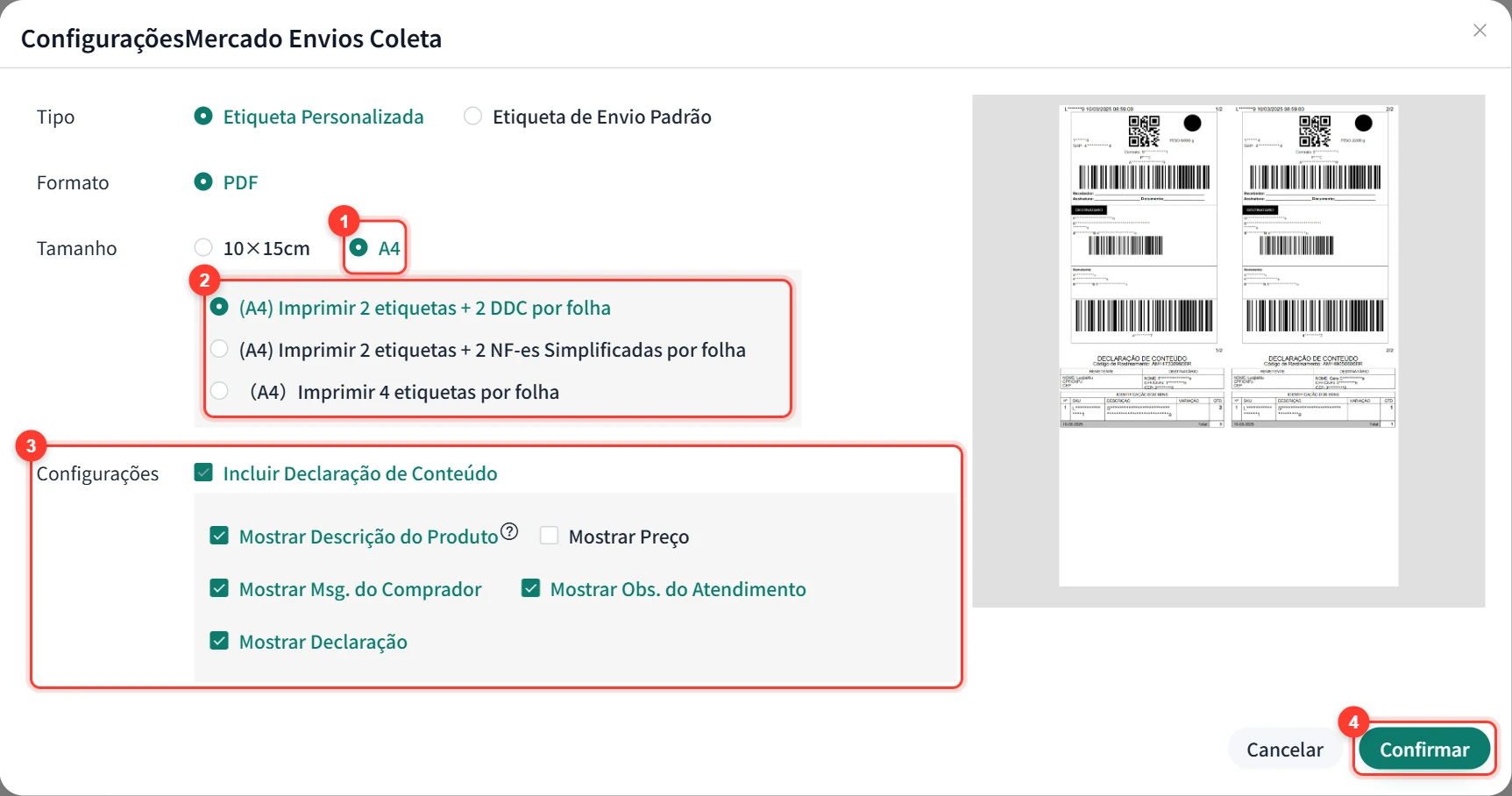
- Selecione o tamanho A4.
- Escolha como imprimir: (A4) Imprimir 2 etiquetas + 2 DDC por folha, (A4) Imprimir 2 etiquetas + 2 NF-es Simplificadas por folha ou (A4) Imprimir 4 etiquetas por folha.
- Em Configurações, escolha o que mostrar na Declaração de Conteúdo: Mostrar Descrição do Produto, Mostrar Preço, Mostrar Msg. do Comprador, Mostrar Obs. do Atendimento e Mostrar Declaração.
- Clique em Confirmar para salvar.
Observação: a impressão em lote só funciona com pedidos da mesma plataforma. Etiquetas A4 também não podem ser impressas em lote com métodos de envio diferentes; filtre um método de envio antes de imprimir.
Etiqueta de Envio Padrão
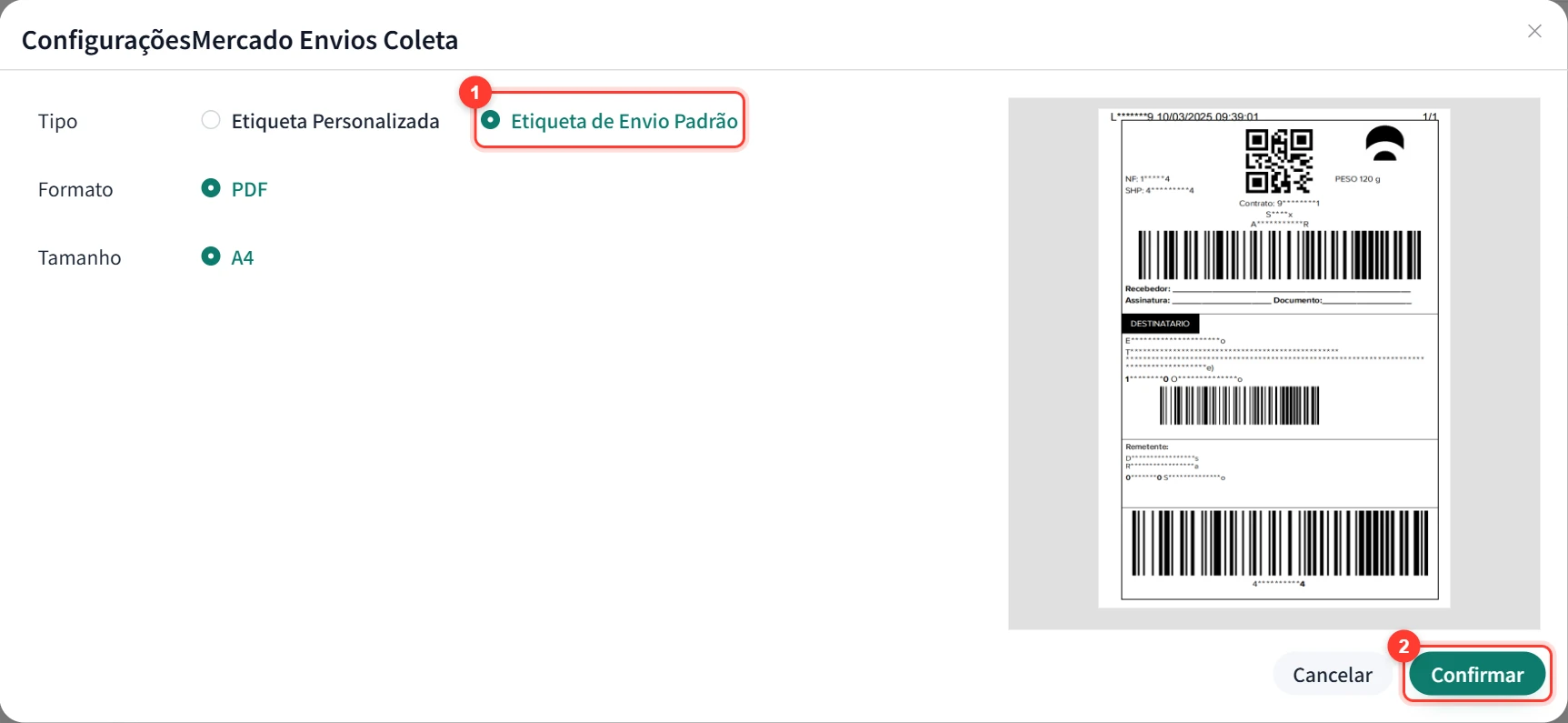
A Etiqueta de Envio Padrão usa o formato original da plataforma (igual ao da Shopee, SHEIN etc.). Com ela, a LinsGeek não consegue juntar a etiqueta com a NF-e simplificada ou a Declaração de Conteúdo. Clique em Confirmar para salvar.
Como imprimir
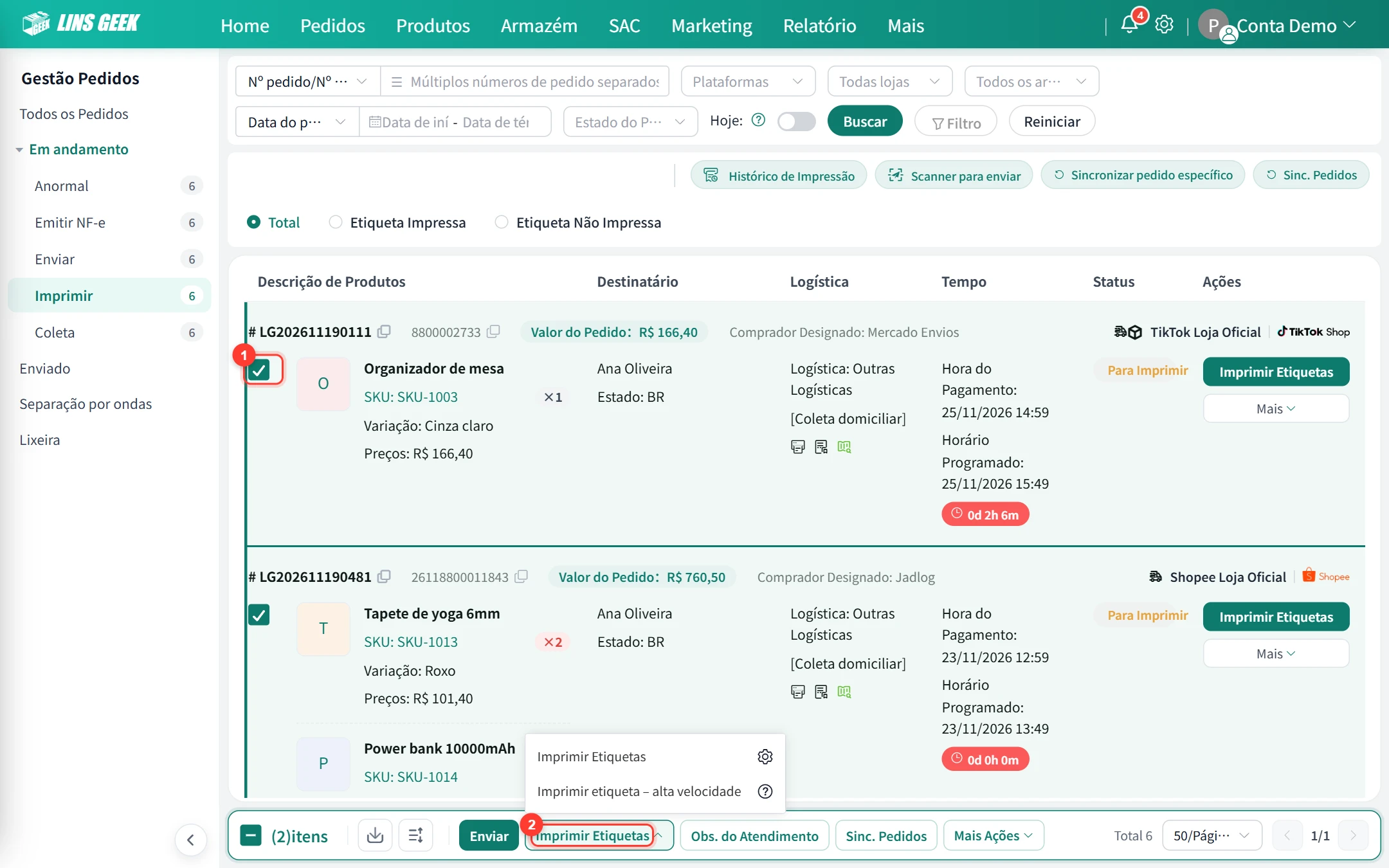
Acesse Pedidos > Em andamento > Imprimir (ou Coleta), marque os pedidos (1) e, na barra inferior, passe o mouse sobre Imprimir Etiquetas (2) e escolha Imprimir Etiquetas (ou Imprimir etiqueta – alta velocidade). As etiquetas são impressas em lote, já combinadas com a NF-e simplificada ou a Declaração de Conteúdo, conforme a configuração.
Dica: confira o layout na pré-visualização antes de imprimir, para não desperdiçar papel nem tinta. Em Config. de Etiqueta, use Pré-visualizar ao lado de cada método de envio.