Relatório de lucro: como o lucro de cada pedido é calculado
O Relatório de lucro mostra, pedido a pedido, o caminho da venda até o lucro líquido: tarifa de venda e outras tarifas do marketplace, frete, impostos, custo do produto, custo fixo por pedido, publicidade e despesas operacionais. Você vê o resultado por produto, por loja e por pedido, descobre o que dá lucro e o que dá prejuízo e pode abrir qualquer pedido para ver o detalhe.
O que entra no relatório
- Pedidos do Mercado Livre, Shopee, TikTok Shop, SHEIN, Temu e Magalu. Pedidos não pagos ou cancelados ficam de fora.
- Os pedidos são agrupados pela data do pedido (no fuso horário configurado na sua conta).
- Todos os valores aparecem na moeda da conta (R$ para contas do Brasil). Se o pedido estiver em outra moeda, o sistema faz a conversão.
- Subcontas só veem as lojas que têm permissão para acessar.
Como abrir o relatório
- No menu superior, clique em Relatório e, à esquerda, em Relatório de vendas, escolha Relatório de lucro.
- No primeiro acesso pode aparecer o aviso «Primeiro acesso: calculando o lucro dos últimos 6 meses em segundo plano; a página atualiza sozinha em alguns minutos». É só aguardar: o sistema está calculando os pedidos antigos.
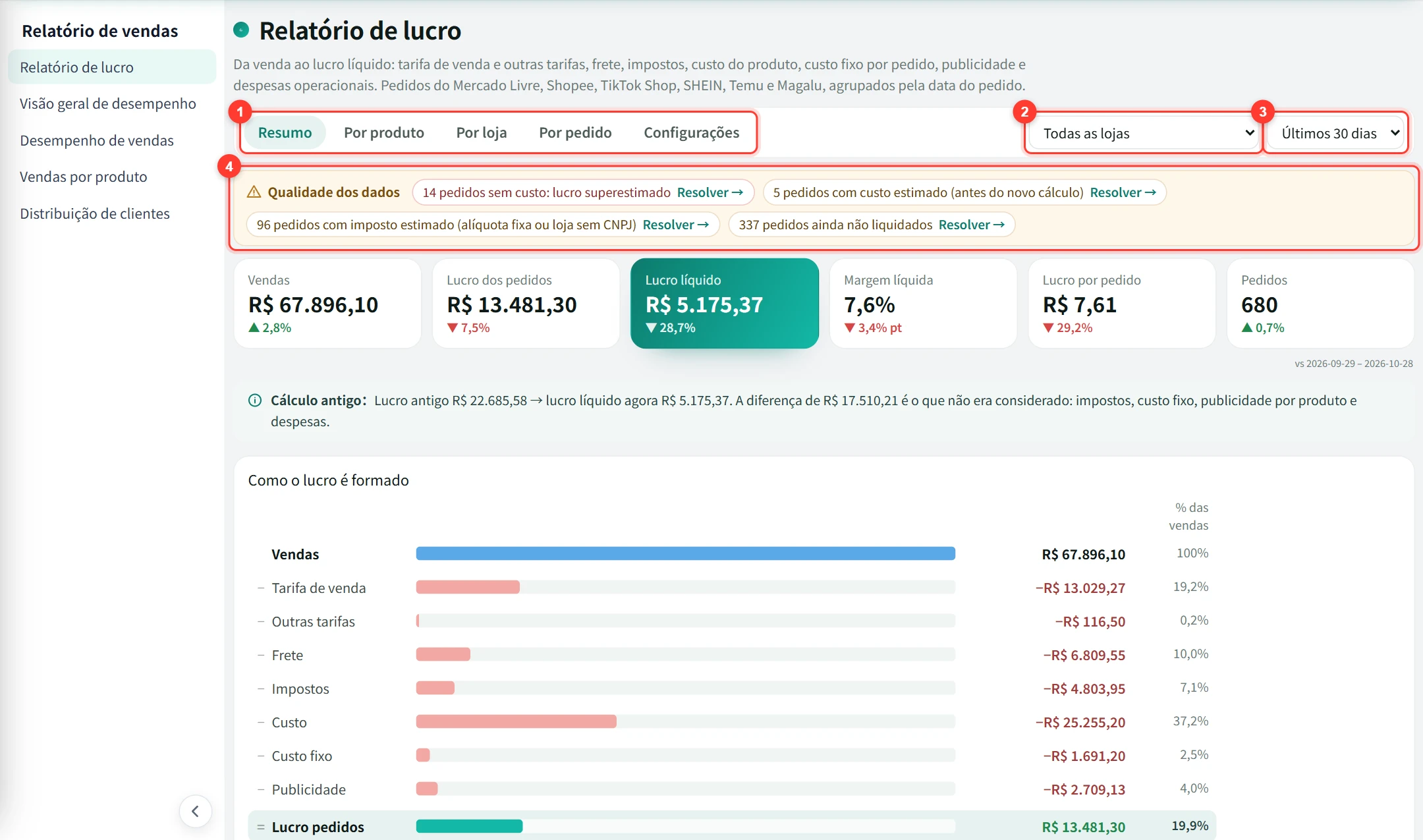
No topo da página, da esquerda para a direita:
- As abas Resumo, Por produto, Por loja, Por pedido e Configurações.
- O filtro de loja: Todas as lojas, todas as lojas de uma plataforma (por exemplo, «Todas as lojas Mercado Livre») ou uma loja específica.
- O período: Últimos 30 dias, Este mês, Mês passado, Últimos 90 dias ou Personalizado. O período máximo é de 2 anos.
- Qualidade dos dados: lista o que pode deixar o lucro errado. Clique em Resolver para ir direto aos pedidos ou à configuração. Quando está tudo certo, aparece «Dados completos para este período».
Como o lucro é calculado
Para cada pedido, o sistema calcula primeiro o lucro do pedido e depois desconta as despesas operacionais rateadas para chegar ao lucro líquido:
- Lucro do pedido = vendas − tarifa de venda − gestão da venda − outras tarifas − frete − impostos − custo do produto − custo fixo − publicidade
- Lucro líquido = lucro do pedido − despesas operacionais
De onde vem cada valor:
| Item | Origem |
|---|---|
| Vendas | Preço do produto × quantidade. Em pedidos já liquidados do Mercado Livre e da Shopee, usa o valor dos produtos no extrato de liquidação. Na SHEIN, valor dos produtos menos cupons da loja e descontos de campanha; na Temu, o preço de fornecimento; na Magalu, o valor do pedido menos o frete pago pelo comprador. |
| Tarifa de venda | Comissão cobrada pelo marketplace. No Mercado Livre, inclui o custo fixo por unidade dos produtos abaixo de R$ 79 (aparece no detalhe do pedido como «inclui custo fixo»); antes da liquidação, usa a tarifa estimada que a plataforma informa. Os pedidos do TikTok Shop chegam sem tarifas, então o sistema usa o percentual e o valor fixo por unidade que você informar em Configurações → Custo fixo. |
| Gestão da venda | Tarifa de transação do extrato de liquidação. |
| Outras tarifas | Outras tarifas, taxa de serviço e reembolsos ao comprador do extrato, menos os subsídios da plataforma. Na SHEIN, é a taxa de serviço; na Temu, os descontos aplicados pela plataforma. |
| Frete | Frete pago pelo vendedor: o frete cobrado pela plataforma menos o que o comprador pagou. Se o comprador pagou o frete, o valor é 0. Na Magalu, os pedidos não trazem o custo de frete do vendedor, então fica 0. |
| Impostos | Calculados conforme o método escolhido em Configurações → Impostos (veja abaixo). |
| Custo do produto | Custo médio no momento do pedido × quantidade (veja «De onde vem o custo do produto»). |
| Custo fixo | Valor por pedido + valor por unidade × quantidade de itens, informado em Configurações → Custo fixo. Serve para embalagem, mão de obra e outros custos que não aparecem na fatura do marketplace. |
| Publicidade | Gasto com anúncios de produto no Mercado Livre. Para quem usa a função de publicidade do ERP, o gasto diário de cada produto é rateado entre os pedidos daquele dia. O gasto de dias sem venda não vai para nenhum pedido: ele aparece no Resumo como Publicidade sem venda no dia e é descontado do lucro líquido. |
| Despesas | Aluguel, salários, software e outras despesas que você lança por mês em Configurações → Despesas, rateadas pela participação de cada pedido nas vendas do mês. |
Enquanto o pedido do Mercado Livre ou da Shopee não é liquidado, os valores são estimados. Quando sai o extrato de liquidação, o sistema recalcula com os valores reais. TikTok Shop, SHEIN, Temu e Magalu não têm extrato de liquidação, por isso esses pedidos aparecem sempre como Não liquidado.
Resumo
Os seis cartões mostram Vendas, Lucro dos pedidos, Lucro líquido, Margem líquida (lucro líquido ÷ vendas), Lucro por pedido (lucro líquido ÷ pedidos) e Pedidos. A seta e o percentual comparam com o período anterior de mesmo tamanho, indicado logo abaixo dos cartões.
A linha Cálculo antigo compara o lucro do relatório antigo com o lucro líquido atual. A diferença corresponde ao que o cálculo antigo não considerava: impostos, custo fixo, publicidade por produto e despesas.
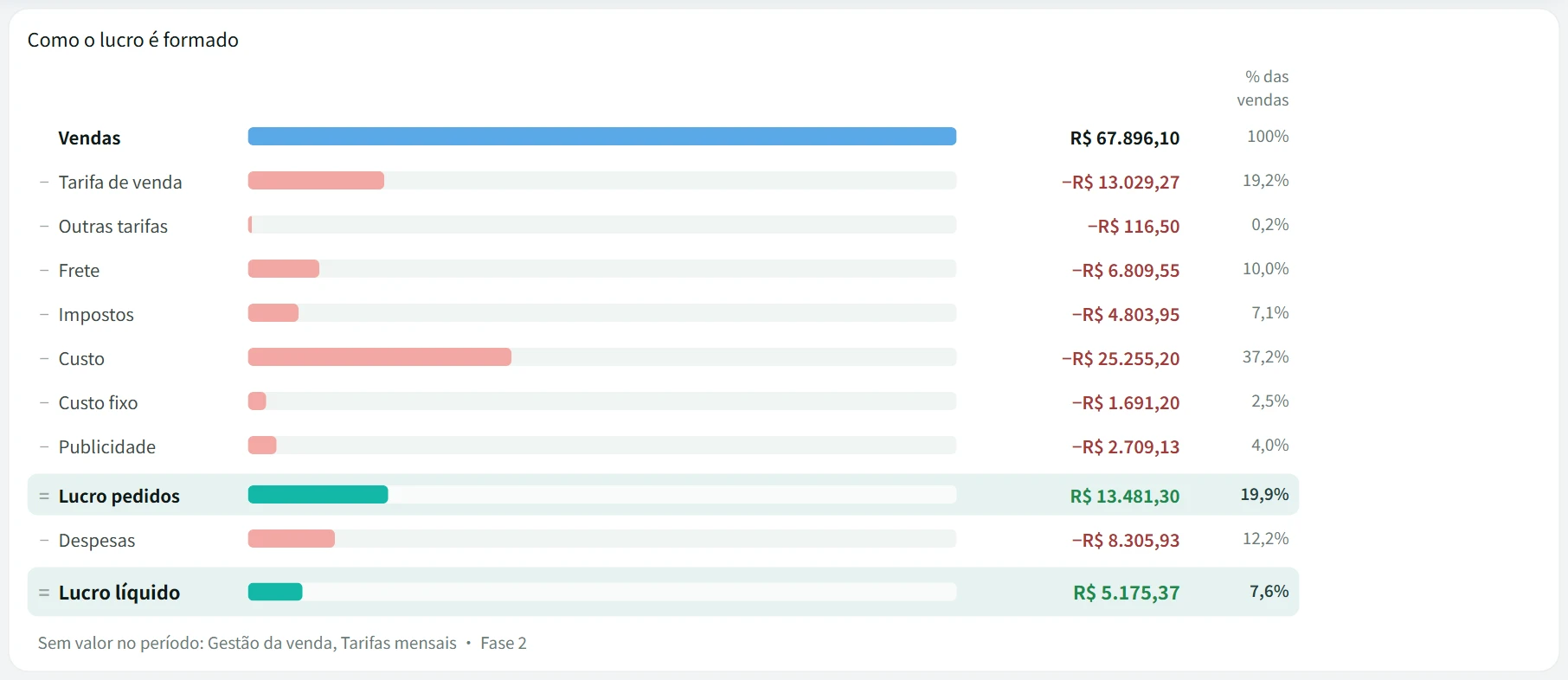
Como o lucro é formado: parte das vendas e desconta item por item até o lucro dos pedidos e o lucro líquido. À direita, o percentual de cada item sobre as vendas. Os itens sem valor no período aparecem juntos na última linha.
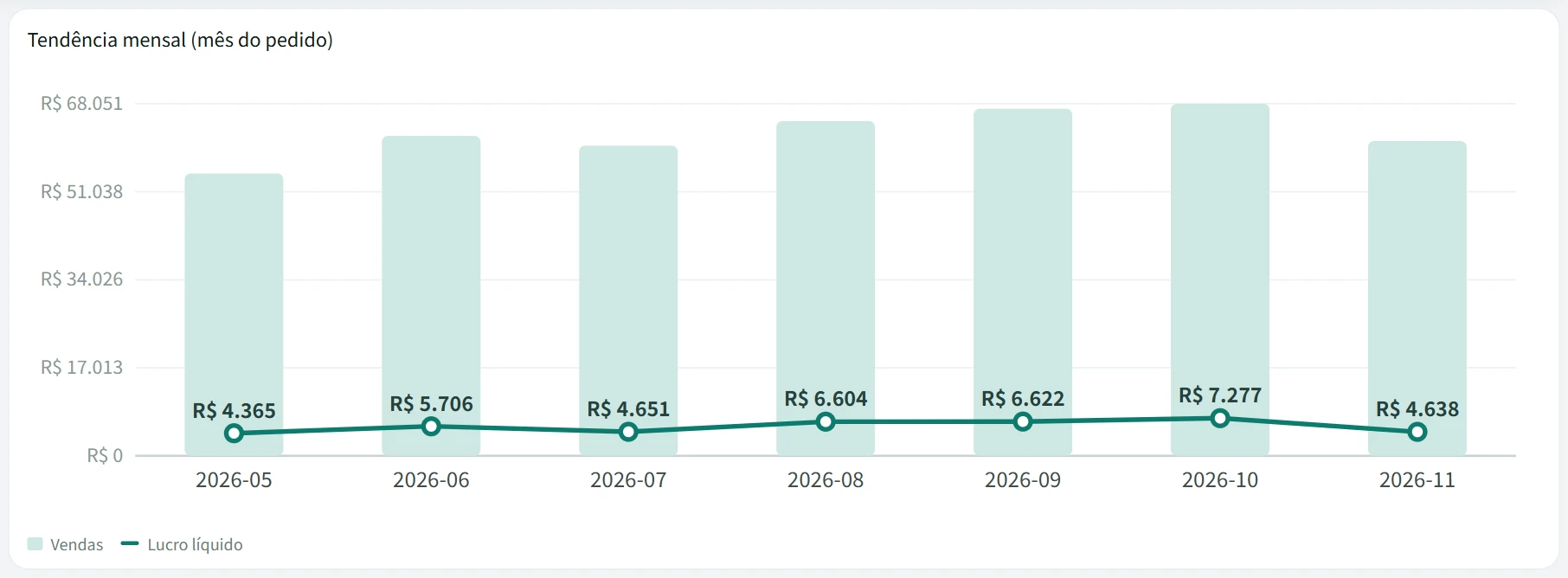
Tendência mensal (mês do pedido): as barras são as vendas do mês e a linha é o lucro líquido. Se aparecer «sem despesas» embaixo de um mês, as despesas daquele mês ainda não foram lançadas.
Por produto
Cada linha é um anúncio de uma plataforma (o mesmo produto vendido em plataformas diferentes aparece em linhas separadas). A ordem padrão é do menor para o maior lucro, então os produtos com prejuízo ficam no topo.
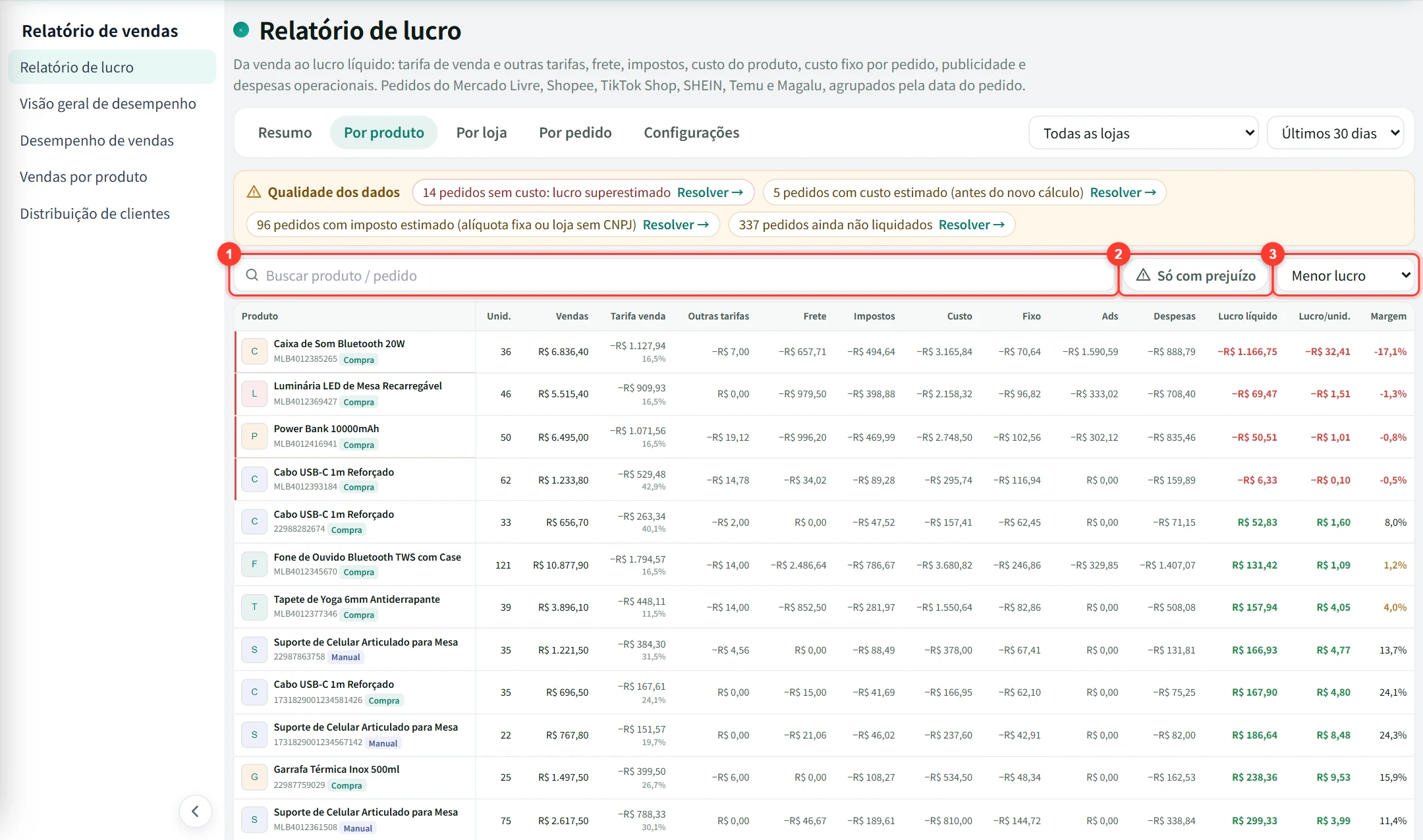
- Busca: digite o título, o ID do anúncio ou o SKU.
- Só com prejuízo: mostra apenas produtos com lucro líquido negativo.
- Ordenação: Menor lucro, Maior lucro, Maiores vendas ou Menor margem.
O que cada coluna mostra:
- Unid.: quantidade vendida.
- Vendas, Tarifa venda (o número menor é o percentual sobre as vendas), Outras tarifas (gestão da venda + outras tarifas), Frete, Impostos, Custo, Fixo, Ads e Despesas: os mesmos itens do cálculo. Frete, impostos, custo fixo e despesas são rateados pelas vendas de cada produto.
- Lucro líquido, Lucro/unid. (lucro líquido ÷ unidades) e Margem (lucro líquido ÷ vendas; fica amarela abaixo de 8% e vermelha quando é negativa).
- A etiqueta ao lado do ID indica a origem do custo: Compra, Manual, Estimado ou Sem custo.
Por loja
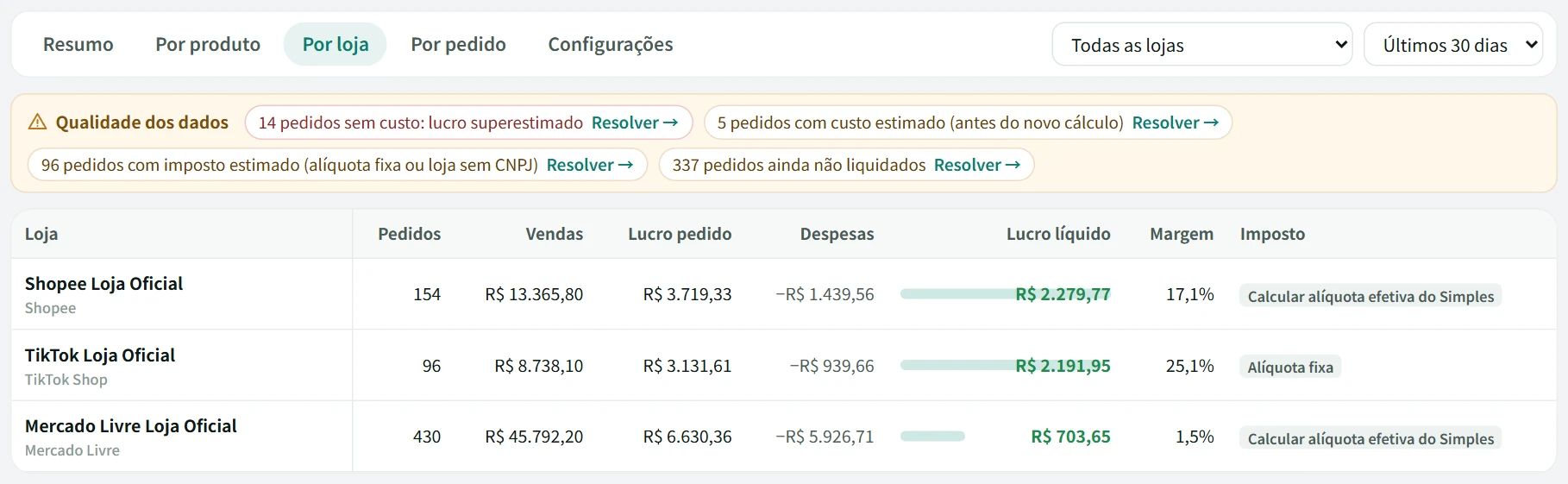
Uma linha por loja, com Pedidos, Vendas, Lucro pedido, Despesas, Lucro líquido, Margem e o método de Imposto usado. A soma do lucro líquido das lojas é igual ao lucro líquido do Resumo.
Por pedido
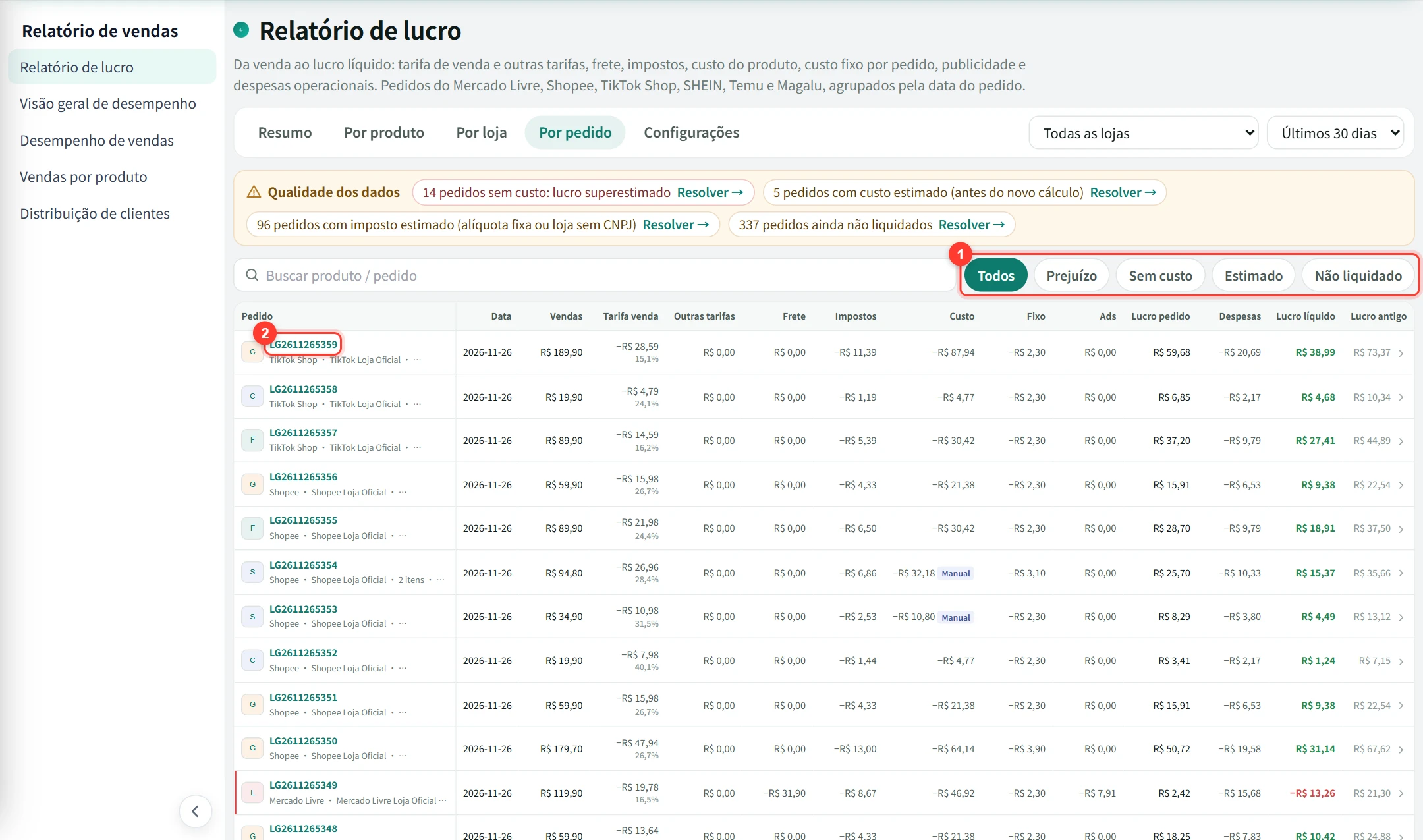
- Filtros: Todos, Prejuízo, Sem custo, Estimado (custo ou imposto estimado) e Não liquidado. Você também pode buscar pelo número do pedido, pelo número na plataforma ou pelo título do produto.
- Clique no número do pedido (ou na linha) para abrir o lucro daquele pedido.
As colunas seguem os mesmos itens do cálculo. A última coluna, Lucro antigo, mostra o lucro pelo cálculo antigo, para comparação. A linha Total no fim da tabela soma todos os pedidos do filtro, não só os da página atual.
Lucro do pedido
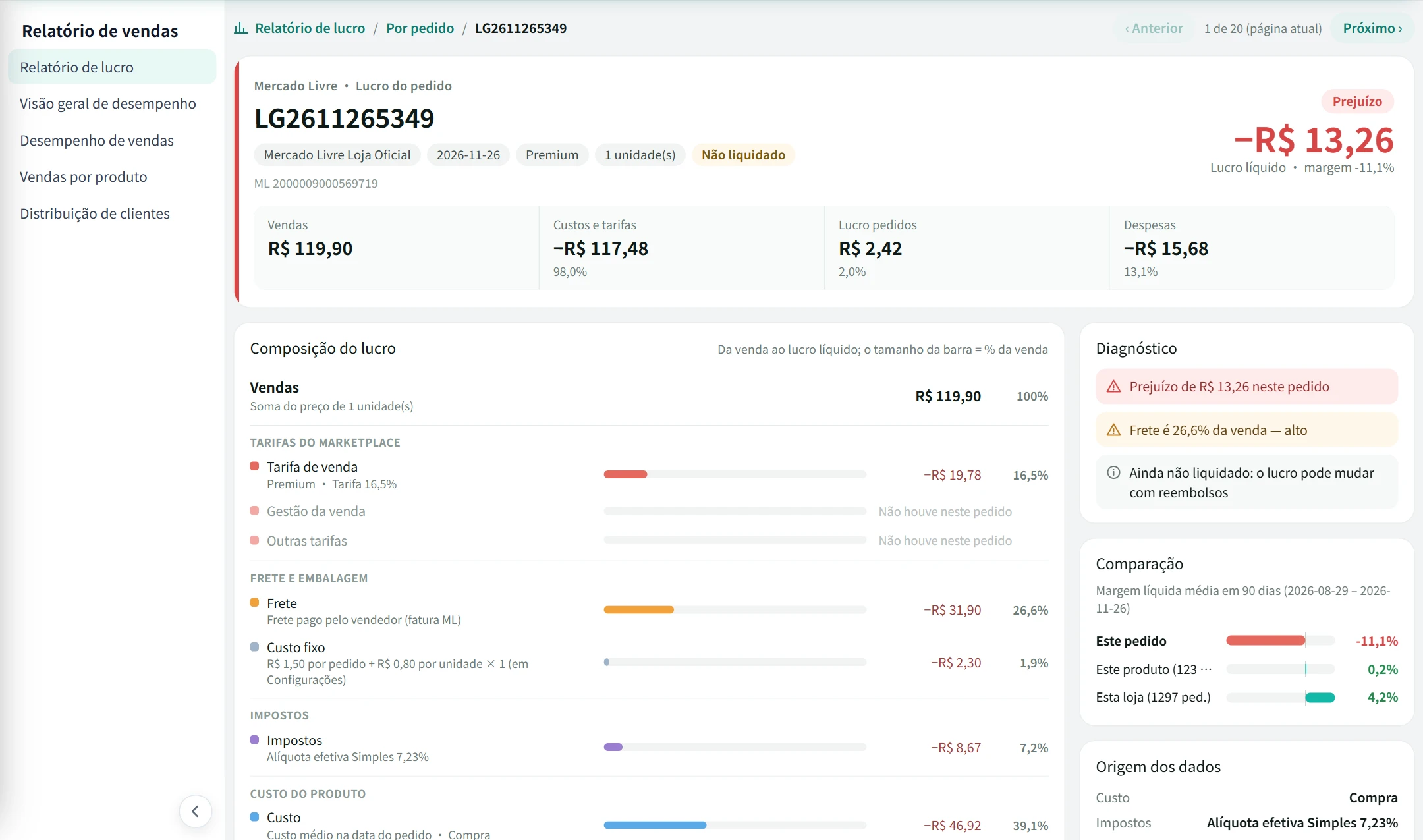
No topo aparecem o número do pedido, a loja, a data, o tipo de anúncio (Clássico / Premium), a quantidade de unidades e se o pedido já foi liquidado. À direita ficam o lucro líquido e a avaliação: Prejuízo, Lucro baixo ou Lucro saudável.
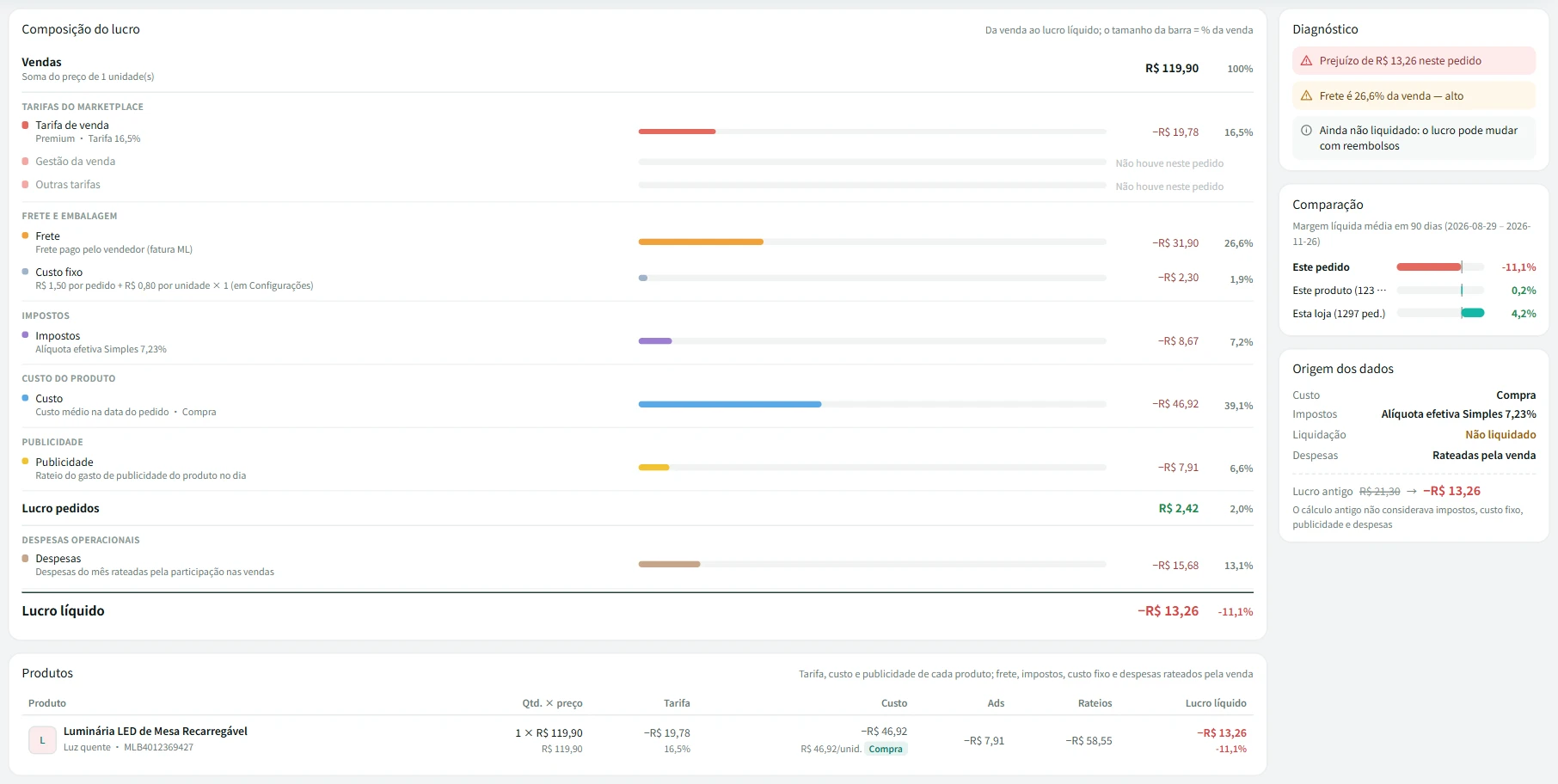
- Composição do lucro: parte da venda e desconta item por item, com uma explicação em cada linha (percentual da tarifa, custo fixo por unidade, método do imposto, origem do custo) e o percentual sobre a venda.
- Produtos: tarifa, custo e publicidade de cada produto; frete, impostos, custo fixo e despesas são rateados pela venda.
- Diagnóstico: aponta automaticamente os problemas do pedido, como publicidade alta, custo fixo pesado em produtos abaixo de R$ 79, custo do produto ou frete altos, falta de custo ou pedido ainda não liquidado.
- Comparação: compara a margem do pedido com a margem média do produto e da loja nos últimos 90 dias.
- Origem dos dados: mostra de onde vieram o custo, o imposto, a liquidação e as despesas, destacando o que é estimado ou está faltando.
Se você abriu o pedido pela lista, use Anterior e Próximo, no canto superior direito, para navegar entre os pedidos da página.
De onde vem o custo do produto
O custo é calculado pelo SKU do ERP vinculado ao item do pedido (se o item não estiver vinculado, o sistema usa o SKU vinculado ao anúncio). Para cada SKU, o sistema busca o custo unitário no momento do pedido nesta ordem e para no primeiro que encontrar:
- Ajuste: custo ajustado manualmente em Configurações → Custo do produto, com data de início igual ou anterior à data do pedido (vale o ajuste mais recente).
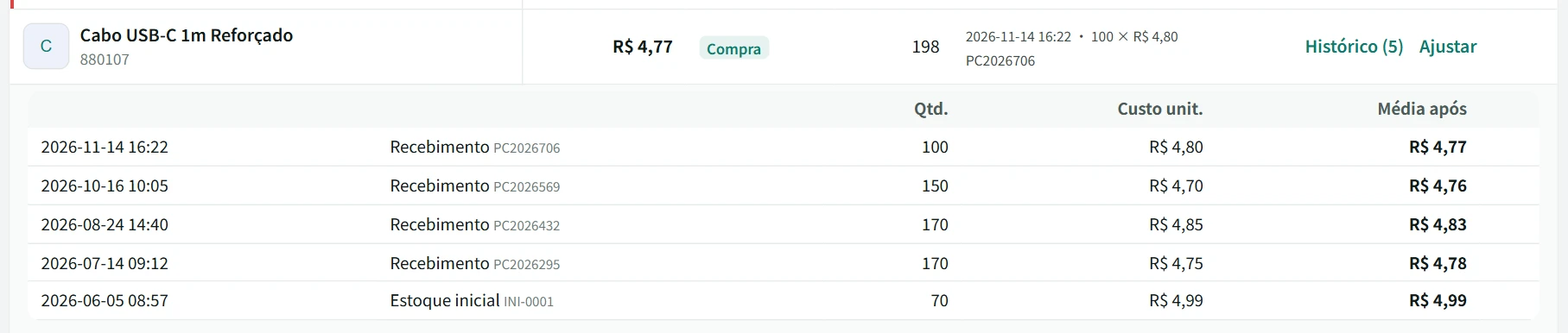
- Compra: o último custo médio registrado no estoque antes do pedido. Ele é atualizado a cada recebimento ou entrada pela média ponderada móvel (preço de compra + frete e outras despesas rateadas). Primeiro o sistema olha o armazém do pedido e, se não houver registro, todos os armazéns.
- Estimado: não havia entrada de estoque antes do pedido, então o sistema usa o custo médio atual do armazém.
- Manual: o Preço de Custo cadastrado no SKU.
- Sem custo: nenhuma das opções acima. O custo fica 0 e o lucro aparece maior do que é.
Em produtos combinados (kits), o custo é a soma do custo de cada item × quantidade, e a origem considerada é a pior entre os itens.
Como preencher ou corrigir o custo
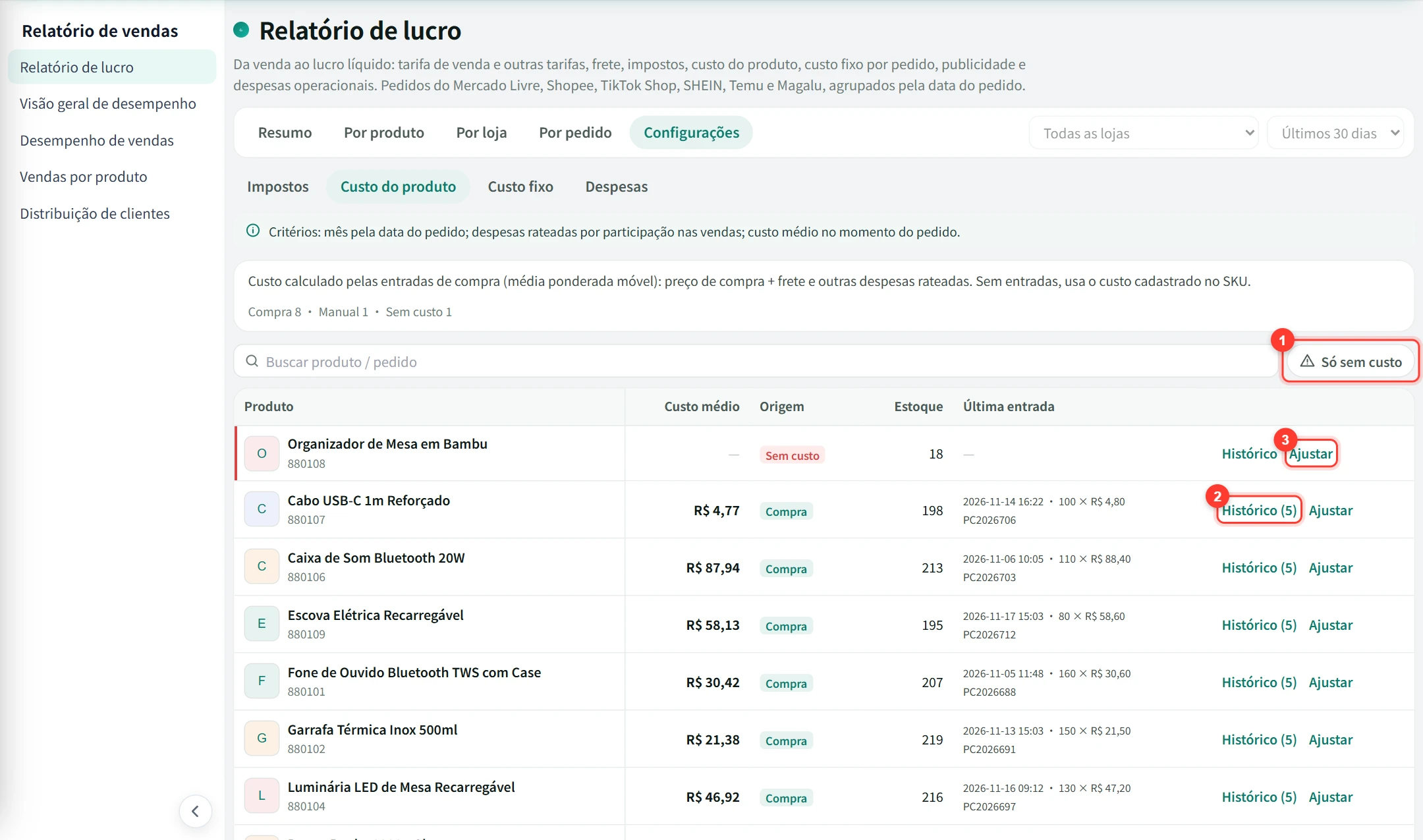
- Abra a aba Configurações e escolha Custo do produto. No topo aparece quantos SKUs estão em Compra, Manual e Sem custo.
- Clique em Só sem custo para ver os SKUs que ainda não têm custo.
- Clique em Histórico para ver como o custo médio mudou a cada recebimento ou entrada.
- Clique em Ajustar, informe o Custo, a data em A partir de e o Motivo, e clique em Salvar ajuste. O sistema recalcula em segundo plano os pedidos com esse SKU a partir da data informada.

O ideal é registrar o preço real de compra pelos recebimentos e entradas de estoque, assim o custo se atualiza sozinho a cada compra. Para produtos que não passam pelo fluxo de compra, preencha o Preço de Custo no cadastro do SKU.
Impostos
Em Configurações → Impostos, cada CNPJ emissor tem seu próprio método. Qual CNPJ vale para a loja: se o pedido tem NF-e, o CNPJ da nota; se não tem, o CNPJ que mais emitiu notas para aquela loja nos últimos 12 meses. Loja sem CNPJ emissor fica com imposto 0 (o pedido mostra «Sem CNPJ emissor (imposto 0)»).
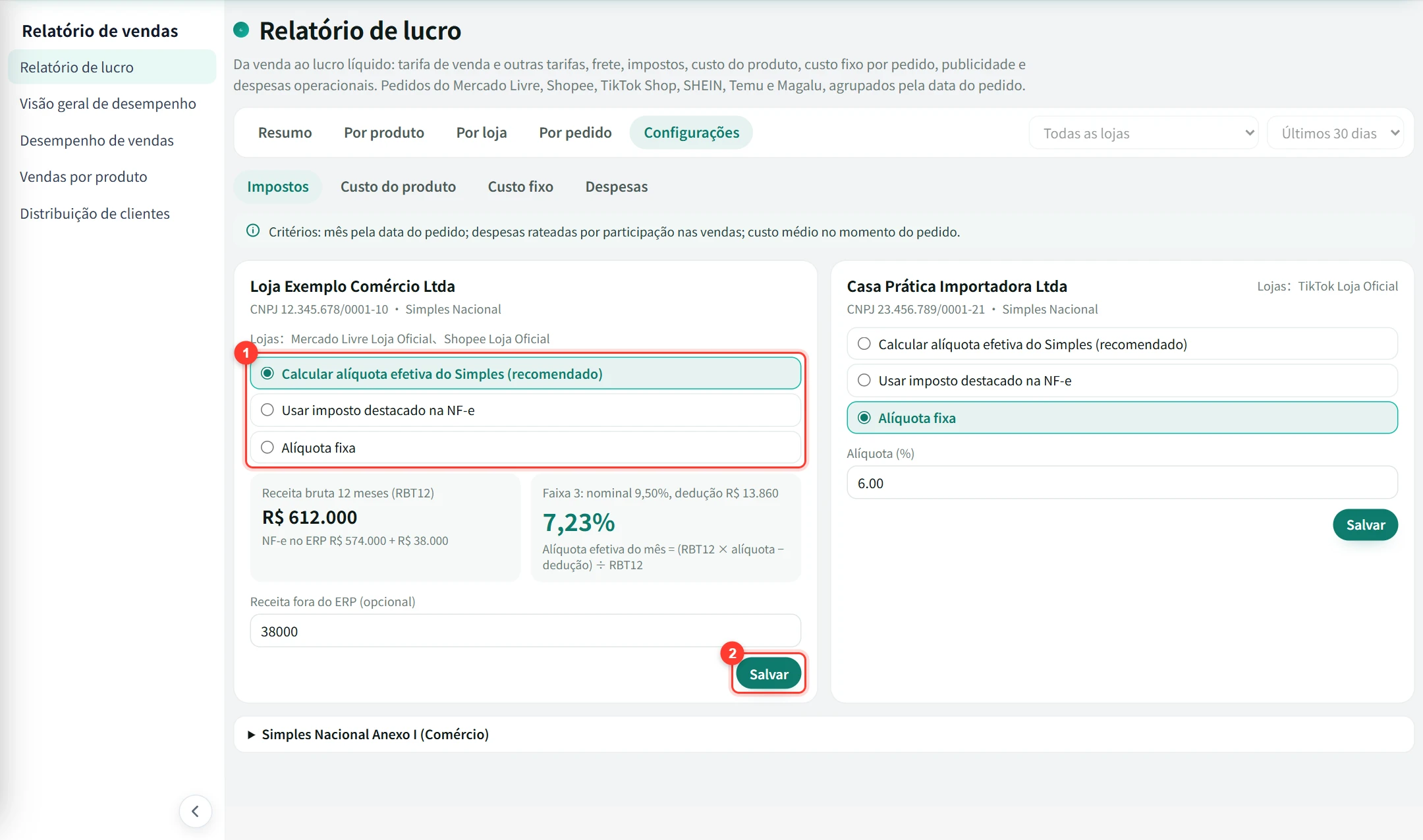
- Calcular alíquota efetiva do Simples (recomendado): usa o Anexo I (Comércio) do Simples Nacional. Alíquota efetiva = (RBT12 × alíquota nominal − dedução) ÷ RBT12. A RBT12 é o total de NF-e emitidas no ERP nos últimos 12 meses, mais o valor informado em Receita fora do ERP (opcional). É o método padrão para CNPJs do Simples.
- Usar imposto destacado na NF-e: indicado para Lucro Presumido / Real, em que a nota destaca ICMS, PIS e COFINS. No Simples, o valor da nota é apenas a carga aproximada (IBPT), então não use este método.
- Alíquota fixa: você informa uma alíquota única. Os pedidos com este método são marcados como imposto estimado.
Depois de escolher, clique em Salvar. Ao mudar impostos, custo fixo ou tarifas, o sistema recalcula os pedidos dos últimos 13 meses em segundo plano; atualize a página depois de alguns minutos.
Custo fixo e tarifas do TikTok Shop
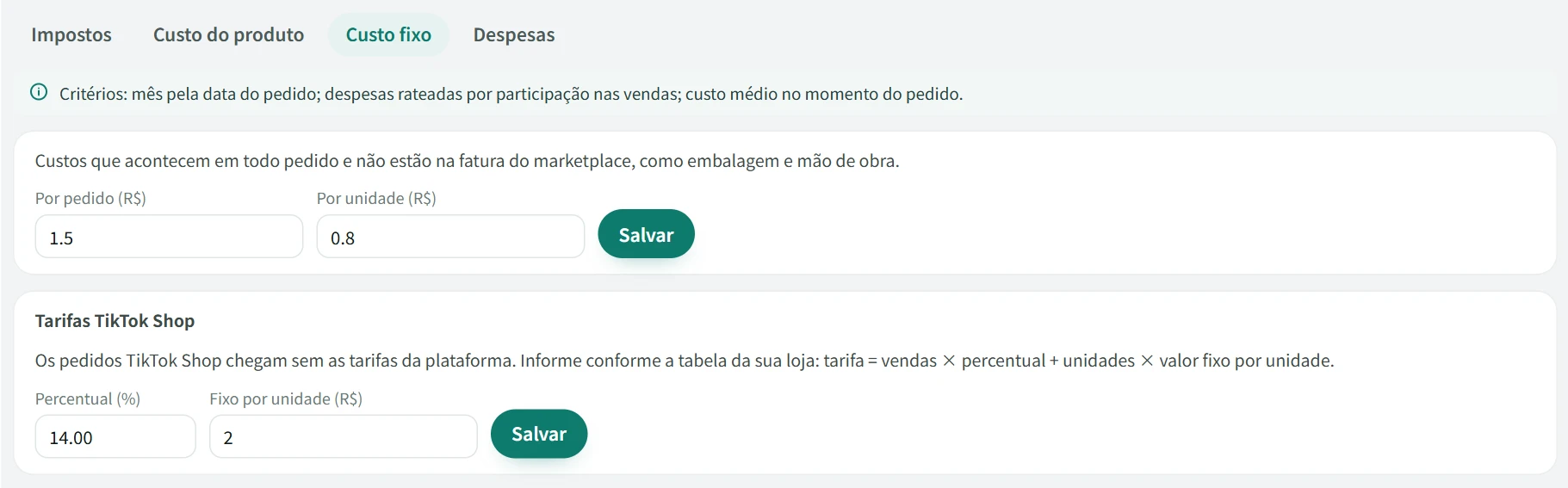
Em Configurações → Custo fixo, informe os valores Por pedido e Por unidade e clique em Salvar.
Se você tem loja no TikTok Shop, aparece também o quadro Tarifas TikTok Shop. Informe o Percentual e o Fixo por unidade conforme a tabela de tarifas da sua loja (tarifa = vendas × percentual + unidades × valor fixo por unidade). Sem esse preenchimento, as tarifas do TikTok Shop contam como 0 e o lucro fica maior do que é.
Despesas operacionais
- Em Configurações → Despesas, escolha o Mês.
- Escolha a Categoria (Aluguel, Pessoal, Software, Água/luz/internet, Embalagem ou Outros) e preencha a Descrição e o Valor.
- Em Loja, escolha uma loja específica ou Compartilhada (todas).
- Clique em Adicionar despesa.
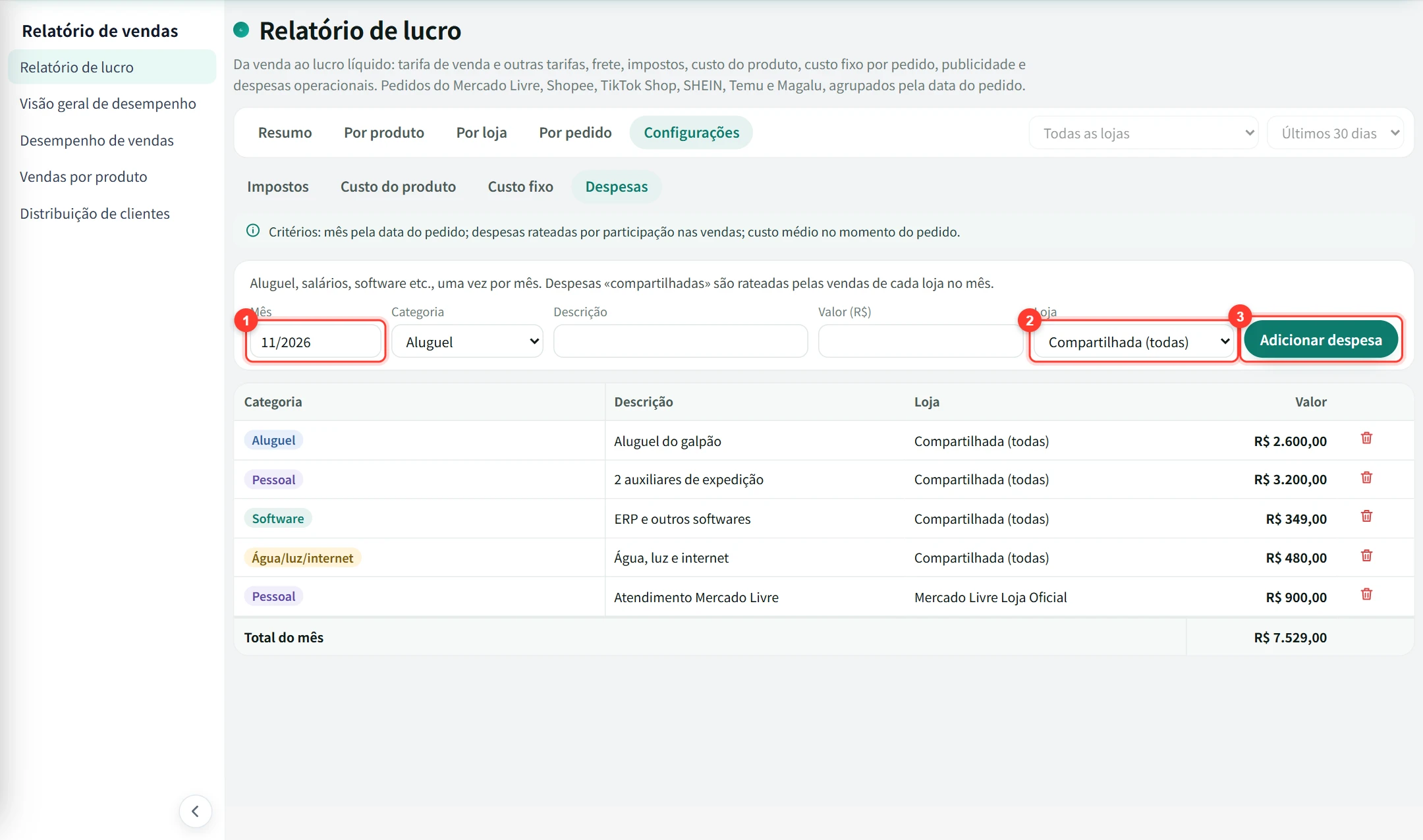
Como funciona o rateio: a despesa de uma loja é dividida entre os pedidos daquela loja no mês, pela participação de cada um nas vendas. A despesa compartilhada é dividida entre os pedidos de todas as lojas no mês, do mesmo jeito. O rateio é refeito assim que você salva ou exclui uma despesa. Lance as despesas todo mês: nos meses sem despesas o lucro líquido fica maior do que é.
Exportação
No momento, o Relatório de lucro não tem botão de exportação. Para conferir os números, filtre os pedidos na aba Por pedido e veja a linha Total, ou abra o lucro de cada pedido.
Perguntas frequentes
O lucro parece alto demais
- Sem custo: o item do pedido não está vinculado a um SKU ou o SKU não tem nenhum custo. Siga «Como preencher ou corrigir o custo» ou vincule o item a um SKU no pedido.
- Despesas não lançadas: a qualidade dos dados avisa «Despesas de (mês) não preenchidas».
- Tarifas do TikTok Shop não informadas: a qualidade dos dados mostra quantos pedidos estão sem tarifa.
- Loja sem CNPJ emissor: o imposto fica 0.
O lucro de um pedido mudou
Pedidos marcados como Não liquidado usam valores estimados. Quando o Mercado Livre ou a Shopee liberam o extrato de liquidação, o sistema recalcula com os valores reais; reembolsos e ajustes da plataforma também mudam o lucro. O sistema recalcula automaticamente, todos os dias, os pedidos feitos nos últimos 45 dias.
O custo aparece como «Estimado»
Na data do pedido, o SKU ainda não tinha entrada de estoque, e o sistema usou o custo médio atual. Registre a entrada daquela época ou use Ajustar para informar o custo do período.
Os valores não batem com o painel do marketplace
- O relatório usa a data do pedido; o painel do marketplace costuma usar a data de liquidação ou de pagamento.
- Os valores estão convertidos para a moeda da conta; pedidos em outra moeda podem ter diferença de câmbio.
- Pedidos cancelados ou não pagos não entram no relatório.
- A publicidade é rateada pelo gasto diário de cada produto. O gasto de dias sem venda aparece no Resumo como Publicidade sem venda no dia.
Está tudo zerado
Confira se há pedidos no período escolhido e se a loja é de uma das plataformas acima. No primeiro acesso, o sistema leva alguns minutos para calcular os últimos 6 meses; a página se atualiza sozinha quando termina.