Como autorizar sua loja do Mercado Livre
Ao autorizar sua loja do Mercado Livre no LinsGeek ERP, o sistema passa a sincronizar automaticamente os pedidos, as configurações de envio e os armazéns da loja. Assim você processa pedidos, emite notas e controla o estoque direto no ERP.
Antes de começar
- A conta precisa ser de vendedor do Mercado Livre Brasil. Contas de outros países não podem ser autorizadas.
- Tenha em mãos o login e a senha da conta do Mercado Livre da loja: você vai entrar nela durante a autorização.
- Permita pop-ups do LinsGeek ERP no navegador. A página de autorização abre em uma nova janela; se o pop-up for bloqueado, nada acontece ao clicar no botão.
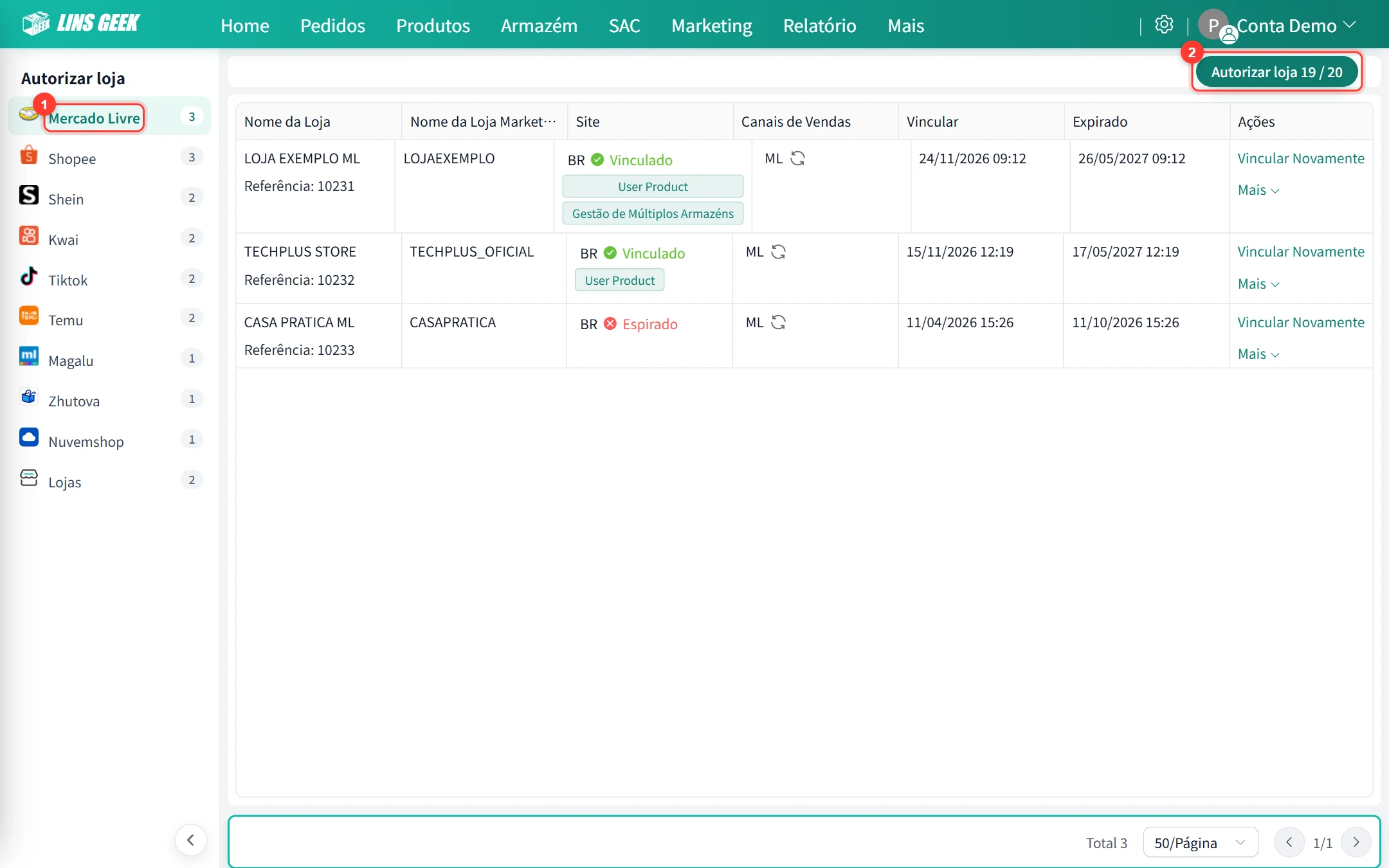
- Verifique se ainda há vagas de loja no seu plano. O botão Autorizar loja mostra "usadas / total". Quando o limite acaba, o botão fica desativado e aparece o aviso Limite de lojas do plano atingido, com a opção Fazer Upgrade.
- Vai autorizar uma segunda ou terceira loja do Mercado Livre? Antes, saia da conta do Mercado Livre que está logada no mesmo navegador. O Mercado Livre usa automaticamente a conta que já estiver logada.
Como autorizar
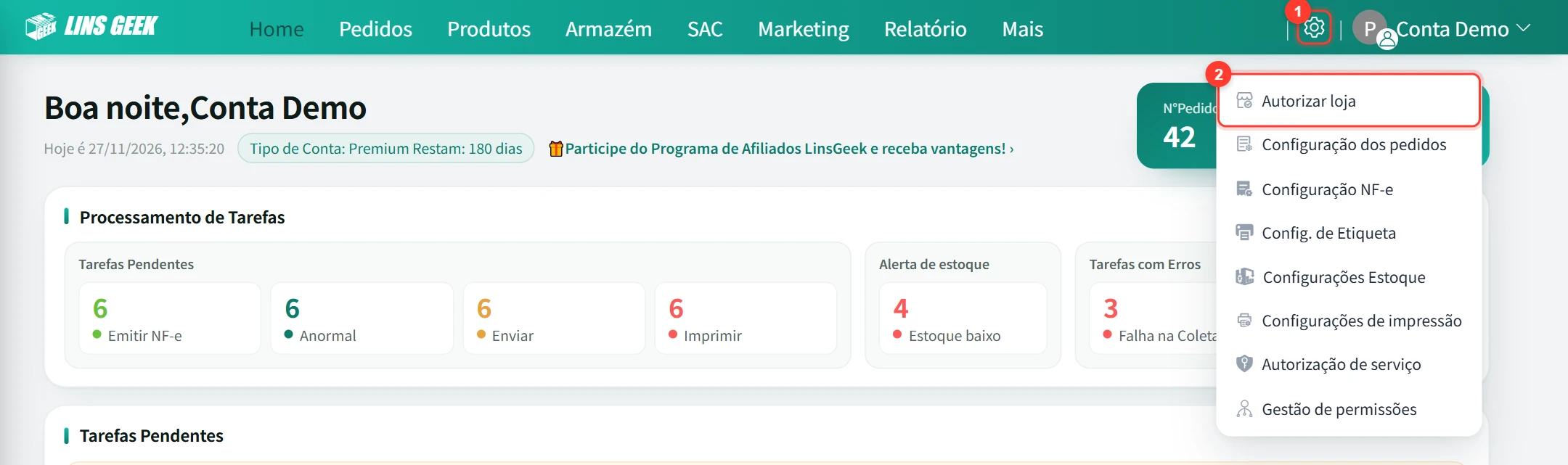
- Clique no ícone de engrenagem no canto superior direito e escolha Autorizar loja.
- Na lista de plataformas à esquerda, clique em Mercado Livre e depois no botão Autorizar loja, no canto superior direito.
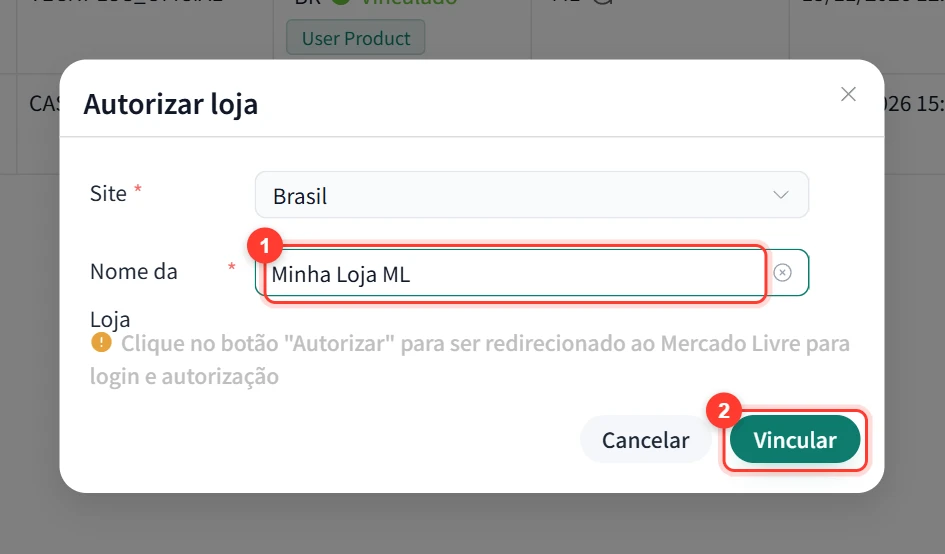
- Na janela Autorizar loja, o campo Site já vem fixo em Brasil. Em Nome da Loja, digite um nome que ajude você a identificar a loja (ele aparece só no ERP, tem até 50 caracteres e não pode se repetir na mesma plataforma). Depois clique em Vincular.
- A página de autorização do Mercado Livre abre em uma nova janela. Entre com a conta de vendedor da loja e confirme que permite o acesso do LinsGeek.
- Ao concluir, a janela fecha sozinha e o ERP mostra o aviso Na primeira vinculação da loja, levará alguns minutos para sincronizar os pedidos do último mês. A loja aparece na lista com o status Vinculado.
Conclua a autorização no Mercado Livre em até 30 minutos depois de clicar em Vincular. Passado esse tempo, clique de novo em Autorizar loja.
Depois da autorização
- O sistema sincroniza os dados da loja, as configurações de envio, as marcas e os armazéns do Mercado Livre, e baixa os pedidos do último mês. Isso costuma levar alguns minutos.
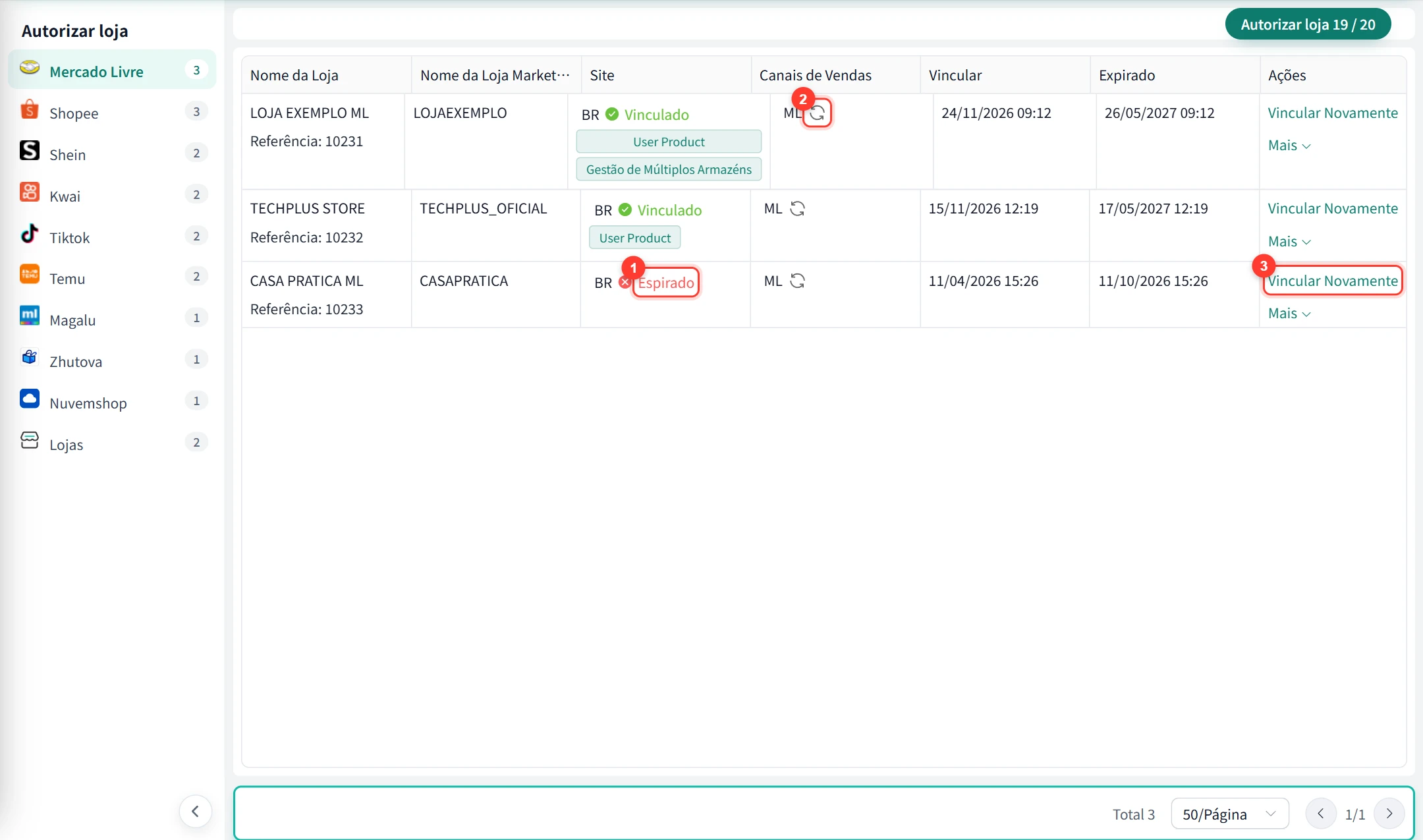
- A coluna Site mostra BR e o status da autorização. Se a conta usa User Product ou gestão de vários armazéns, aparecem também as etiquetas User Product e Gestão de Múltiplos Armazéns.
- A coluna Canais de Vendas mostra ML. Se você ativou um recurso novo no Mercado Livre, clique no ícone de atualizar ao lado para sincronizar de novo os dados da loja. Pronto quando aparecer Sincronização com sucesso.
- A data da coluna Expirado fica cerca de 6 meses depois da autorização. O sistema renova a autorização automaticamente e essa data vai sendo adiada, então normalmente você não precisa fazer nada.
Perguntas frequentes
O status aparece como "Espirado". O que fazer?
Significa que o ERP não consegue mais acessar a loja com a autorização antiga, e os pedidos deixam de ser sincronizados. Clique em Vincular Novamente na linha da loja, entre no Mercado Livre e confirme a autorização, como nos passos 4 e 5. Os dados da loja no ERP não são apagados.
Aparece "Erro: Falha na reconexão, a conta de reconexão não é a mesma que sua conta original"
Você entrou com outra conta do Mercado Livre ao vincular novamente. Saia do Mercado Livre e repita a operação com a conta original dessa loja.
Aparece "Loja [xxx] já foi autorizado para o LinsGeek, por favor vá para o Mercado para deslogar a atual conta..."
O navegador ainda está logado na conta do Mercado Livre que já foi autorizada. Saia dessa conta no Mercado Livre, clique de novo em Autorizar loja e entre com a conta da outra loja.
Aparece "Erro: Falha, esta loja já está conectada com a outra conta LinsGeek"
Essa loja do Mercado Livre já está autorizada em outra conta do LinsGeek (a mensagem mostra qual conta e o nome da loja). Exclua a loja naquela conta primeiro e depois autorize nesta.
Aparece "Falha, apenas sites do Brasil"
A conta usada não é do Mercado Livre Brasil. No momento, o LinsGeek ERP aceita apenas o site do Brasil.
Aparece "Erro: O nome da loja já existe"
Já existe uma loja com esse nome na mesma plataforma. Escolha outro Nome da Loja e tente de novo.
Cliquei em Vincular e a página do Mercado Livre não abriu
Provavelmente o navegador bloqueou o pop-up. Libere os pop-ups deste site (o aviso costuma aparecer na barra de endereço) e clique outra vez em Autorizar loja.
Como mudar o nome da loja ou desvincular a loja?
Na linha da loja, clique em Mais. Use Editar para mudar o nome da loja. Excluir desvincula a loja e apaga do LinsGeek ERP os produtos, pedidos, configurações e demais dados dela. Essa ação é irreversível, então use com cuidado.
Qual a diferença para o "Cód. Autorização ML"?
A autorização de loja conecta o ERP à sua conta do Mercado Livre. Já o Cód. Autorização ML, no menu SAC, guarda o código que o Mercado Livre gera para envios ao Full e devoluções. Veja como usar no artigo "Código de autorização do Mercado Livre".