子账号
更新于:2026-10-14阅读量:329
子账号功能专为公司不同岗位员工打造的账号管理功能。您可以给不同角色创建对应的 LinsGeek ERP子账号,设置专属操作权限,既能满足协作需求,又能保护数据安全。
注意:
(1)只有未注册过LinsGeek主账号与未被用作过子账号的邮箱才可添加子账号;
(2)主账号更改任意角色或权限,权限变动后,相关的子账号会被强制退出重新登录;
(3)可创建的子账号数量根据不同的套餐限制。
| 套餐等级 | 子账号数量 | 角色数量 |
| 免费版 | / | / |
| 基础版 | 3 | 3 |
| 进阶版 | 10 | 10 |
| 高级版 | 20 | 20 |
| 企业版 | 60 | 60 |
一、子账号界面进入与相关按钮介绍
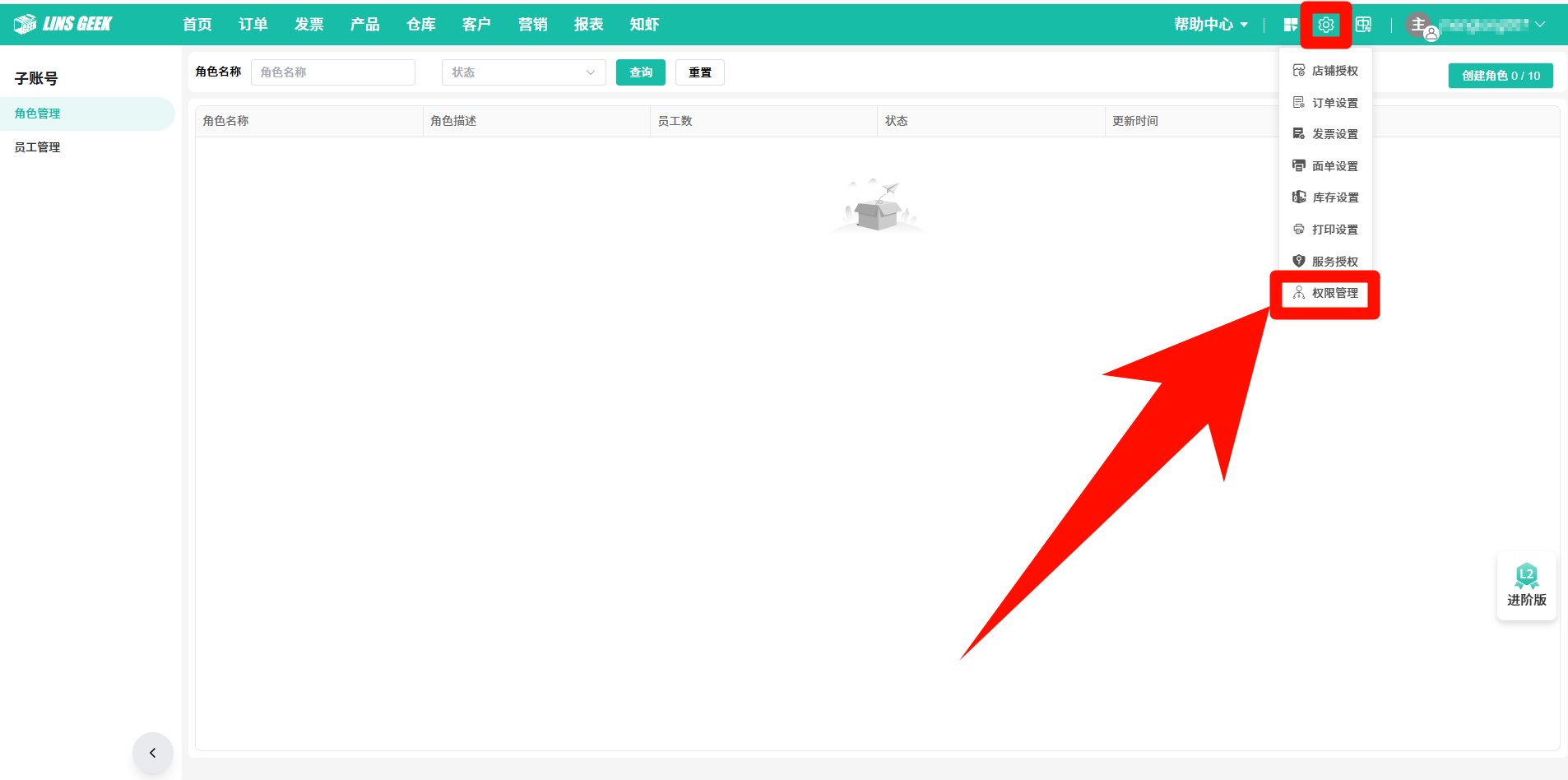
1、登录 LinsGeek ERP 系统,先确认您登录账号所购套餐级别不低于【基础版】;进入首页后,点击右上角【设置】,在展开列表中选择【权限管理】,即可进入创建子账号界面。
二、创建角色
第一步:操作路径
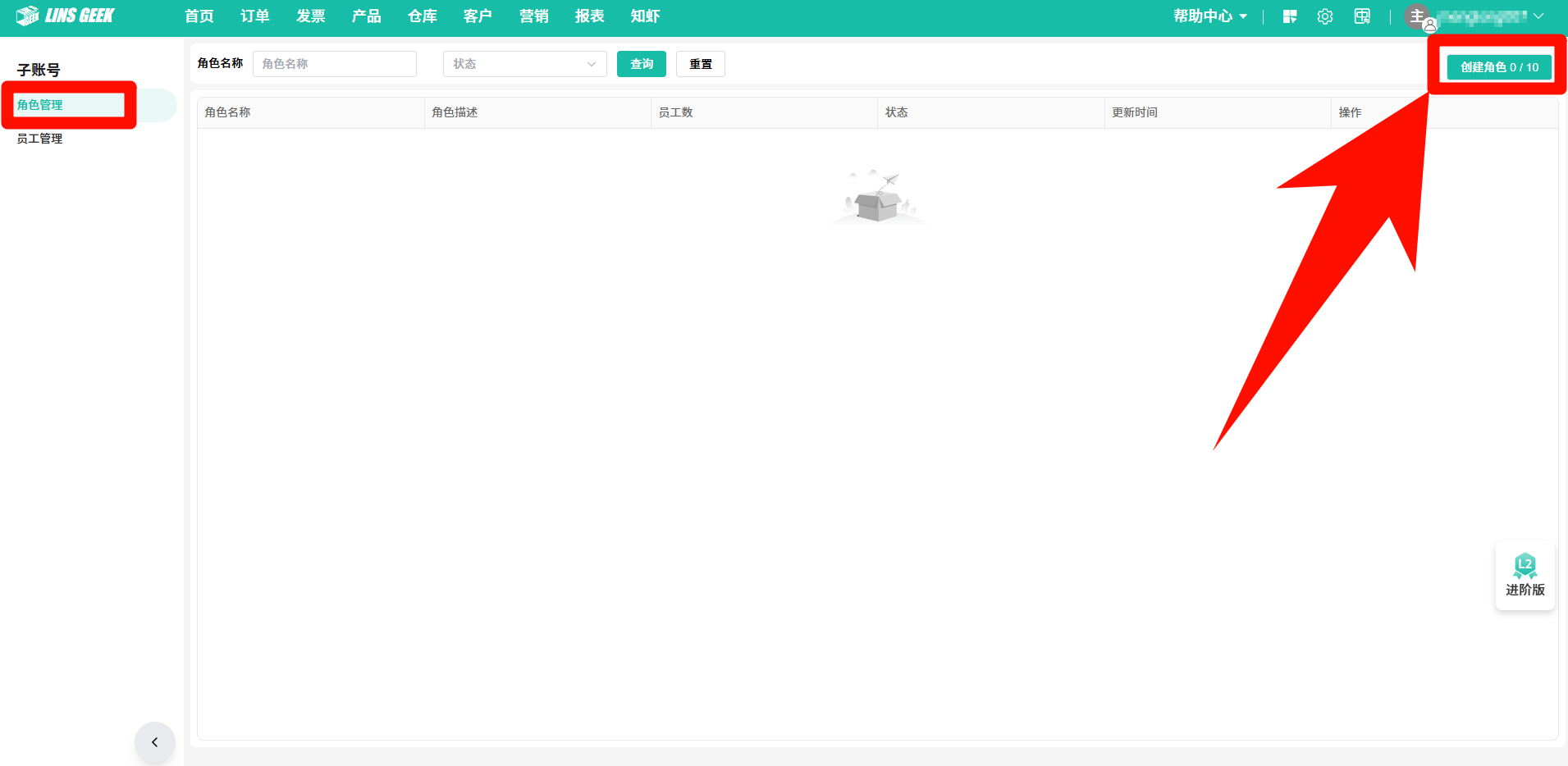
1、【设置】>>【权限管理】>>【角色管理】>>【创建角色】;
第二步:填写相关信息
1、【基础信息】:角色名称、角色状态是否开启(角色状态默认是关闭)、角色描述;
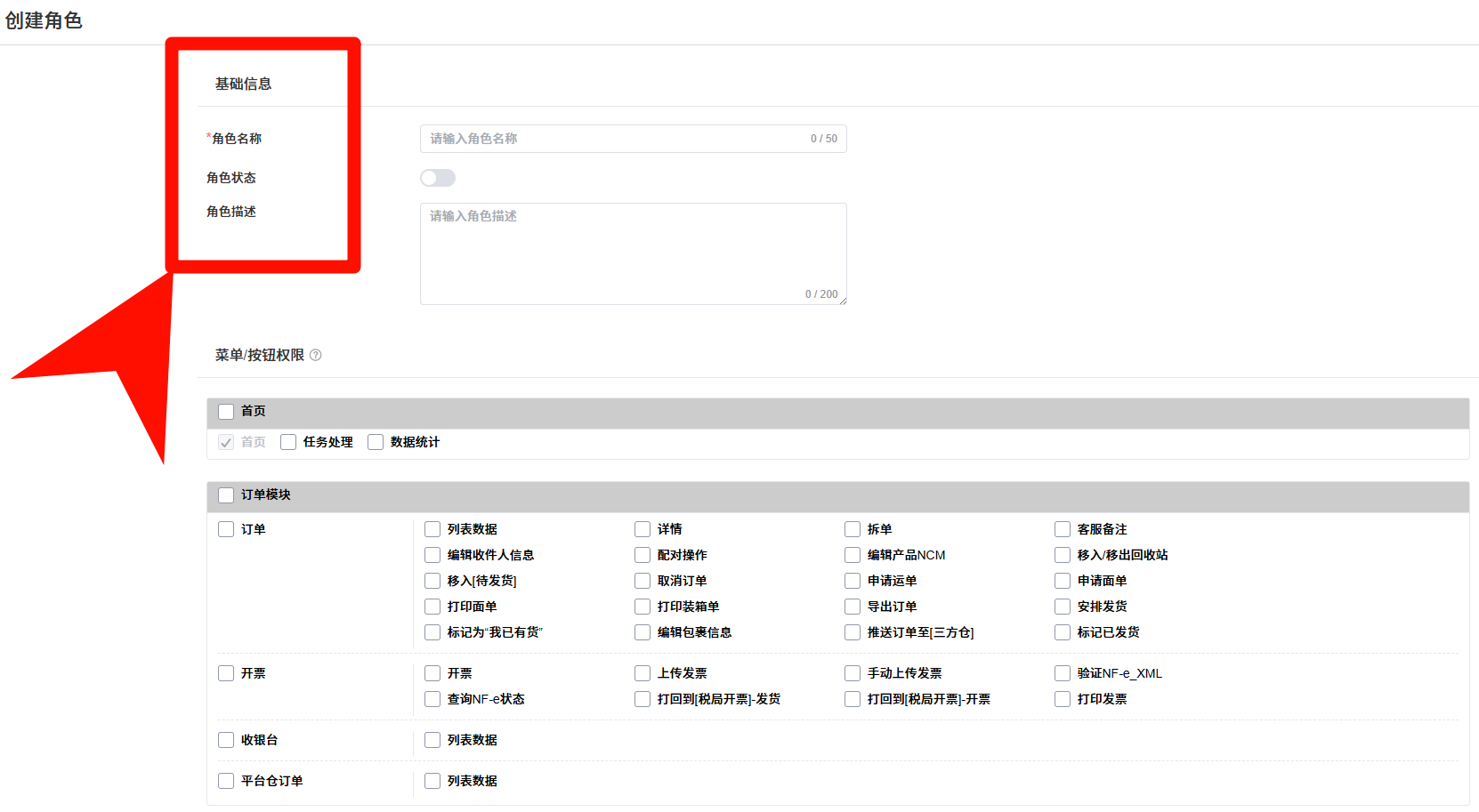
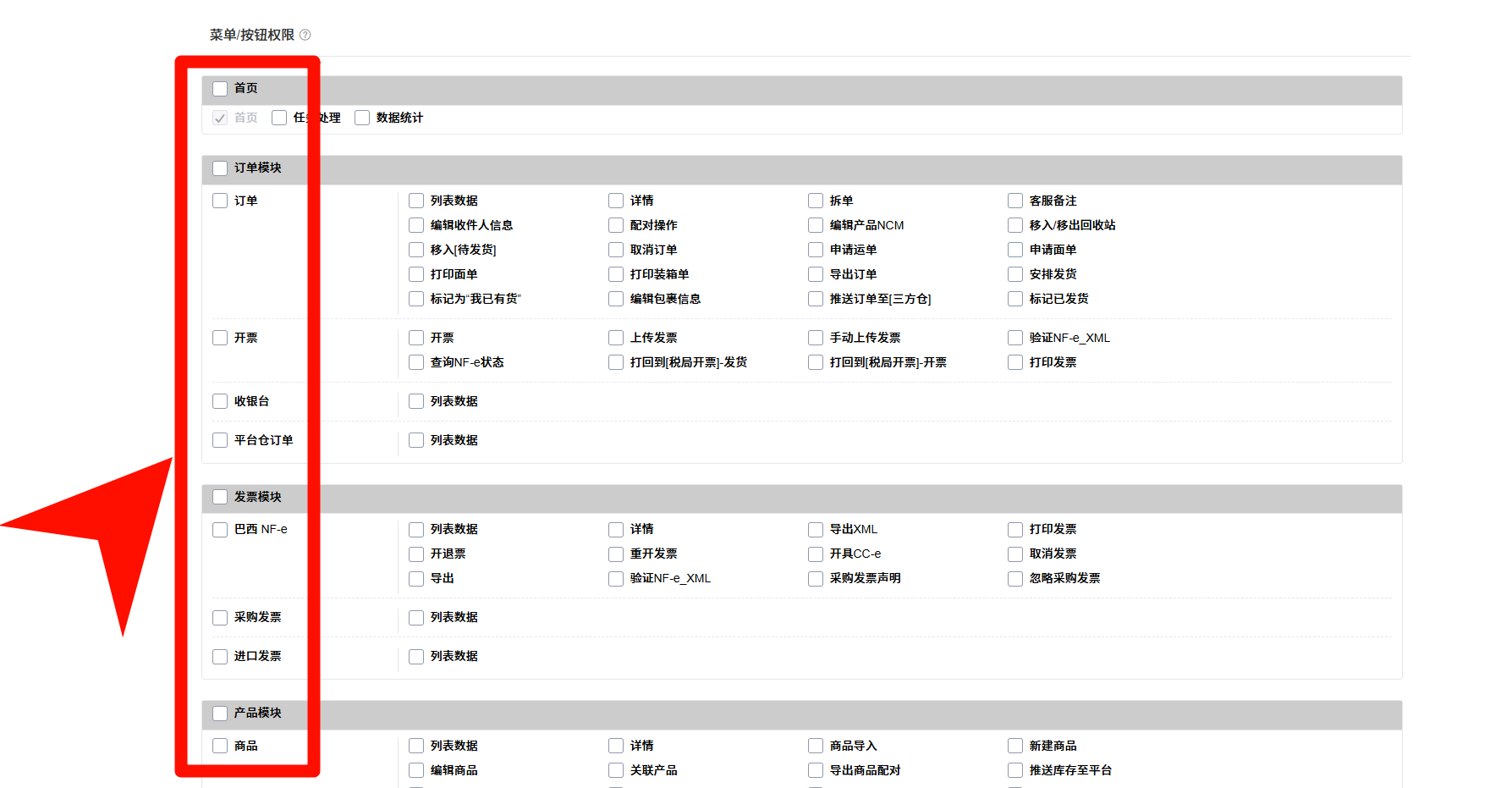
2、【菜单/按钮权限】:首页、订单模块、发票模块、产品模块、仓库模块、客户模块、营销模块;
3、勾选【XX 模块】,这个模块下的所有操作按钮就会自动选中。如果某个模块下你一个按钮都没选,对应角色就看不到这个模块的菜单;只要选了其中任意一个按钮,整个模块的菜单都会显示出来。所有菜单模块都按这个规则来,配置起来很方便;
第三步:具体操作
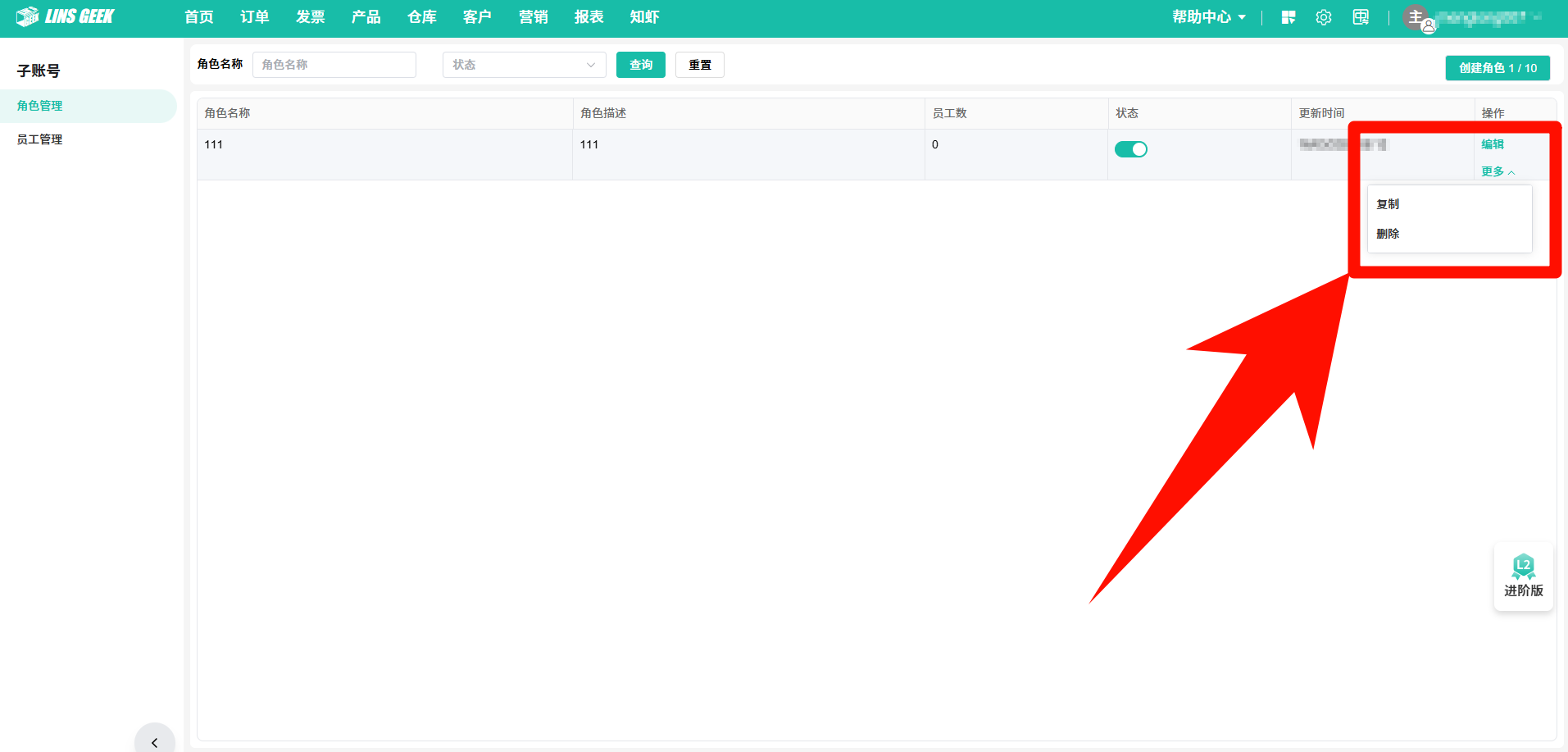
1、角色创建完成后可对该角色进行的操作:
(1)编辑:所有内容均可编辑;
(2)复制:复制一个该角色,点击后直接进入角色编辑页;
(3)删除:点击打开二次弹窗后确认删除即可。{注:如将角色删除,使用该角色的员工将会强制刷新权限}
三、创建员工
第一步:操作路径
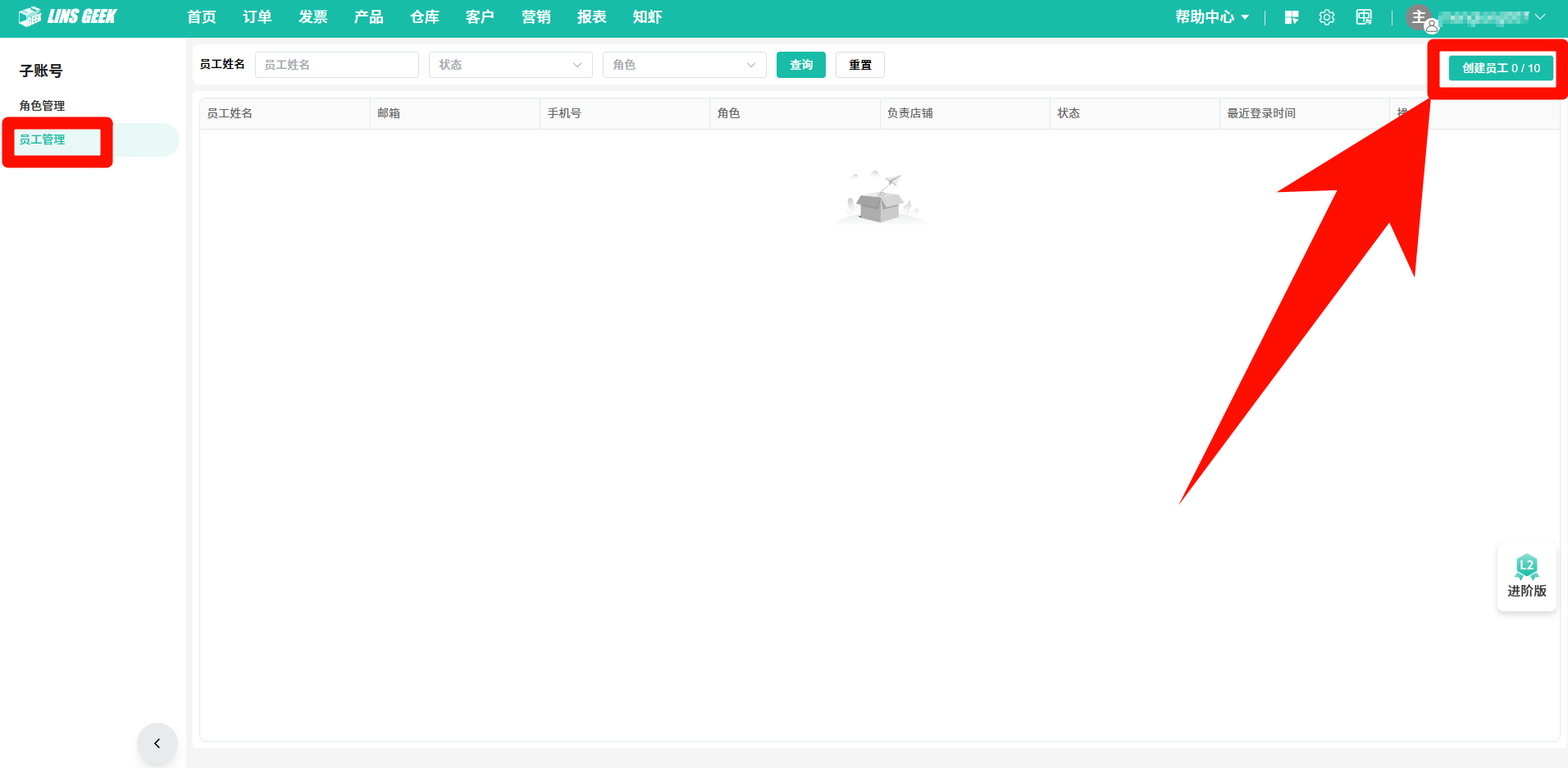
1、【设置】>>【权限管理】>>【员工管理】>>【创建员工】;
第二步:填写相关信息
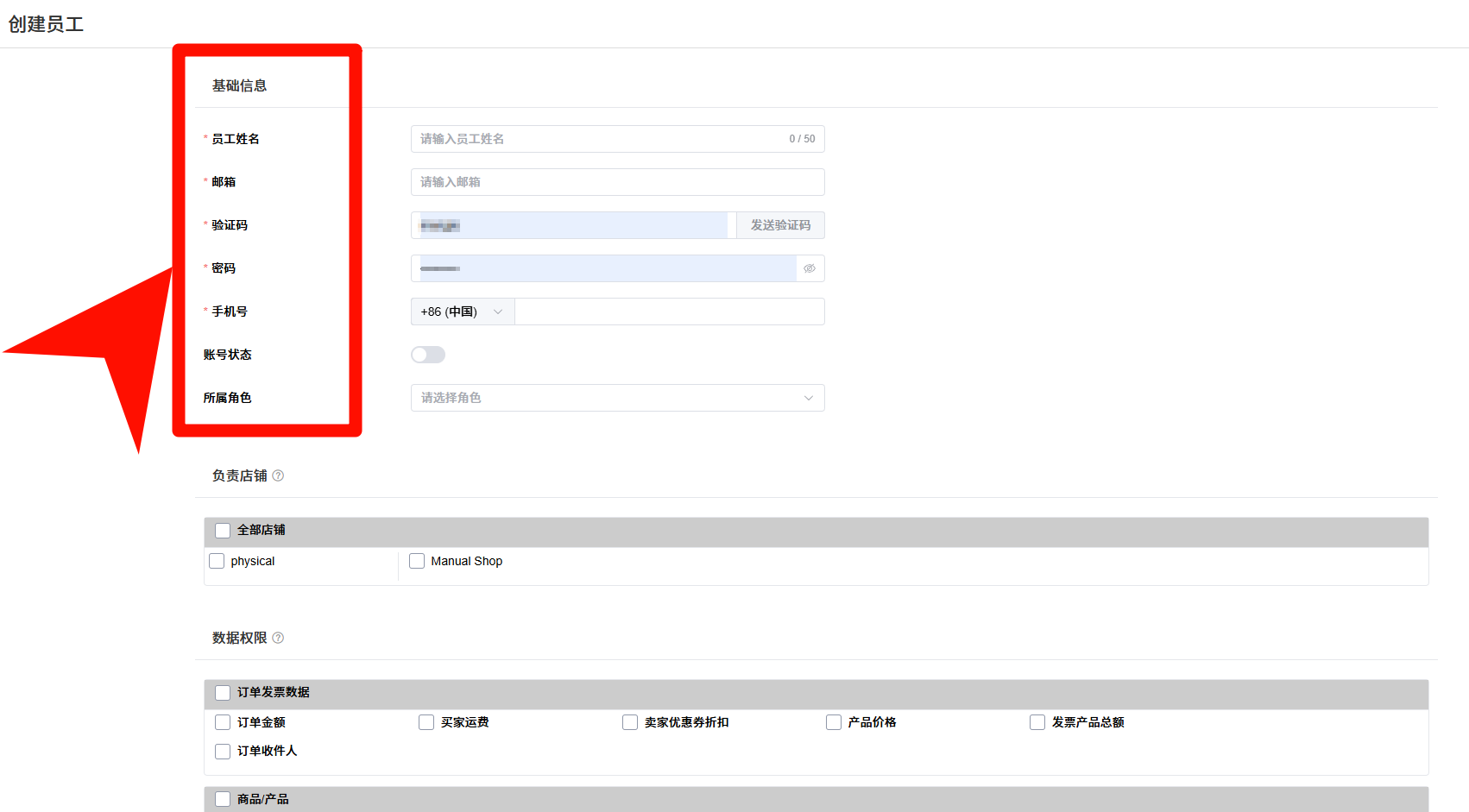
1、【基础信息】:员工姓名、邮箱、验证码、密码、手机号等(这些信息为必填项);
2. 【负责店铺】
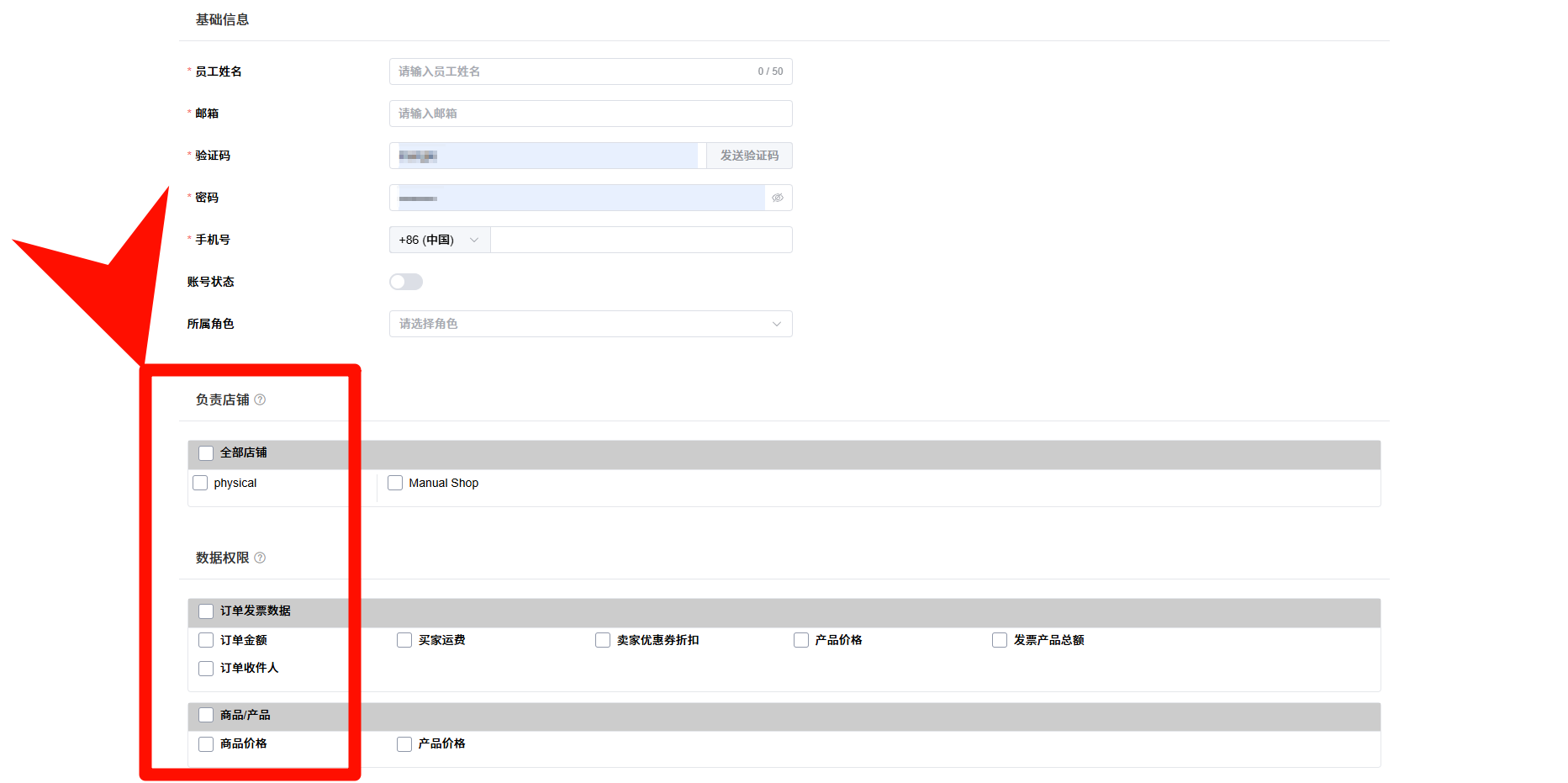
在这里,你可以选择员工可以查看和操作的店铺范围。员工最终能使用哪些功能,主要由两部分共同决定:
① 角色权限:决定员工“可以做什么操作”(例如:查看订单、发货、开票等)
② 负责店铺:决定这些操作“可以作用在哪些店铺”
只有当角色权限允许,并且该店铺被勾选为负责店铺时,员工才能在该店铺中进行相应操作。
通过合理搭配「角色权限」和「负责店铺」,既能满足员工的日常工作需求,又能有效避免其他店铺的数据被误查看或误操作。
第三步:具体操作
1、员工创建完成后可对该员工进行的操作:
(1)编辑:仅邮箱不可更改;
(2)复制:复制一个该角色,点击后直接进入编辑页;
(3)删除:点击打开二次弹窗确认删除即可;
(4)重置密码:点击后有二次弹窗,按照密码规则输入需更改的子账号密码。
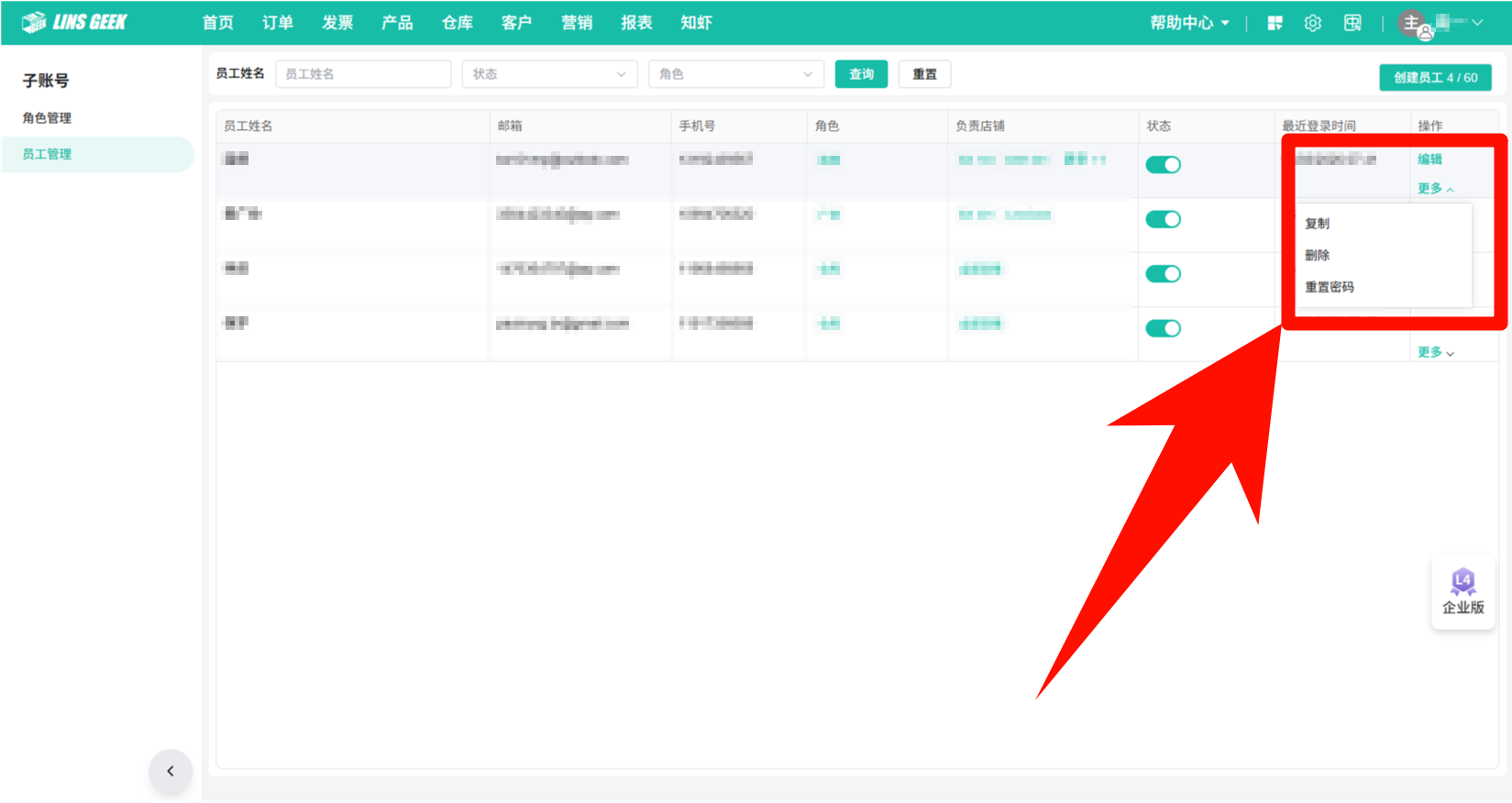
注意:如果员工的状态是【关闭】,这个账号就会被禁用,登录的时候会弹出提示 【当前账号被禁用,请联系管理员】;如果该员工已经被管理员【删除】,登录时将会显示 【该账号不存在】。
上一篇
暂无
下一篇
暂无
这篇文章是否有帮助?