订单页面介绍
更新于:2026-10-15阅读量:337
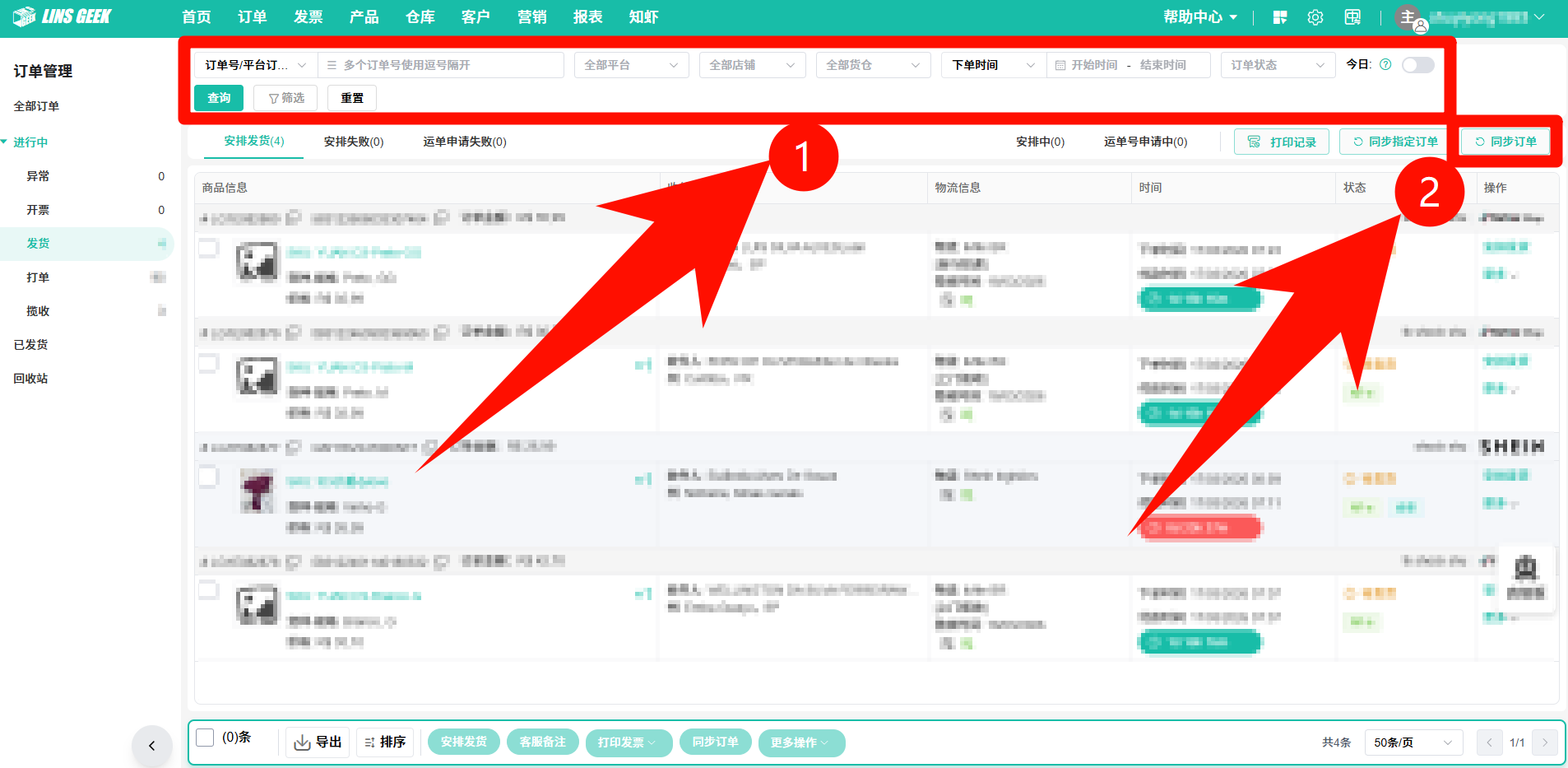
一、如图Ⅰ,红框为筛选项,可按条件筛选订单,支持的选项包括:订单号筛选、平台筛选、店铺筛选、下单时间筛选、打印时间筛选等等(请自行了解更多筛选)
支持按LinsGeek/平台订单号、平台、店铺、下单时间、进行搜索,也支持“更多筛选”(图标①处)(全部物流/全部发票/包裹类型等)
右上角的“同步订单”按钮(图标②处)是用于手动同步电商平台的订单
图Ⅰ
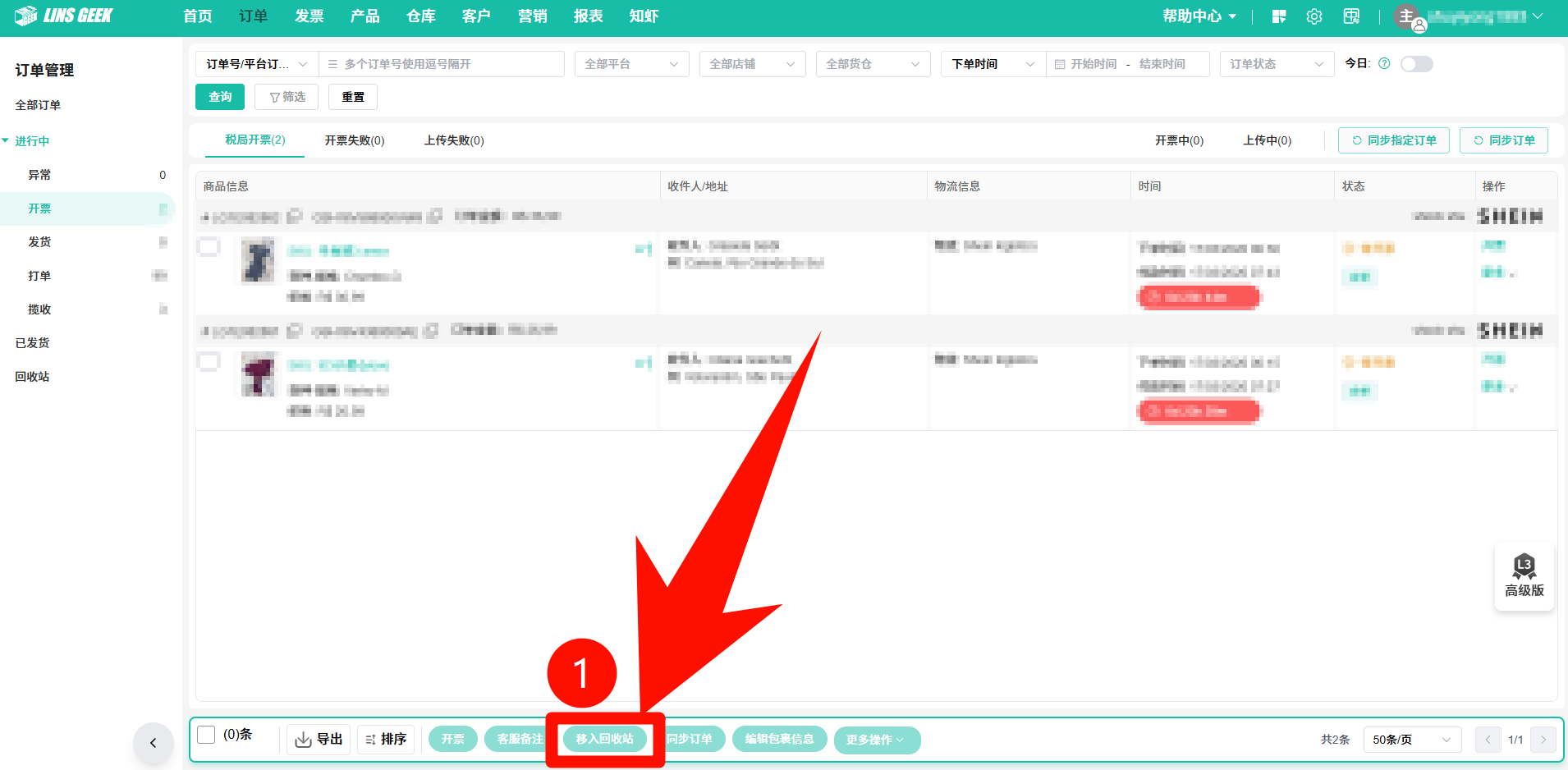
二、如图Ⅱ,页面最下方的悬浮条(红框处)是“排序&批量操作”订单,可根据实际情况进行操作
支持按“下单时间”、“付款时间”、“剩余发货” 进行排序(不同状态下的排序条件有所调整),也支持“更多操作”【如移入回收站{图标①处}】
图Ⅱ
三、包裹类型字段介绍(如图Ⅲ)
图Ⅲ
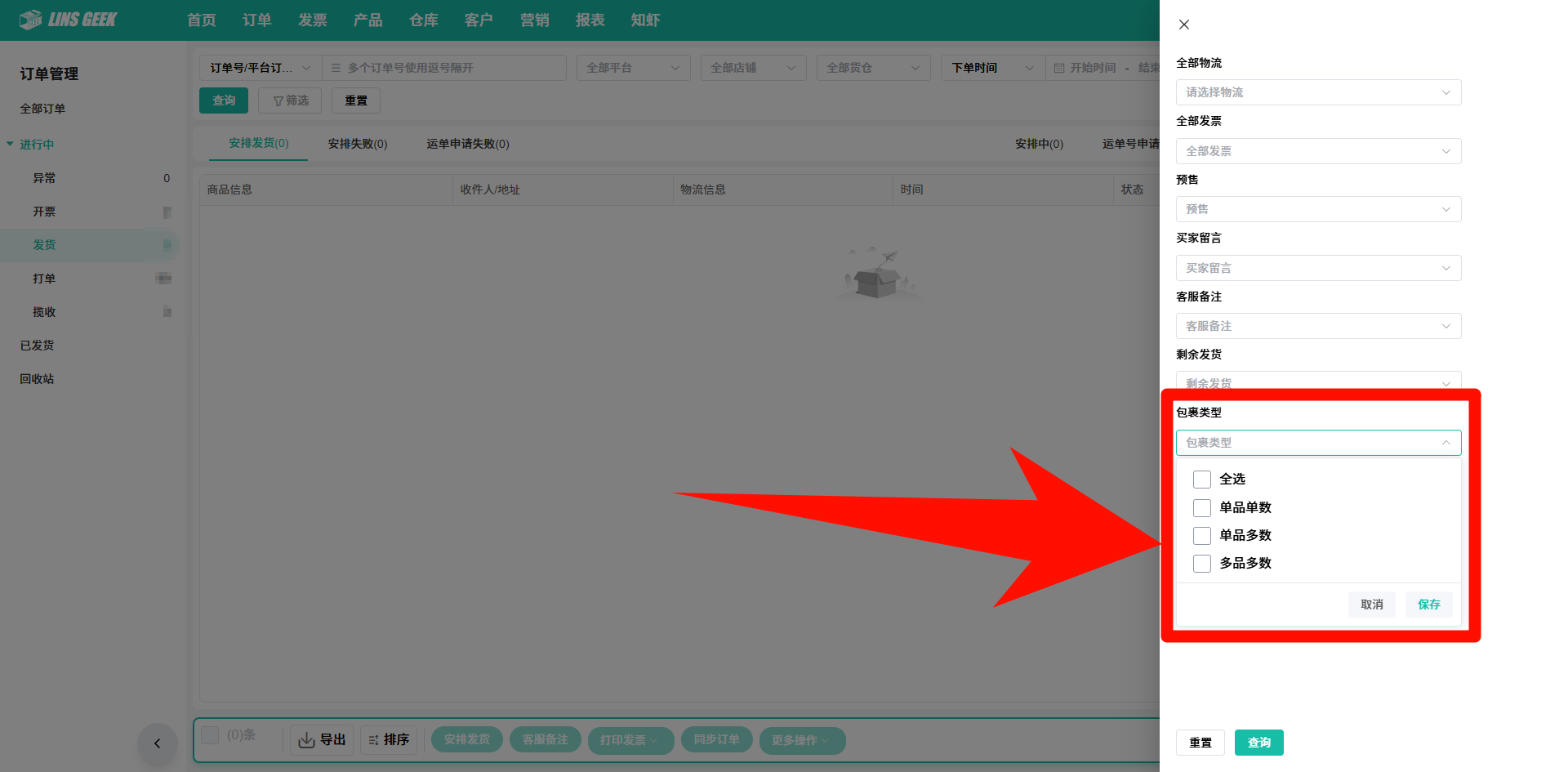
包裹类型分为三种类型:单品单数,单品多数,多品多数
单品单数是指一个订单中只有一个产品
单品多数是指一个订单中有多个数量的同一产品
多品多数是指一个订单中有多个数量的不同的产品
四、订单详细字段介绍(如图Ⅳ)
图Ⅳ
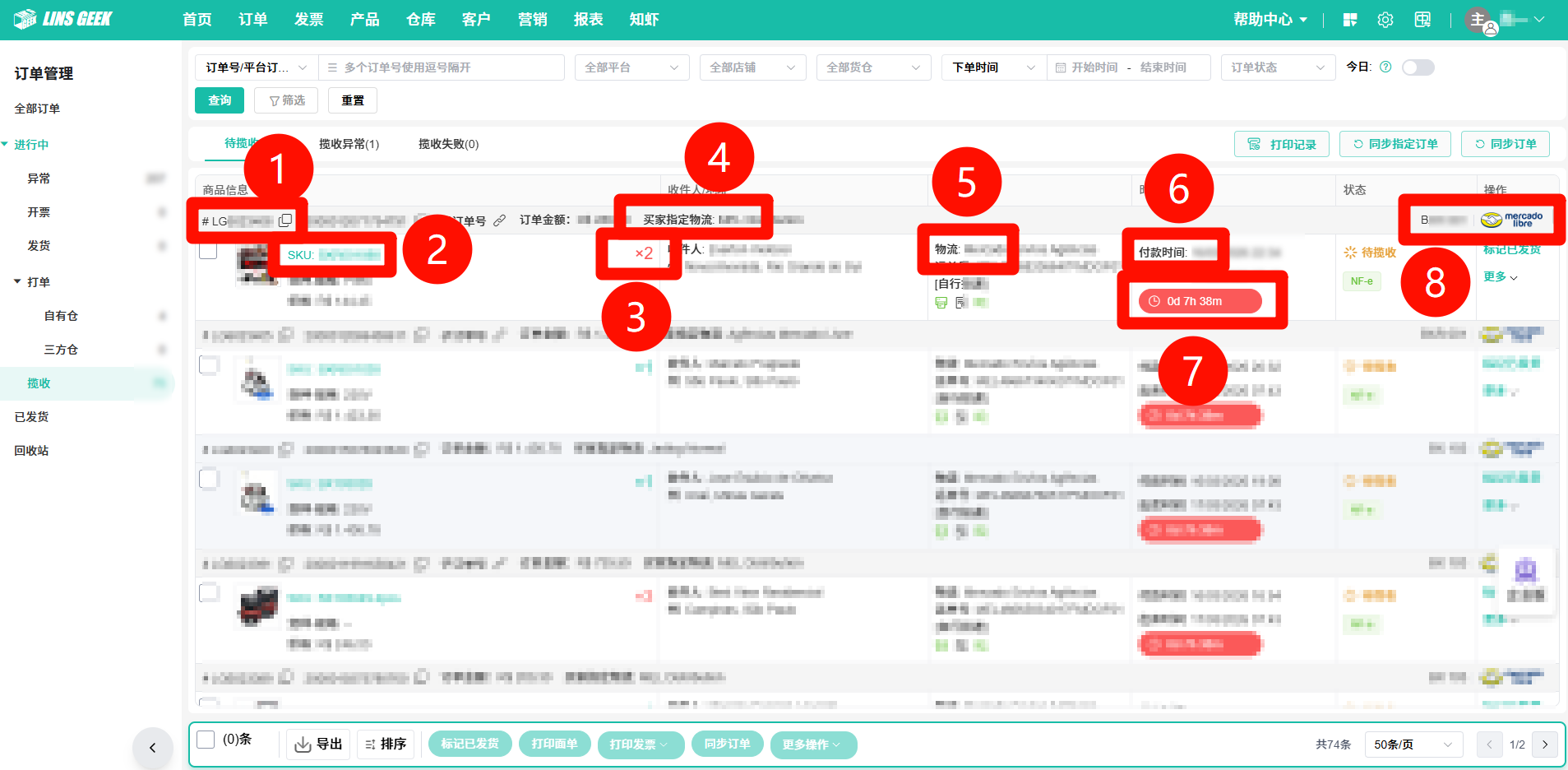
1、LinsGeek订单号:LG开头的是LinsGeek的订单号。点击可查看订单详情,当前订单的基础信息、物流信息、收件人信息、关联商品、发票等
2、产品SKU:从平台接口获取数据并与平台保持一致
3、产品数量:显示这个订单里包含的该产品的数量
4、买家指定物流:展示买家下单时选择的物流或者平台根据买家所选的物流类型所分配的物流(目前只有Mercado Liver会存在)
5、物流方式:订单同步到系统时,系统会根据买家指定的物流方式自动匹配物流。注:买家指定物流和实际物流由平台返回,但两个物流不一定完全相同
6、付款时间:买家最终付款时间
7、剩余发货时间:该订单剩余发货的时间,由平台接口返回
8、店铺:该订单所属的平台以及店铺在LinsGeek中手动输入的店铺昵称
五、LinsGeek订单列表状态解释
| 订单状态 | 解释 |
| 全部订单 | 包括所有状态的订单(未付款、风控中、异常、待审核、缺货、未关联、税局开票、开票失败、上传失败、开票中、上传中、安排发货、安排发货失败、运单申请失败、安排中、运单申请中、打印面单、面单申请失败、面单申请中、预约发货、预约发货失败、待揽收、揽收异常、揽收失败、已发货、已完成、其他订单)未付款、风控中、已完成和其他,这四个状态是【全部订单】独有 |
| 进行中 | 订单依情形进入“异常”“开票”“发货”“打单”“揽收”等子状态 |
| 异常 | 订单依情形进入“待审核”“缺货”“未关联”等子状态 |
| 开票 | 税局开票/开票失败/上传失败/开票中/上传中的订单 |
| 发货 | 安排发货/安排发货失败/运单申请失败/安排中/运单申请中的订单 |
| 打单 | 打印面单/面单申请失败/面单申请中/预约发货/预约发货失败的订单 |
| 揽收 | 待揽收/揽收异常/揽收失败的订单 |
| 已发货 | 已发货的订单 |
| 回收站 | 放置已取消或者暂时还不需要处理的订单 注意——从【回收站】移出订单,则该订单又会去占用库存(仓库中该商品的库存-1) |
| Mercado Full | 平台仓的订单,不可进行任何操作 |
这篇文章是否有帮助?