分仓规则
一、定义
根据店铺、商品SKU等条件来设置分配仓库规则,订单同步后,将自动根据规则分配仓库,无需手动分配,以此提高订单处理效率
若有多个仓库,并且当订单符合不同条件(不同店铺/商品SKU)时使用不同仓库进行发货,建议设置分配仓库规则,降低人为分配的错误率
二、注意事项
分配仓库规则功能仅针对开启库存扣减功能,且为新订单生效
根据设置规则的优先级,自动将订单分配到发货仓,数字越小优先级越高。当设置了多条分配仓库规则,若订单同时满足多条分配仓库规则时,仅优先级最高,且已开启的分配仓库规则生效。如果订单不符合任何规则,则将默认仓库作为订单发货仓!
订单【未配对】列表,点击【刷新配对】时,除了刷新配对关系外,还会按分配仓库规则重新为订单分配发货仓
三、操作入口
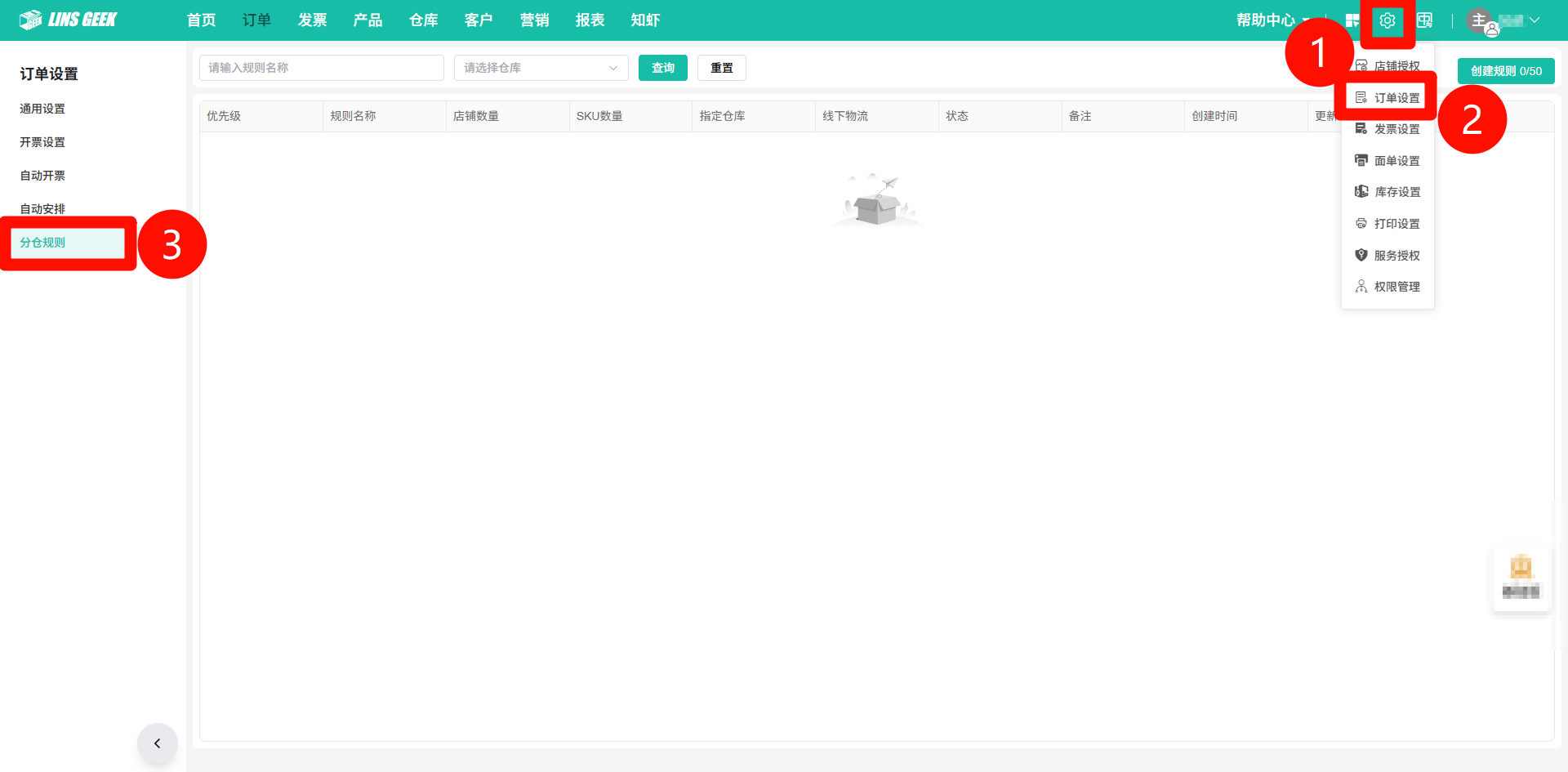
点击 【设置】>>订单设置>>分仓规则
四、操作步骤
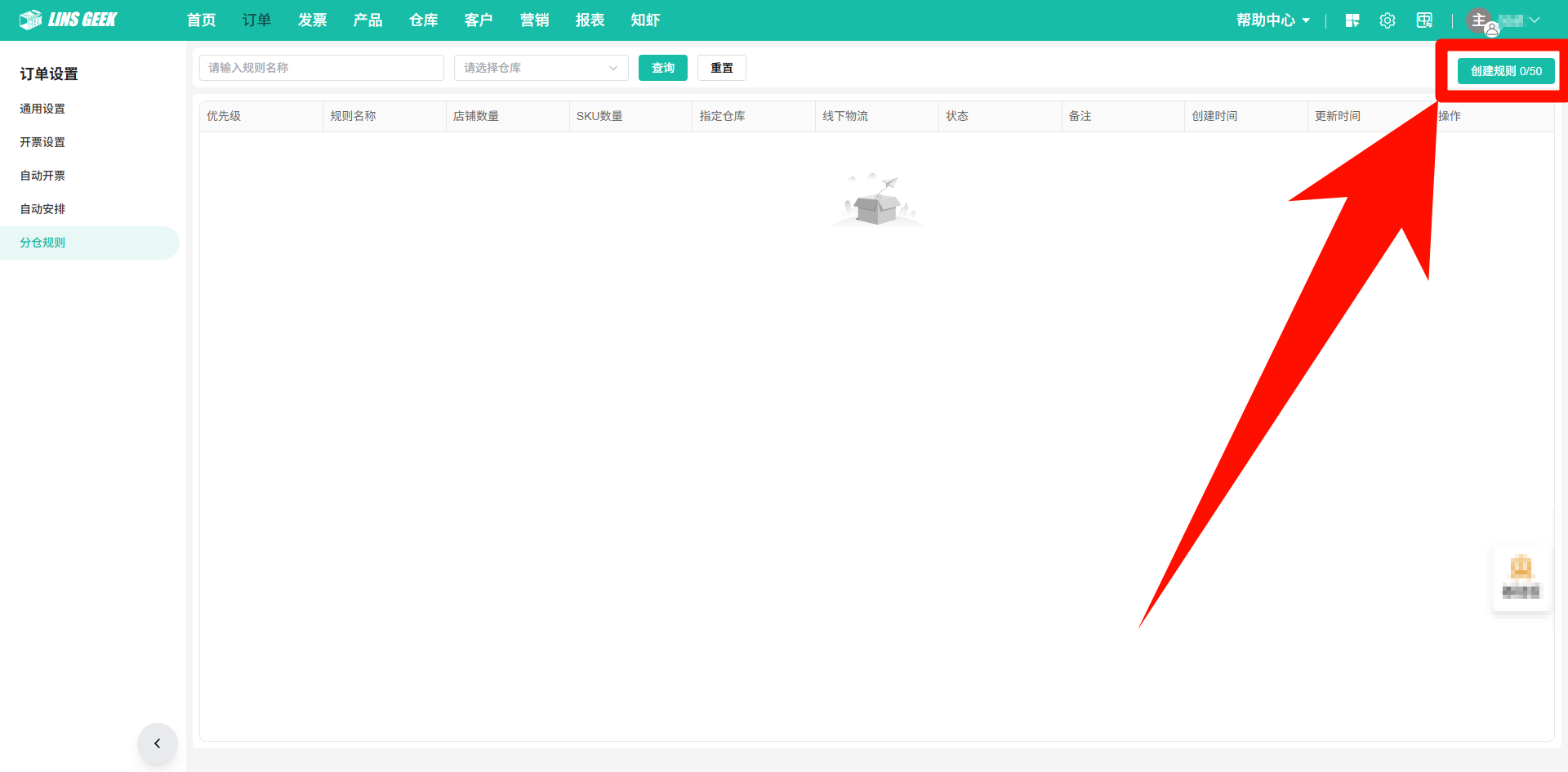
第一步:创建规则(一个LinsGeek账号支持最多创建50条规则)
第二步:设置分配仓库规则
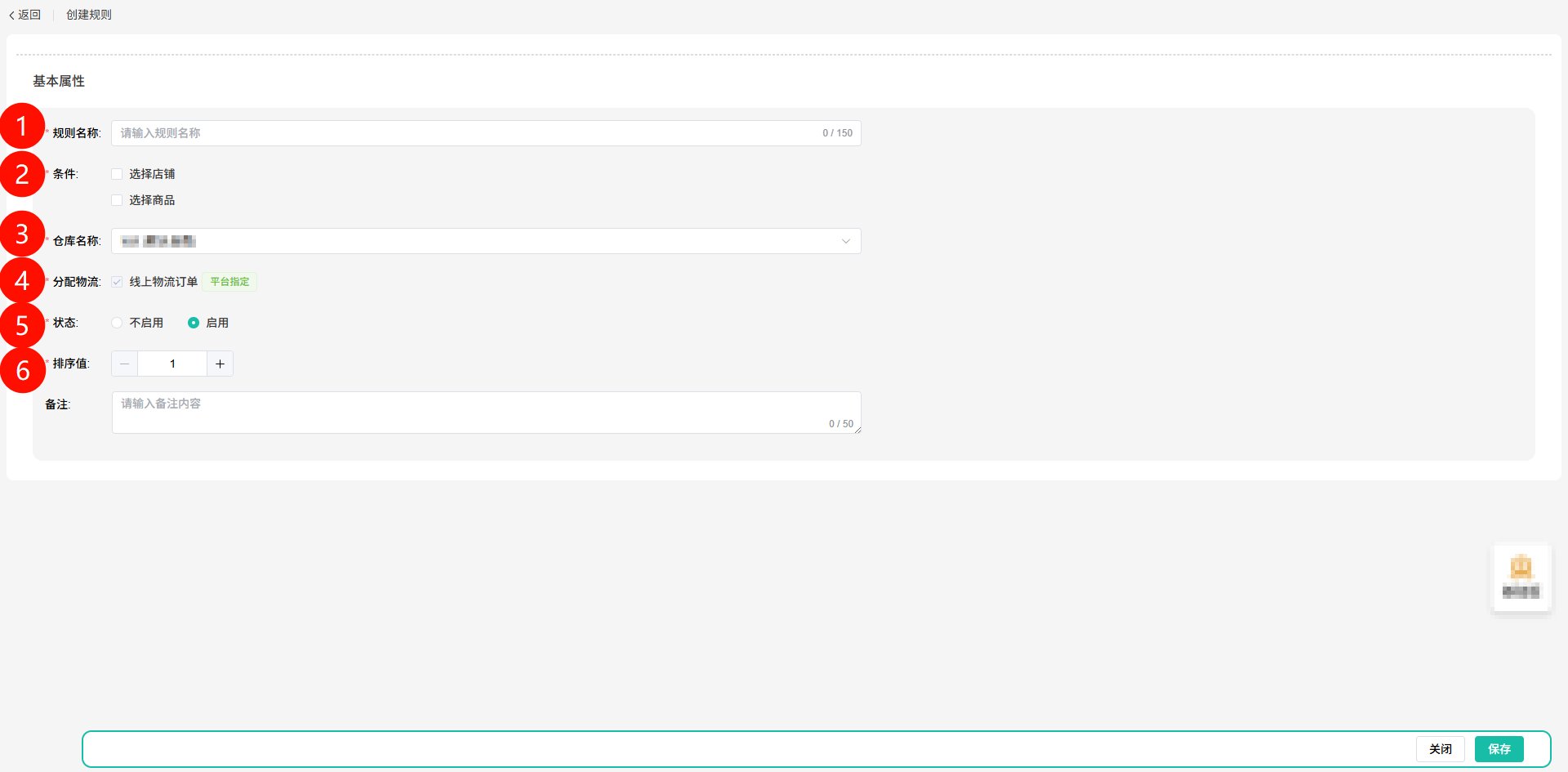
1、规则名称:自定义填写分仓规则名称
2、条件:支持按“指定店铺”、”指定商品SKU“进行设置(注意:若规则中同时存在两个条件,条件之间为“且”的关系,订单必须同时满足两个条件才执行规则)
指定店铺:在已授权的店铺中进行操作(任意平台皆可)
指定商品SKU:在已创建的仓库商品中进行操作。若一个订单有多个SKU,且第一个SKU符合规则,订单会分配给对应仓库,且其余的SKU将不执行规则!
3、仓库名称:选择已创建的仓库。若仓库清单中未展示某仓库,请点击【仓库】>>仓库列表进行创建
4、分配物流:指线上物流订单或线下物流订单(平台指定为线上物流订单)
5、状态:是否启用该规则
6、排序值:设置规则的优先级,自动将订单分配到发货仓,数字越小优先级越高
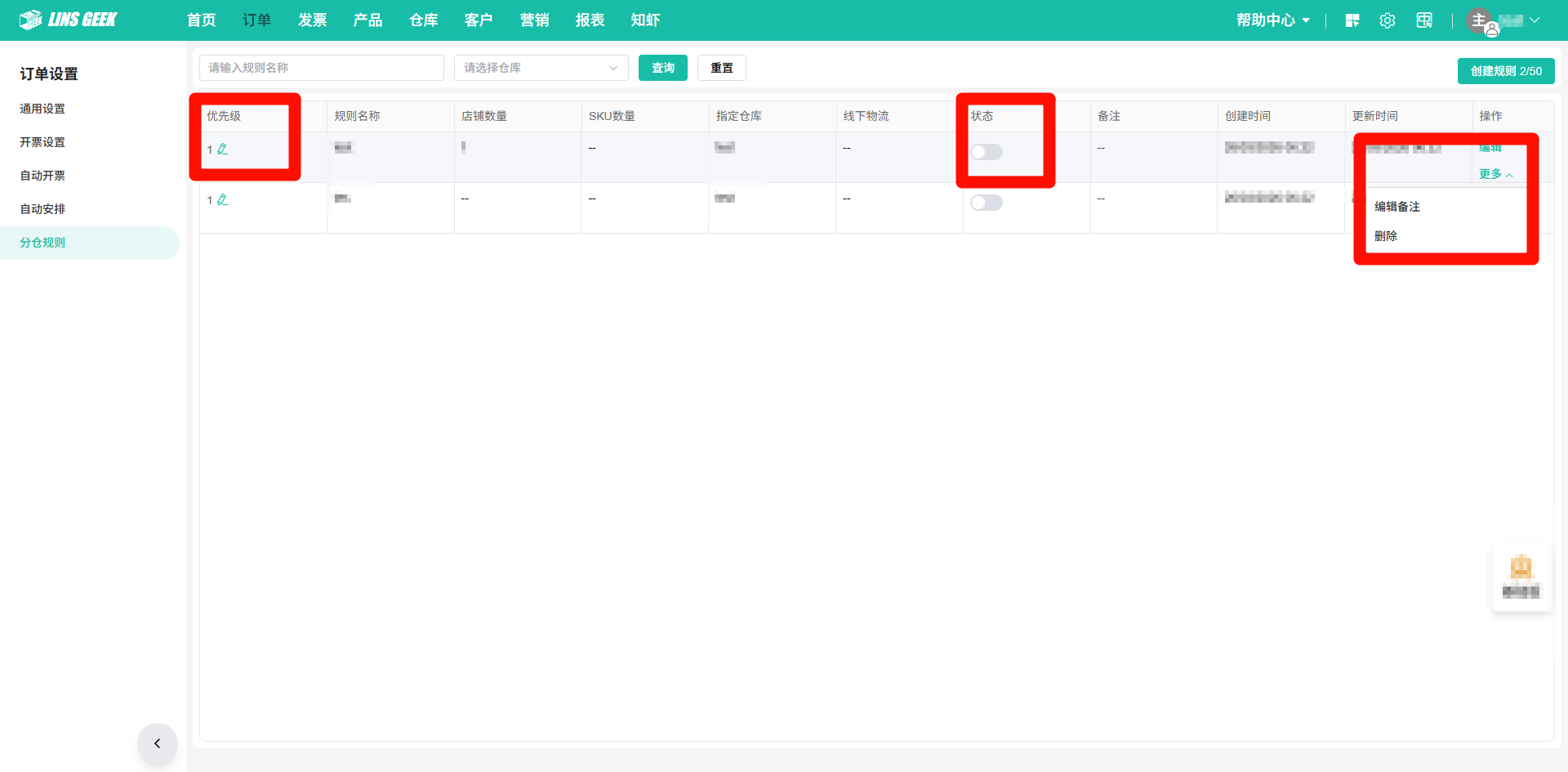
第三步:创建成功后,可在 分仓规则 列表进行查看。支持“修改优先级”、“编辑”、“删除”“开启规则”等操作
注意:规则按优先级执行,数字越小优先级越高。当设置了多条分配仓库规则,若订单同时满足多条仓库分配仓库时,仅优先级最高的分配仓库规则生效
五、FAQ
Q1:若一个订单包含多个商品,且设置多条对应的规则,那规则该如何执行呢?
A1:当设置了多条分配仓库规则,若订单同时满足多条分配仓库规则时,仅优先级最高,且已开启的分配仓库规则生效,后面规则将不再执行
举例:
规则1(优先级最高),条件:shopee 1号店铺,且指定商品SKU= A,分配Test仓库
规则2(优先级其次),条件:shopee 1号店铺,且指定商品SKU= B,分配Warehouse仓库
假设:当Shopee 1号店铺产生新订单,包含商品A和商品B,那么订单优先分配给Test仓库
Q2:若某规则中同时存在两个条件,什么叫“条件之间为“且”的关系”?
A2:若规则中同时存在两个条件,订单必须同时满足两个条件才执行规则
举例:
商品①同时在A、B两个店铺中销售。规则Ⅰ中设置,指定A店铺,且指定商品①
则当A店铺里的商品①产生订单时,才会执行该规则Ⅰ。B店铺里的商品①产生订单时,不会执行该规则Ⅰ