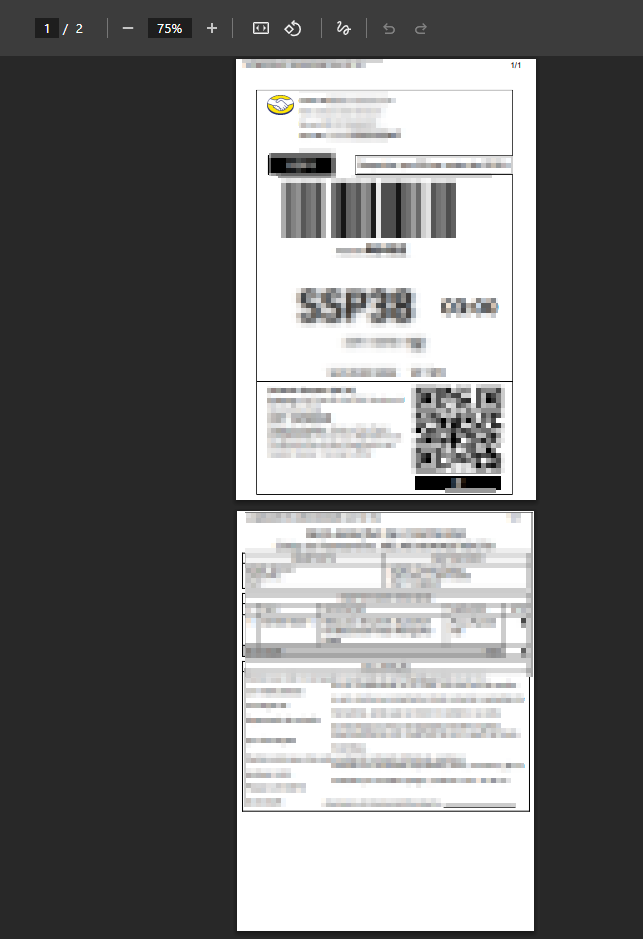
设置面单格式&打印面单
LinsGeek ERP 的“打印面单”功能可将物流面单与简化发票或内容声明合并在一页上打印,帮助您加快发货流程。
重要提示: 此功能仅适用于通过 LinsGeek 系统开具的 NF-e(电子发票)
如何设置面单格式
1、点击设置>>面单设置>>选择需要设置的平台,如 Shopee/Mercado Livre
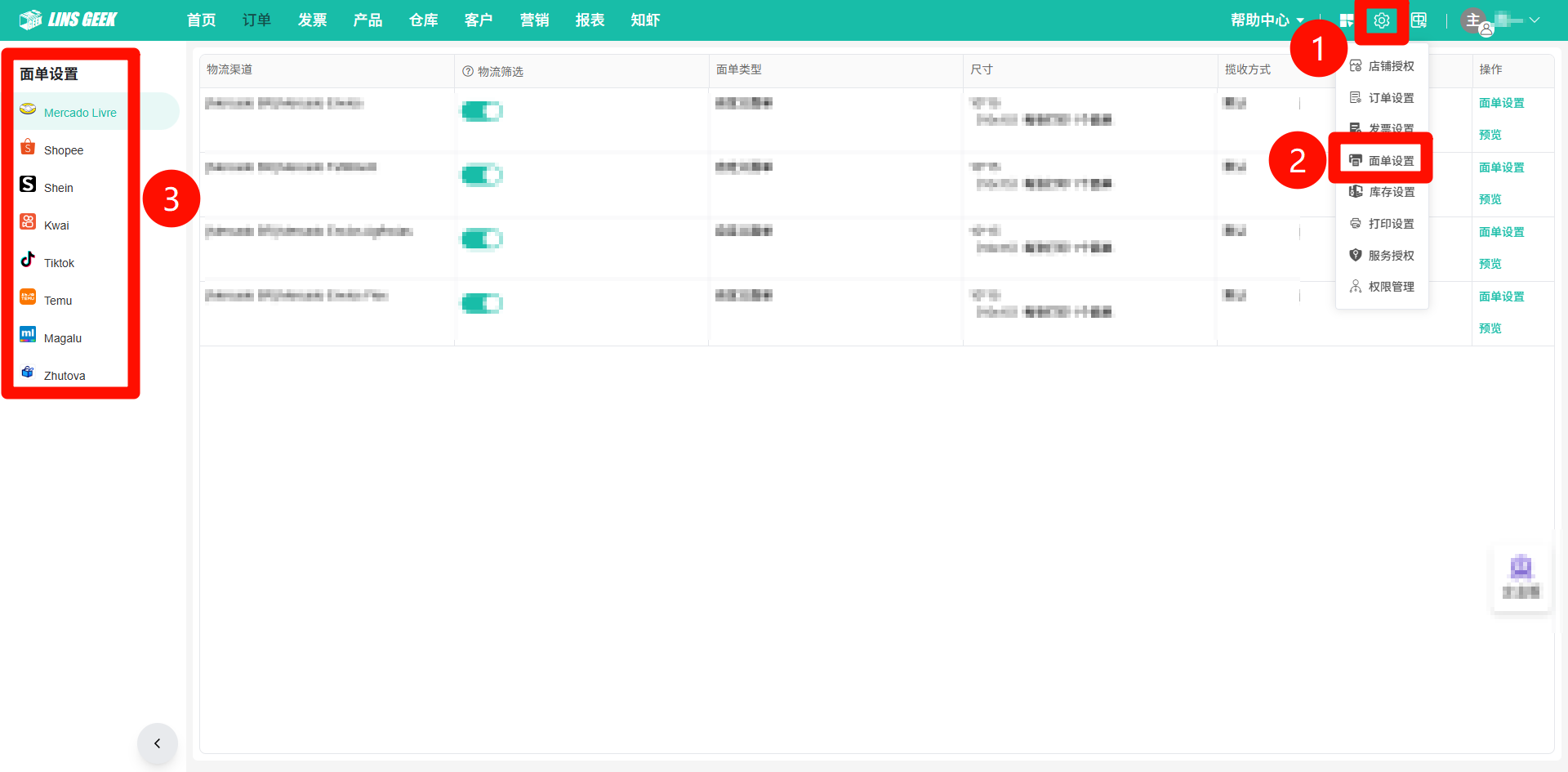
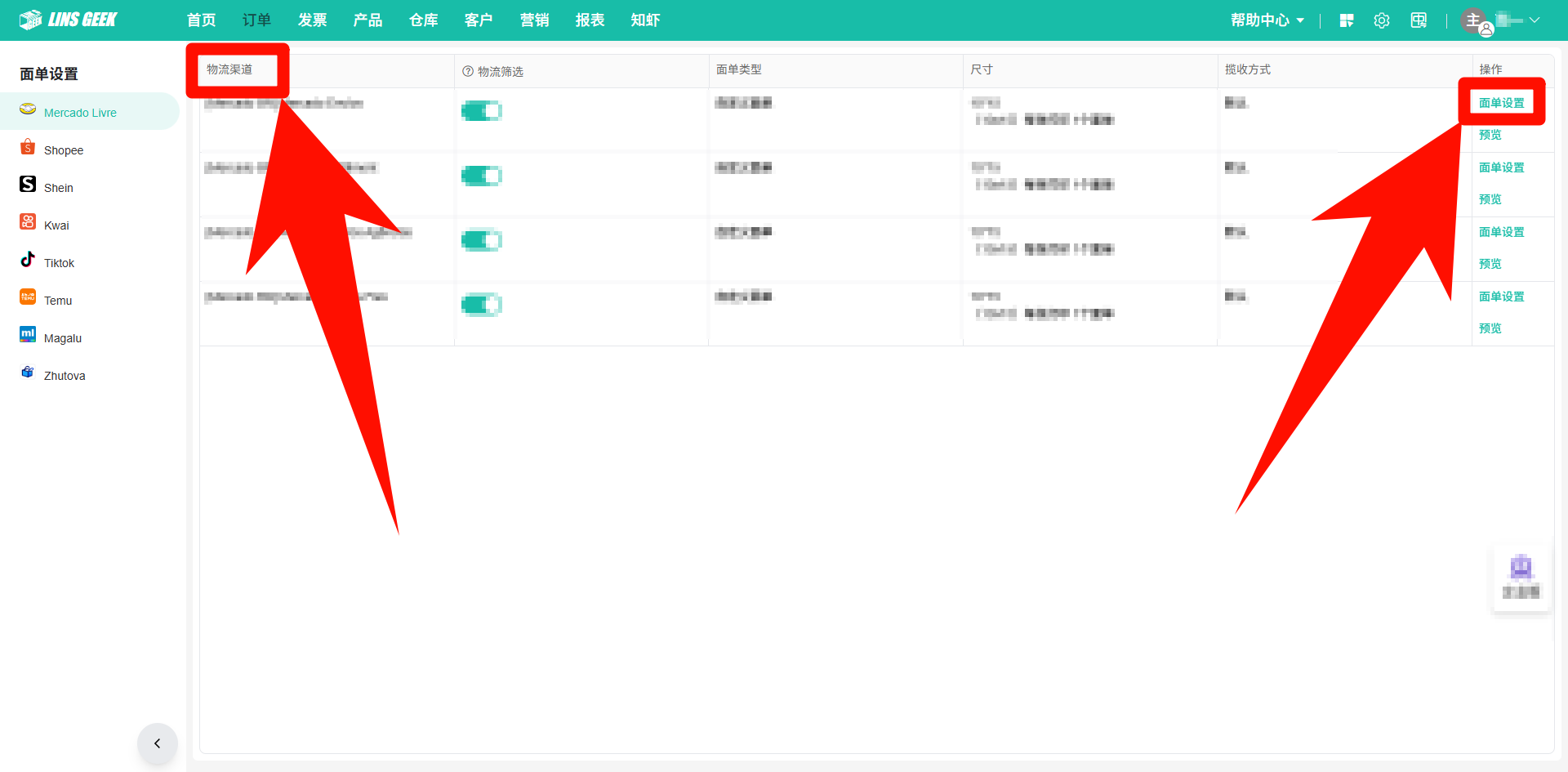
2、选择平台后根据需要设置面单格式的物流渠道点击 “ 面单设置 ”
注:物流筛选是指在订单页面上的“全部渠道”支持按该物流渠道进行搜索
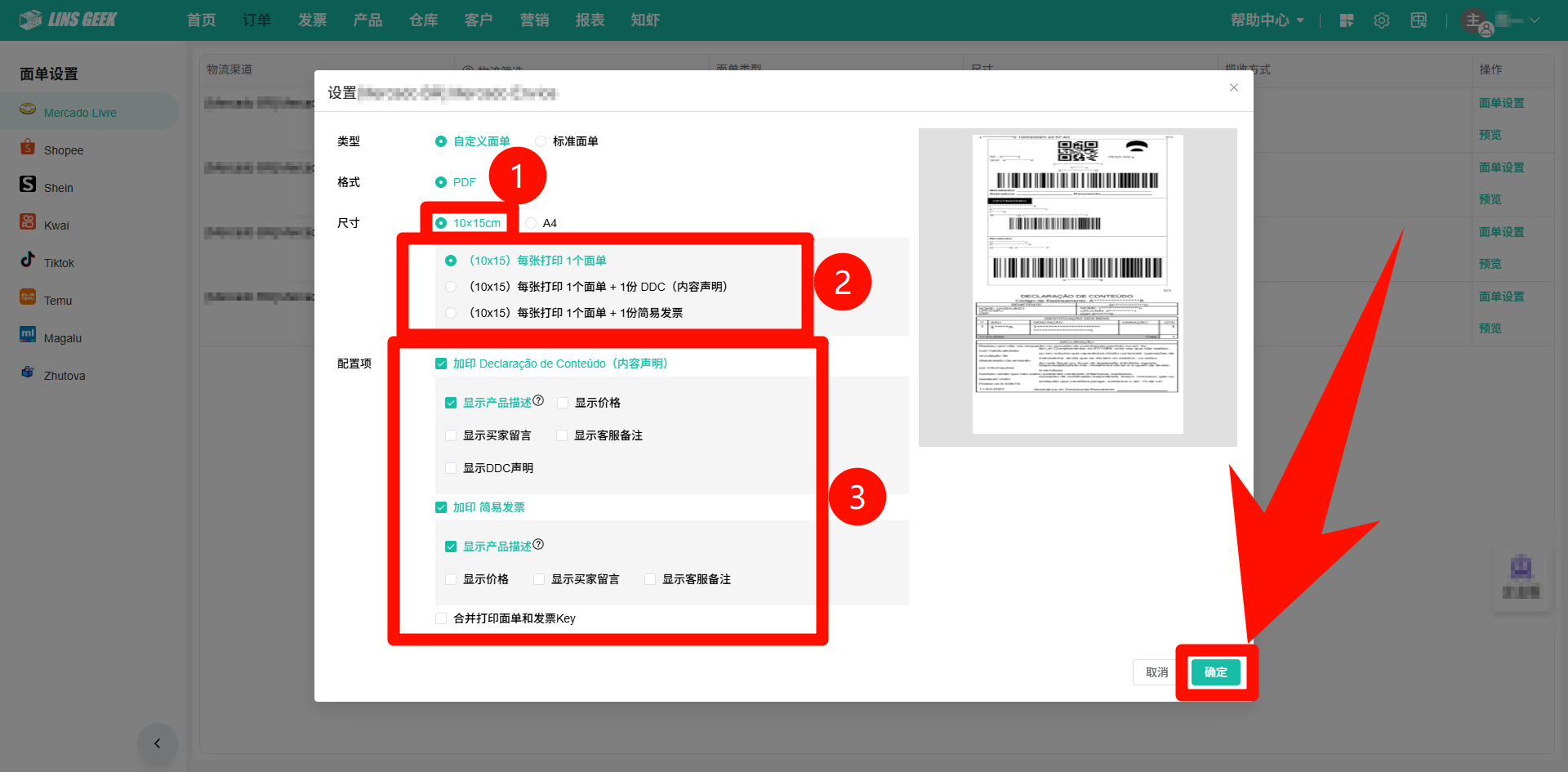
3、点击”面单设置“后可选择”类型“,”尺寸“
类型:自定义面单,标准面单
尺寸:10X15cm(热敏打印机),A4
选择热敏打印机(10X15cm)设置:(图标①处)
可选择以下合并打印方式:
● 同时打印:(图标②处)
○ 面单 + 简易发票 + 内容声明
○ 面单 + 内容声明
○ 面单 + 简易发票
可自定义显示/隐藏内容:(图标③处)
● 商品描述(在简易发票和内容声明上)
● 商品价格(在简易发票和内容声明上,用于降低丢失或被盗风险)
● 买家留言(在简易发票和内容声明上)
● 客服备注(在简易发票和内容声明上)
● 声明内容(仅显示在内容声明上)
合并打印面单和发票Key(即在面单上直接显示发票的Key,方便卖家和物流方快速核对和追踪对应的NF-e)
点击【确认】即可保存设置
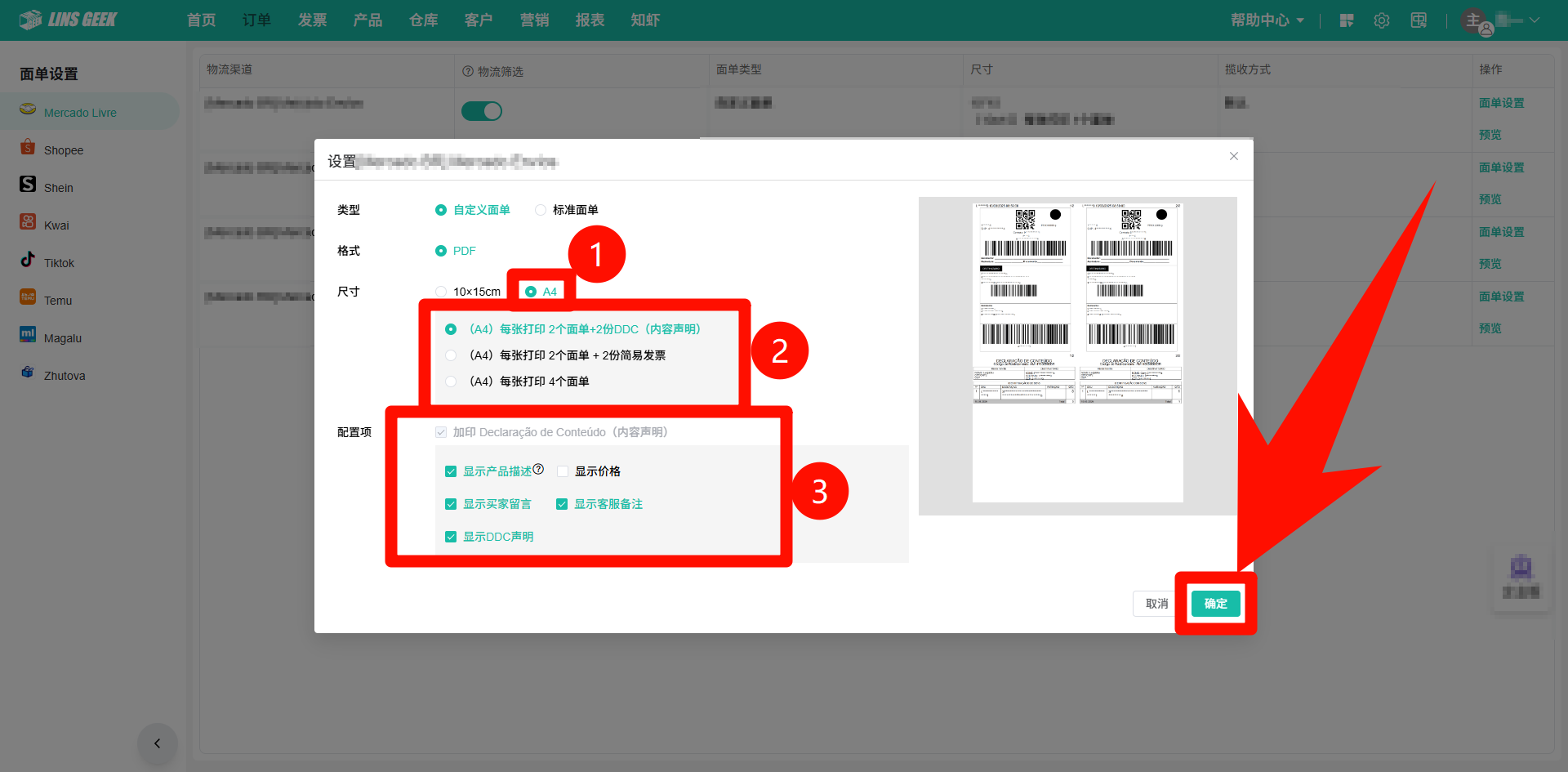
选择A4打印机设置:(图标①处)
可选择将面单与内容声明一起打印在一张A4纸上。
可自定义显示/隐藏内容:(图标②处)
● 商品描述(在内容声明上)
● 商品价格(在内容声明上)
● 买家留言(在内容声明上)
● 客服备注(在内容声明上)
● 声明内容(在内容声明上)
同样支持合并打印面单和发票Key。
注:目前批量打印只支持同一平台的订单批量打印面单(图标③)
点击【确认】即可保存设置
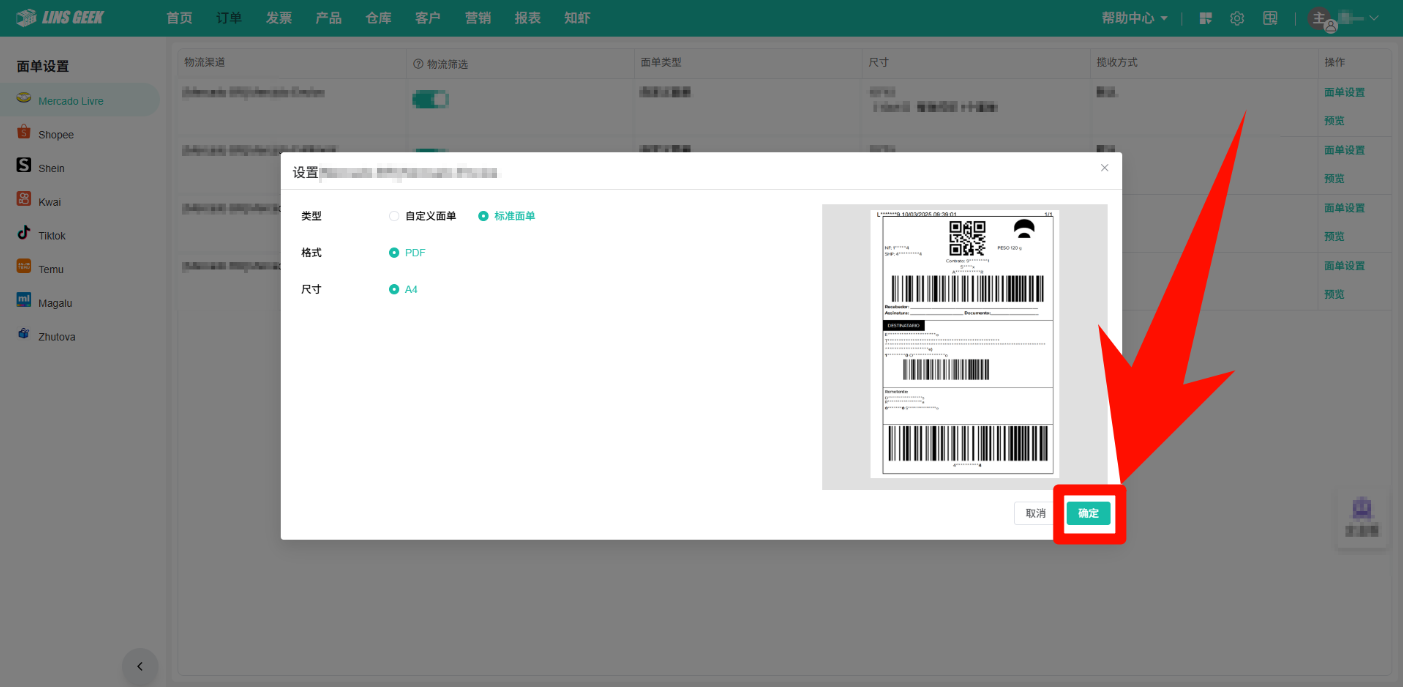
标准面单格式
如果选择平台原始格式的标准面单(与Shopee、SHEIN等平台一致),LinsGeek 将无法实现与简化发票或内容声明的合并打印。点击【确认】即可保存设置
如何打印:
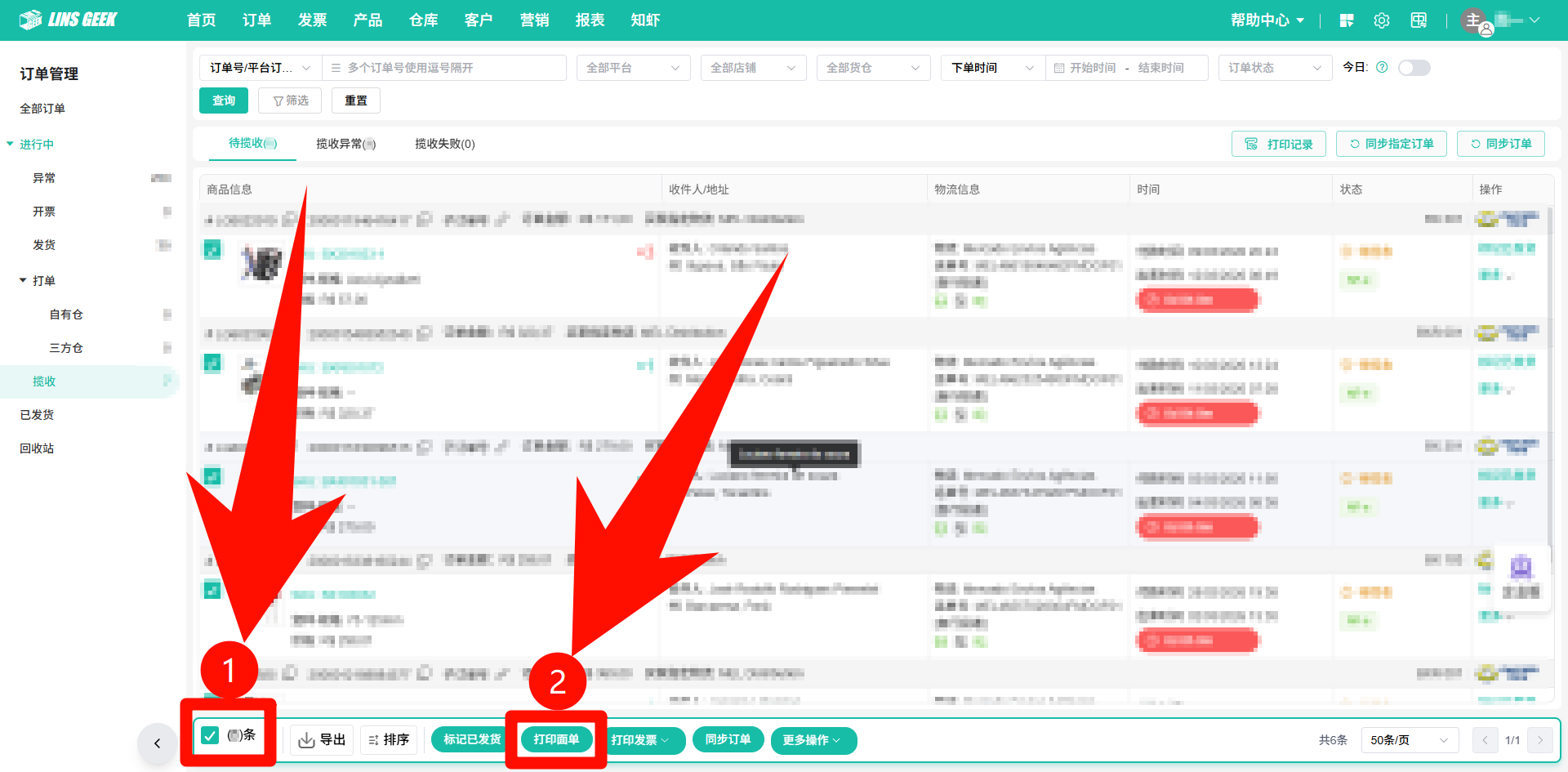
1、进入「订单」>>「进行中」>> 找到 “打印” 或 “揽收” 状态 >> 勾选需要打印的订单(图标①) >> 点击「打印面单」(图标②)按钮,即可批量一键打印合并标签(带发票或内容声明)
建议先预览: 打印前请务必检查打印布局,以避免纸张或墨水浪费
打印结果示例:Mercado 平台订单