Se você vende em plataformas locais de e-commerce no Brasil, provavelmente enfrenta estes problemas:
❌ Coletar produtos um a um dá muito trabalho
❌ Baixa exposição dos produtos, vendas difíceis de crescer
❌ Gestão de estoque confusa, risco de vendas excessivas
❌ Código de autorização difícil de encontrar, processos de envio e devolução travados
Não se preocupe!
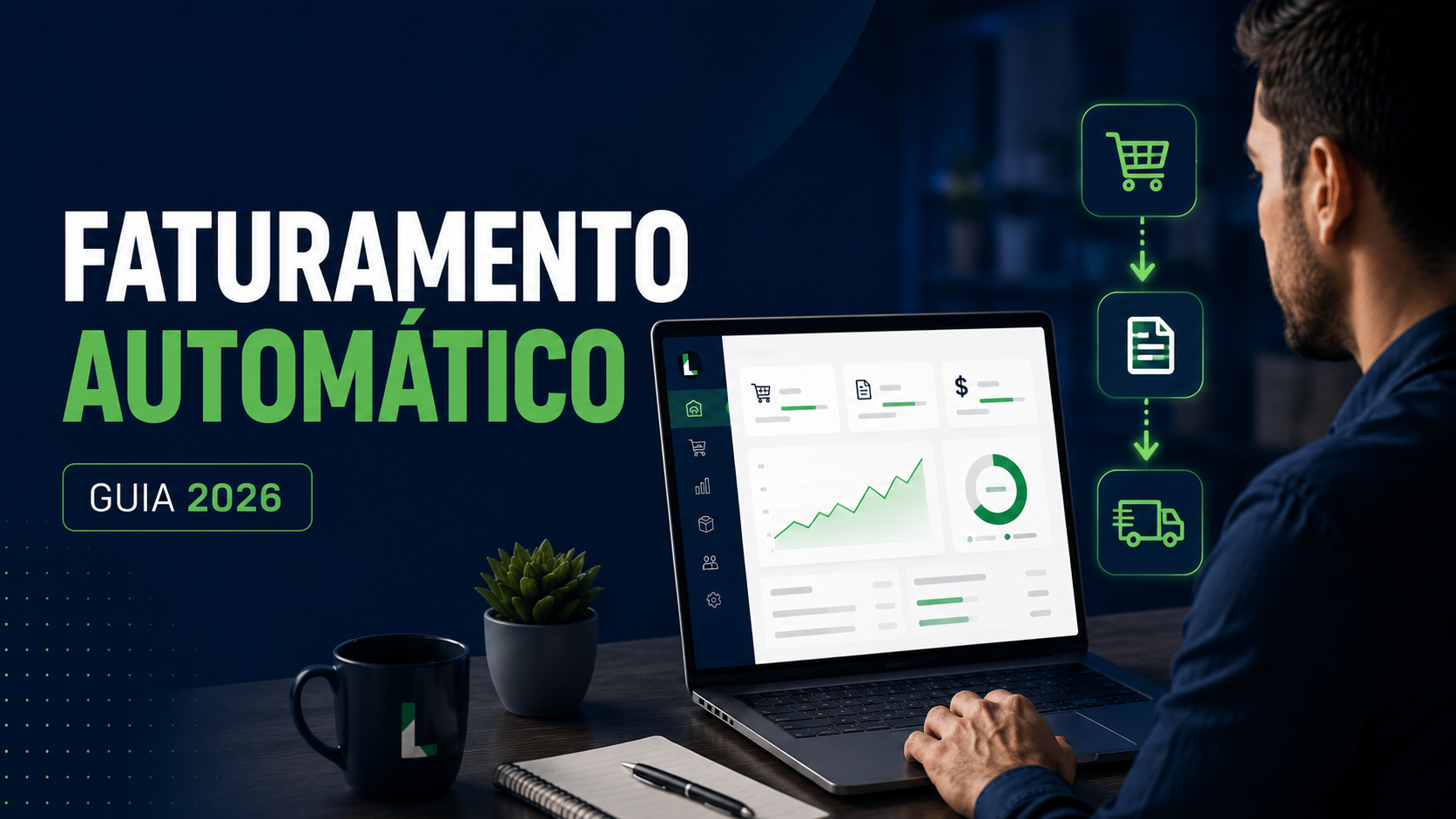
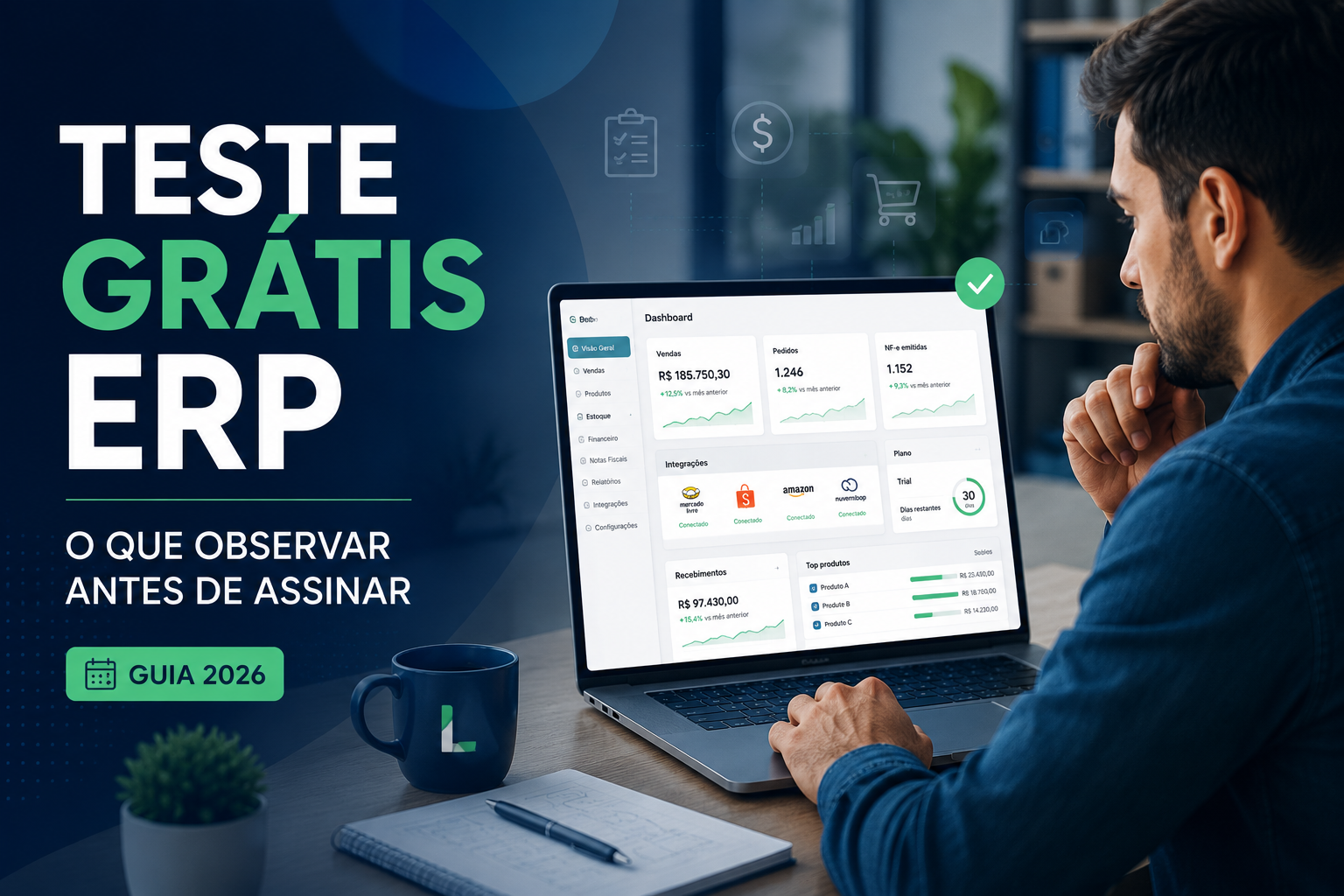
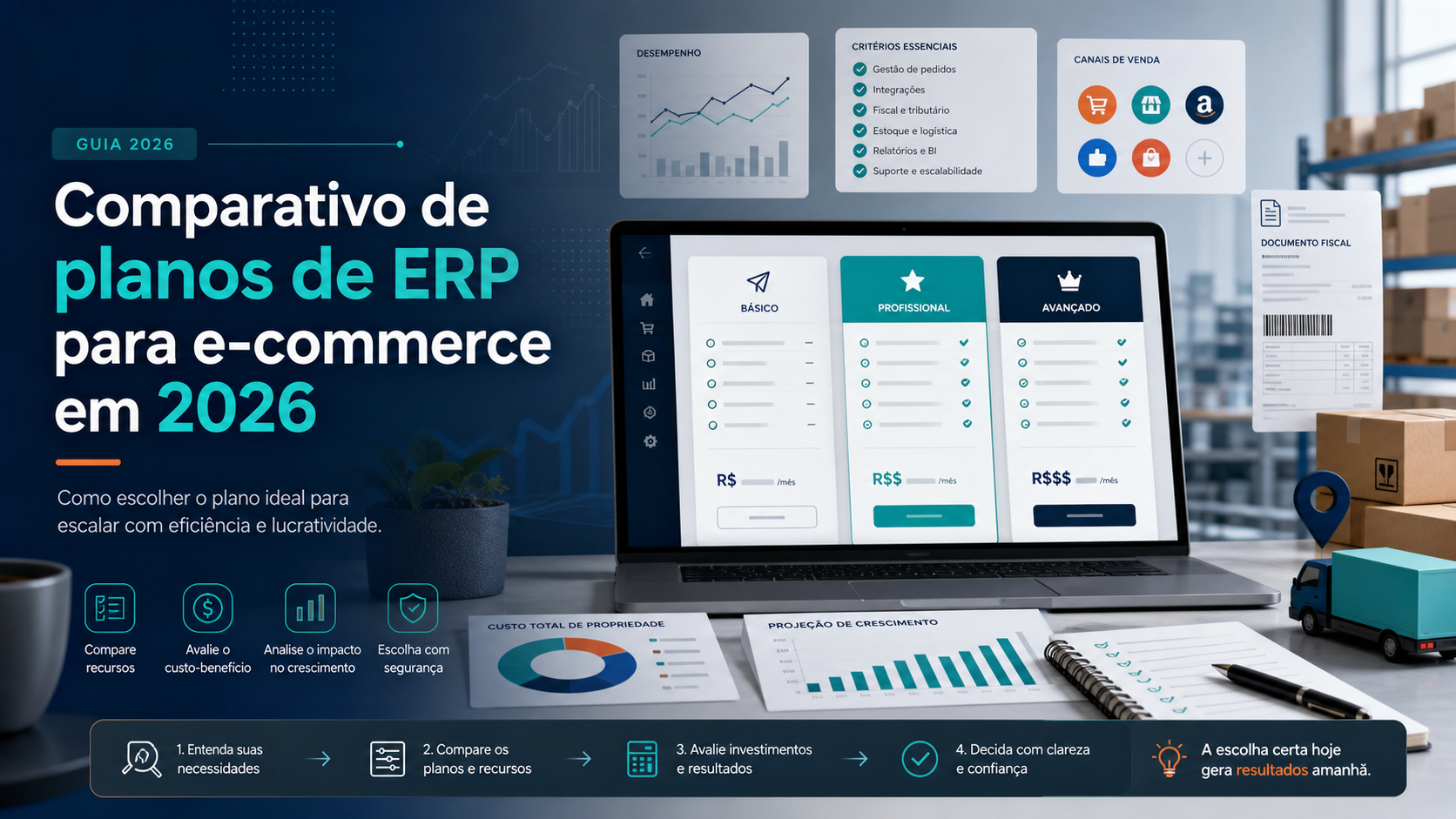
O ERP LinsGeek, com quatro funcionalidades principais, cobre todo o processo — da coleta de produtos à gestão operacional — ajudando você a operar sua loja com mais eficiência e tranquilidade.
A、Coleta de produtos no Mercado Livre: plugin eficiente, apenas três passos
O LinsGeek oferece dois métodos de coleta: por link e por plugin. O plugin é o mais recomendado, pois é mais rápido e estável.
Passo a passo:
Instalação do plugin
Acesse a página inicial do LinsGeek → clique em “Download de Aplicativos” no rodapé ou pesquise “LinsGeek ERP - Plugin de Coleta de Produtos” na Chrome Store → clique em “Adicionar ao Chrome”.
Coleta de produtos
Após instalar o plugin, acesse o Mercado Livre.
Suporta coleta de produto individual ou de página inteira. Com um clique, envie para o LinsGeek.
Os produtos coletados entram automaticamente em Produtos → Lista de Coleta.
Vinculação e publicação
Vincule o produto na Lista de Coleta → vá para Rascunhos.
Edite as informações (evite duplicações e violações) → publique com um clique.
B、Bump automático Shopee: exposição cíclica de até 50 produtos
A função nativa de bump da Shopee tem muitas limitações. O bump automático do LinsGeek resolve esse problema.
Comparação:
Shopee nativo: até 5 produtos por vez, duração de 4 horas, operação manual após o término.
LinsGeek: até 50 produtos por vez (45 em fila), troca automática a cada 4 horas, exposição contínua com apenas uma configuração.
Como ativar:
Acesse Marketing → Shopee → Bump
Adicione produtos ativos (recomenda-se sincronizar antes)
Os produtos entram em fila e o sistema realiza o bump automaticamente
É possível definir um produto como “bump fixo” para manter exposição constante
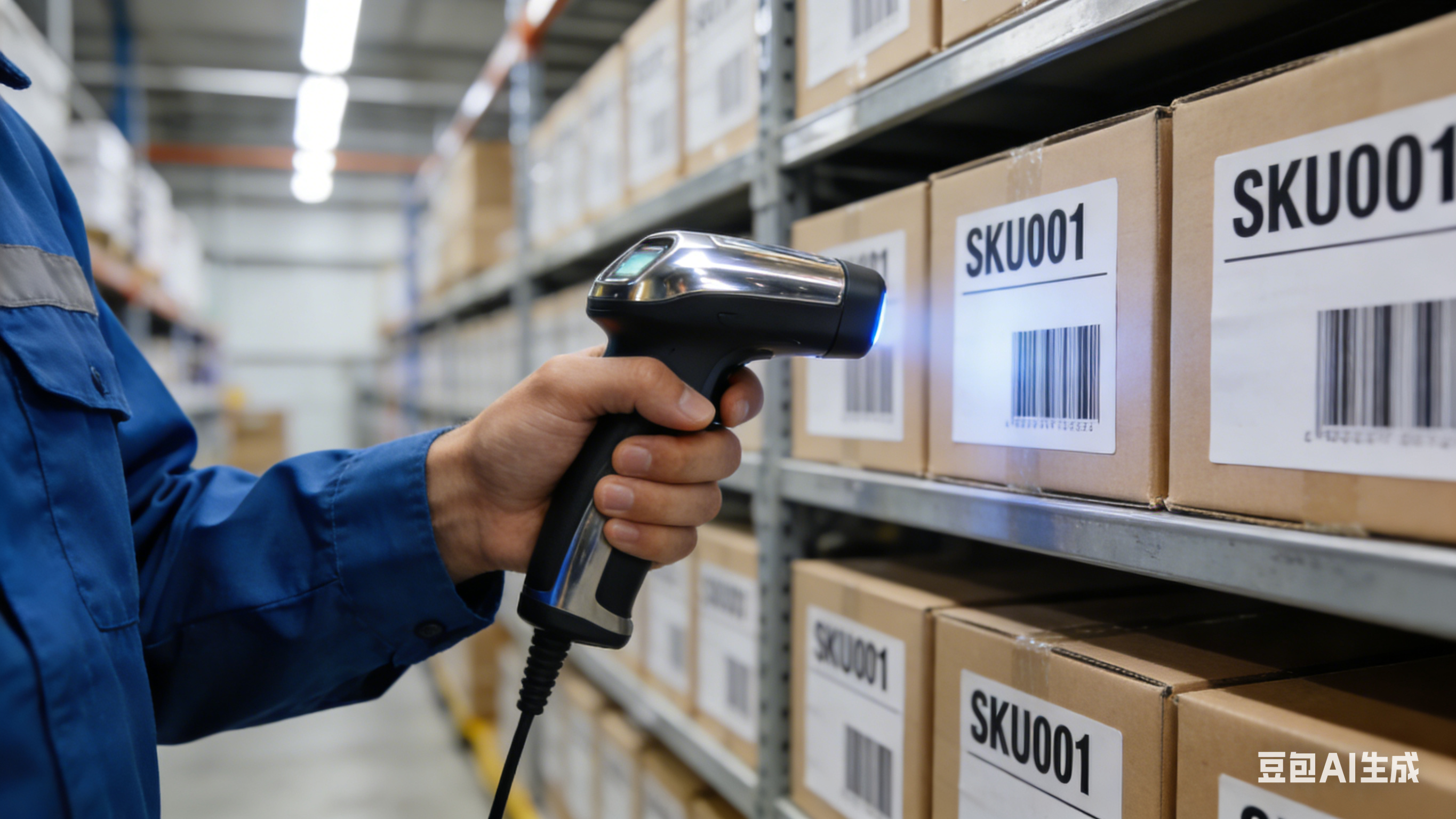
C、Impressão de etiquetas SKU: entrada e saída de estoque mais eficiente
Estoque desorganizado? As etiquetas SKU resolvem.
Com etiquetas nos produtos, basta escanear para registrar entrada e saída.
Guia de uso:
Atenção: não utilize caracteres chineses nas etiquetas para evitar erros de leitura
Criação de modelo: Configurações → Configurações de Impressão → Modelos (tamanho, código de barras, QR code, SKU)
Impressão: Lista de Produtos → selecionar produtos → imprimir etiquetas (lote ou individual)
D、Gestão de códigos de autorização: sem bloqueios em entrada ou devolução
Para envio ao armazém Full ou devoluções, o código de autorização é essencial.
Após gerar o código, insira no LinsGeek para consulta a qualquer momento, evitando múltiplos acessos ao painel do vendedor e garantindo mais segurança.
Como obter:
Acesse Atendimento → Mercado Livre → Gestão de Código de Autorização
Selecione a loja → entre no painel do vendedor Mercado Livre → Fulfillment/Full → baixe o código e insira no sistema
E、Resumo
As quatro principais funcionalidades do LinsGeek:
- Coleta de produtos Mercado Livre
- Bump automático Shopee
- Impressão de etiquetas SKU
- Gestão de códigos de autorização
Elas cobrem todos os pontos-chave da operação de e-commerce no Brasil — da seleção de produtos à exposição, estoque e envio — ajudando você a dobrar a eficiência com menos esforço.
Se você ainda não testou, acesse o sistema e experimente agora!
Em caso de dúvidas, consulte a central de ajuda para mais orientações.