Exportar pedidos
Atualizado em:2026-11-29Visualizações:10
O que é
A exportação de pedidos gera uma planilha com os dados de todos os pedidos sincronizados com a LinsGeek. Use a planilha para conferir vendas, calcular custos e lucro ou analisar o desempenho dos produtos.
Onde é possível exportar
Você pode exportar pedidos nestas listas:
- Todos os Pedidos
- Em andamento: Anormal, Emitir NF-e, Enviar, Imprimir e Coleta
- Enviado e Lixeira
- Mercado Full
- PDV
Duas formas de exportar
Na barra inferior da lista, passe o mouse sobre o ícone Exportar (seta para baixo) e escolha uma opção:
- Exportar selecionados: exporta apenas os pedidos marcados na página atual.
- Exportar todos: exporta todos os pedidos da lista atual, em todas as páginas (respeitando os filtros aplicados).
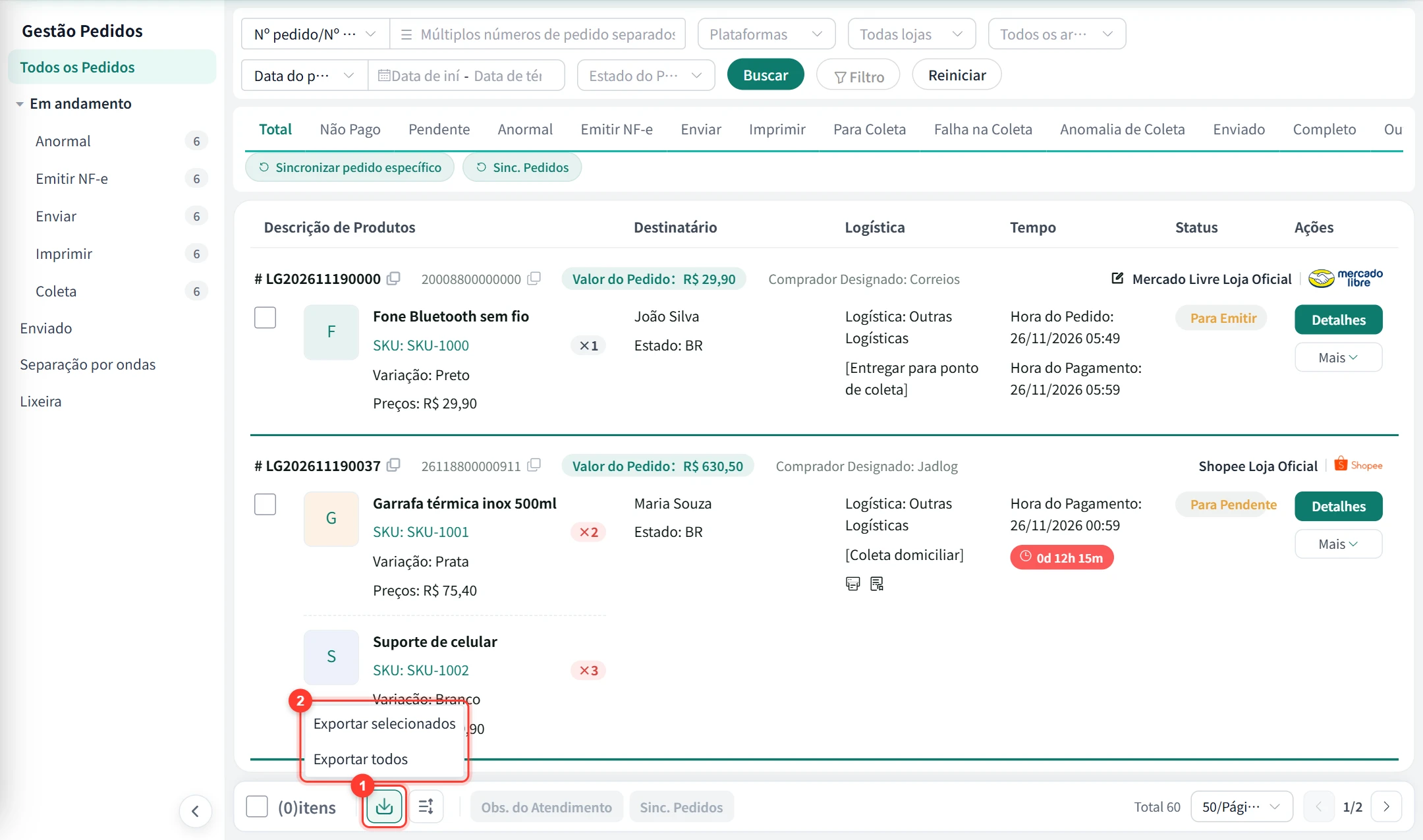
Passo a passo
- Abra a lista de pedidos desejada, filtre se precisar e, para exportar só alguns pedidos, marque-os.
- Passe o mouse sobre o ícone Exportar e clique em Exportar selecionados ou Exportar todos.
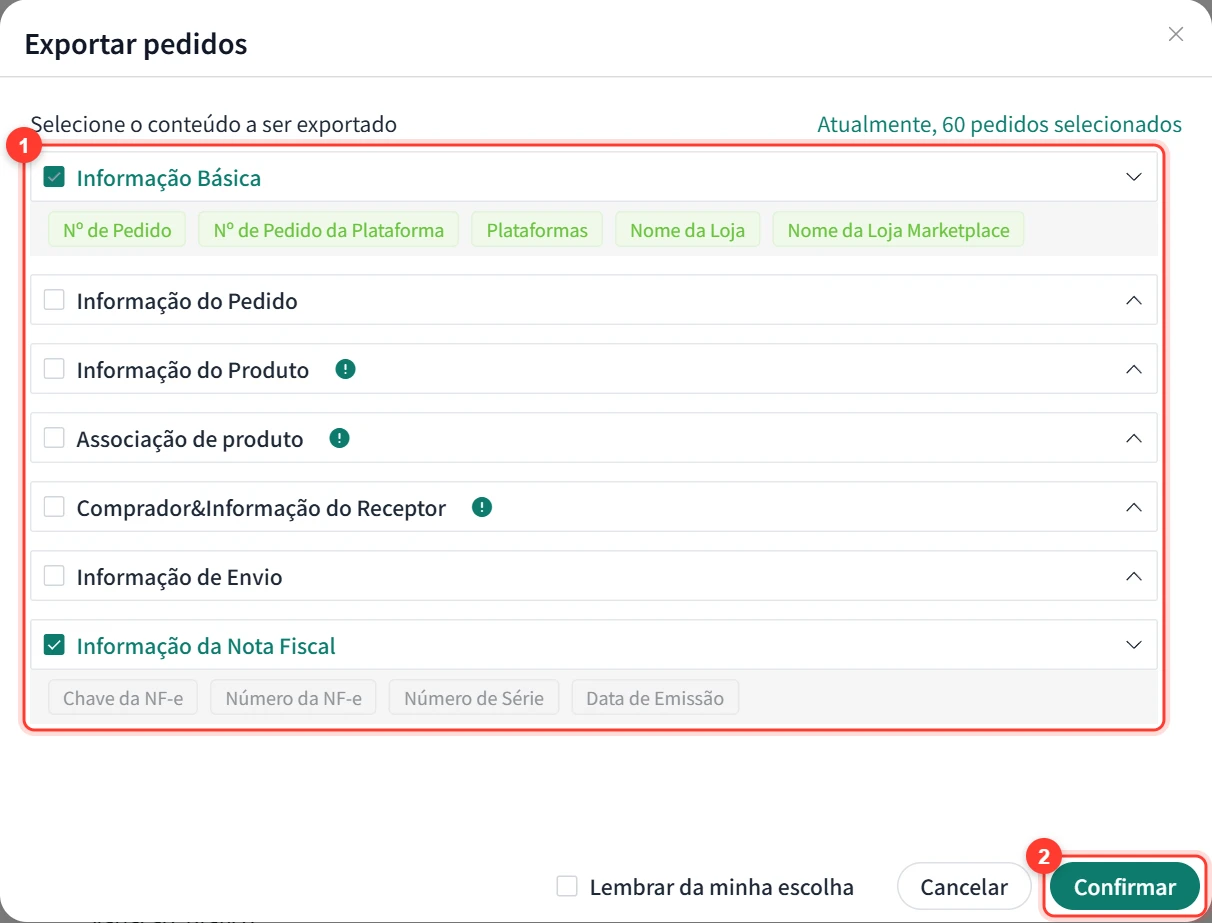
- Na janela Exportar pedidos, marque as informações que devem entrar na planilha: Informação Básica, Informação do Pedido, Informação do Produto, Associação de produto, Comprador&Informação do Receptor, Informação de Envio e Informação da Nota Fiscal. Clique na seta de cada grupo para ver os campos incluídos.
- Clique em Confirmar. Para usar as mesmas opções nas próximas vezes, marque Lembrar da minha escolha antes de confirmar.
- Aguarde o arquivo ser gerado e clique em Baixar.
Importante
- É possível exportar no máximo 5.000 pedidos por vez.
- Se você incluir a Informação do Produto, pedidos com vários produtos ou kits geram uma linha para cada produto, com o mesmo número de pedido.
- Devido às limitações da Shopee, as informações do comprador de pedidos Shopee não podem ser exportadas.
Artigo anterior
Manual de Emissão de Nota Fiscal de Armazenamento
Próximo artigo
Página de pedidos: visão geral
Este artigo foi útil?