Página de pedidos: visão geral
Nesta página você entende como está organizada a tela de pedidos do LinsGeek: filtros, barra de ações, tipos de pacote, campos de cada pedido e o significado de cada status.
1. Filtros e sincronização
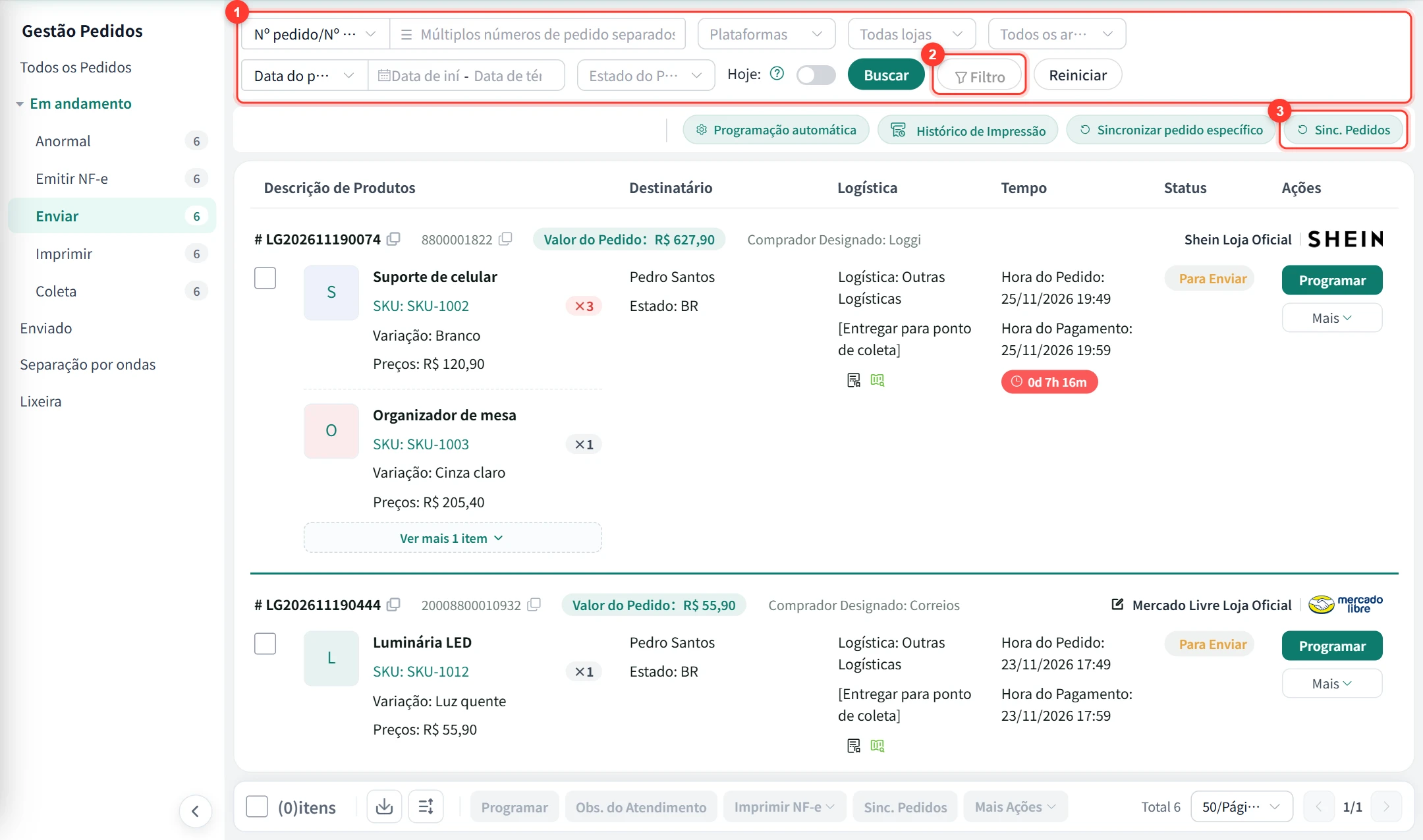
No topo da página Gestão Pedidos fica a área de filtros (1). Você pode buscar por Nº pedido/Nº pedido na plataforma (número LinsGeek ou da plataforma), Plataformas, Todas lojas, Todos os armazéns, Data do pedido, Estado do Pedido e outros critérios.
Clique em Filtro (2) para abrir mais opções, como Todos Envios, Todas as Notas Fiscais e Tipo de Pacote.
O botão Sinc. Pedidos (3) sincroniza manualmente os pedidos das plataformas de venda.
2. Barra inferior: ordenação e ações em lote
A barra fixa no rodapé da página serve para ordenar a lista e executar ações em vários pedidos de uma vez.
- Clique no ícone de ordenação (1) para ordenar por Hora do Pagamento, Expira em ou SKU do Produto/Variante. As opções mudam conforme o status da lista.
- Marque os pedidos e use os botões da barra. Os botões também mudam conforme o status (por exemplo, Programar em Enviar, ou Mover à Lixeira em Emitir NF-e). As demais ações ficam em Mais Ações (2).

3. Tipo de Pacote
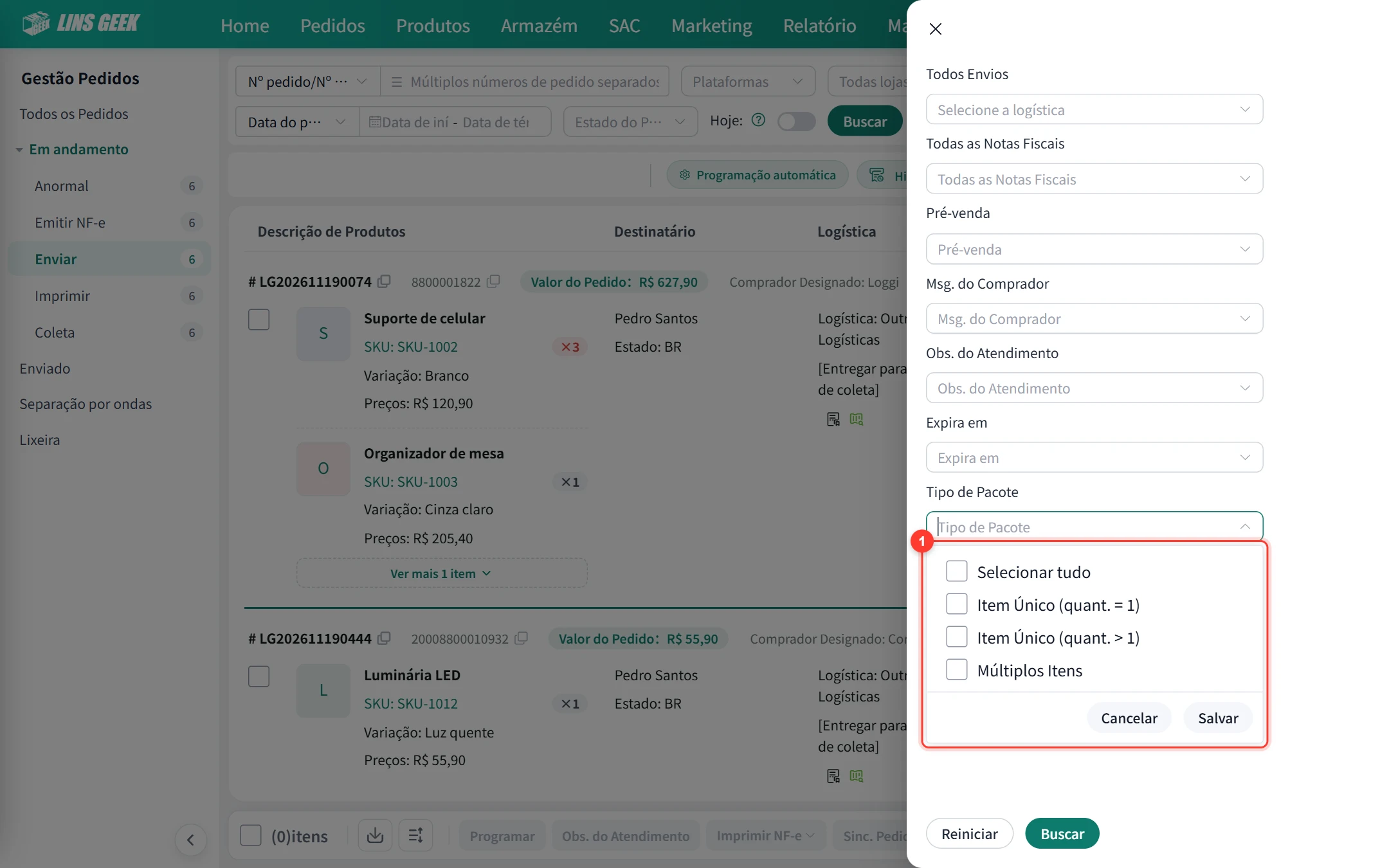
Em Filtro > Tipo de Pacote você filtra os pedidos pela composição do pacote:
- Item Único (quant. = 1): o pedido tem um único produto, com quantidade 1.
- Item Único (quant. > 1): o pedido tem um único produto, com quantidade maior que 1.
- Múltiplos Itens: o pedido tem produtos diferentes.
4. Campos de cada pedido
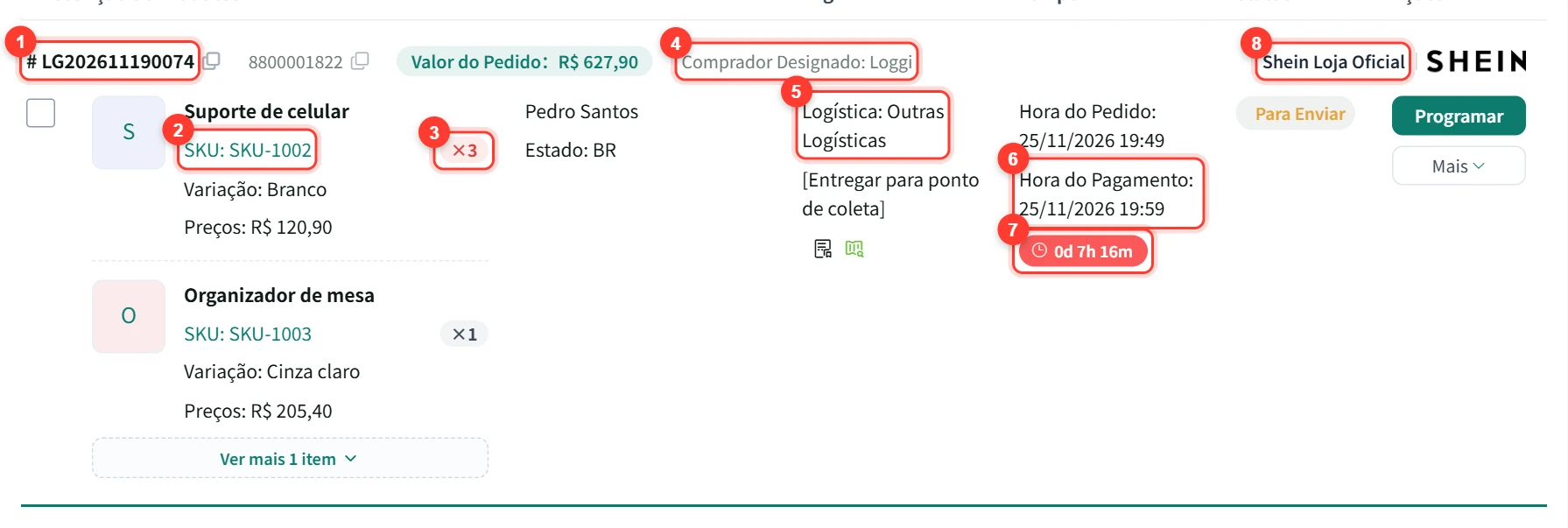
- Nº do pedido LinsGeek: começa com LG. Clique para ver os detalhes do pedido: informações básicas, envio, destinatário, produtos vinculados e nota fiscal.
- SKU: SKU do produto, igual ao da plataforma (vem da integração).
- Quantidade: quantas unidades desse produto há no pedido.
- Comprador Designado: logística escolhida pelo comprador ou atribuída pela plataforma de acordo com a opção de envio do comprador. Aparece apenas quando a plataforma envia essa informação.
- Logística: forma de envio que o sistema associa automaticamente quando o pedido é sincronizado. As duas informações vêm da plataforma e nem sempre são iguais.
- Hora do Pagamento: data e hora em que o comprador concluiu o pagamento.
- Prazo para envio: tempo que ainda resta para enviar o pedido, informado pela plataforma (no filtro, aparece como Expira em).
- Loja: plataforma do pedido e o apelido da loja cadastrado no LinsGeek.
5. Status dos pedidos
| Status | O que significa |
| Todos os Pedidos | Mostra os pedidos de todos os status, separados em abas: Total, Não Pago, Pendente, Anormal, Emitir NF-e, Enviar, Imprimir, Para Coleta, Falha na Coleta, Anomalia de Coleta, Enviado, Completo e Outros. As abas Não Pago, Pendente (em análise de risco pela plataforma), Completo e Outros só existem aqui. |
| Em andamento | Pedidos em processamento. Conforme a situação, cada pedido fica em Anormal, Emitir NF-e, Enviar, Imprimir ou Coleta. |
| Anormal | Pedidos que precisam de atenção antes de seguir: aguardando revisão, sem estoque ou com produtos não vinculados. |
| Emitir NF-e | Pedidos para emitir a nota fiscal, além dos que estão em emissão, em envio da NF-e à plataforma ou que falharam nessas etapas. |
| Enviar | Pedidos para programar o envio, em programação ou obtendo o nº de rastreio, além dos que falharam nessas etapas. |
| Imprimir | Pedidos para imprimir a etiqueta, gerando etiqueta, com falha na etiqueta ou em pré-envio. |
| Coleta | Pedidos aguardando coleta da transportadora, com anomalia ou falha na coleta. |
| Enviado | Pedidos já enviados. |
| Lixeira | Pedidos cancelados ou que você ainda não quer processar. Atenção: ao tirar um pedido da Lixeira, ele volta a reservar estoque (o estoque do produto no armazém diminui). |
| Mercado Full | Pedidos atendidos pelo armazém da plataforma (Fulfillment). Ficam em Pedidos > Pedidos Fullfilment > Mercado Full e são apenas para consulta: não é possível processá-los no LinsGeek. |