Gestão de estoque: primeiros passos
Veja os conceitos básicos de estoque no LinsGeek e o passo a passo para que os pedidos reservem e deem baixa no estoque dos seus armazéns automaticamente.
1. Conceitos básicos
- Produto: o item físico que você guarda no armazém.
- SKU do produto: código único que identifica cada produto do armazém.
- SPU: o produto "pai", que agrupa as variações. Exemplo: o iPhone 14 tem as cores preta e vermelha. O SPU é "iPhone 14" e os SKUs são "iPhone 14 preto" e "iPhone 14 vermelho".
- Vínculo: ligação entre o anúncio da plataforma e o produto do armazém. É por meio dele que o sistema encontra o produto real de cada pedido para reservar e dar baixa no estoque.
2. Como começar
- Crie os produtos.
- Ative a reserva de estoque.
- Vincule os anúncios aos produtos.
- Processe os pedidos: o estoque é reservado e baixado de acordo com o vínculo.
Passo 1: criar os produtos
Você pode criar produtos de três formas:
- Manualmente, em Produtos > Produtos, clicando em Novo Produto.
- A partir dos anúncios já sincronizados (Anúncio ativo), gerando os produtos automaticamente.
- Por planilha, com Importação de produto.
Passo 2: ativar a reserva de estoque
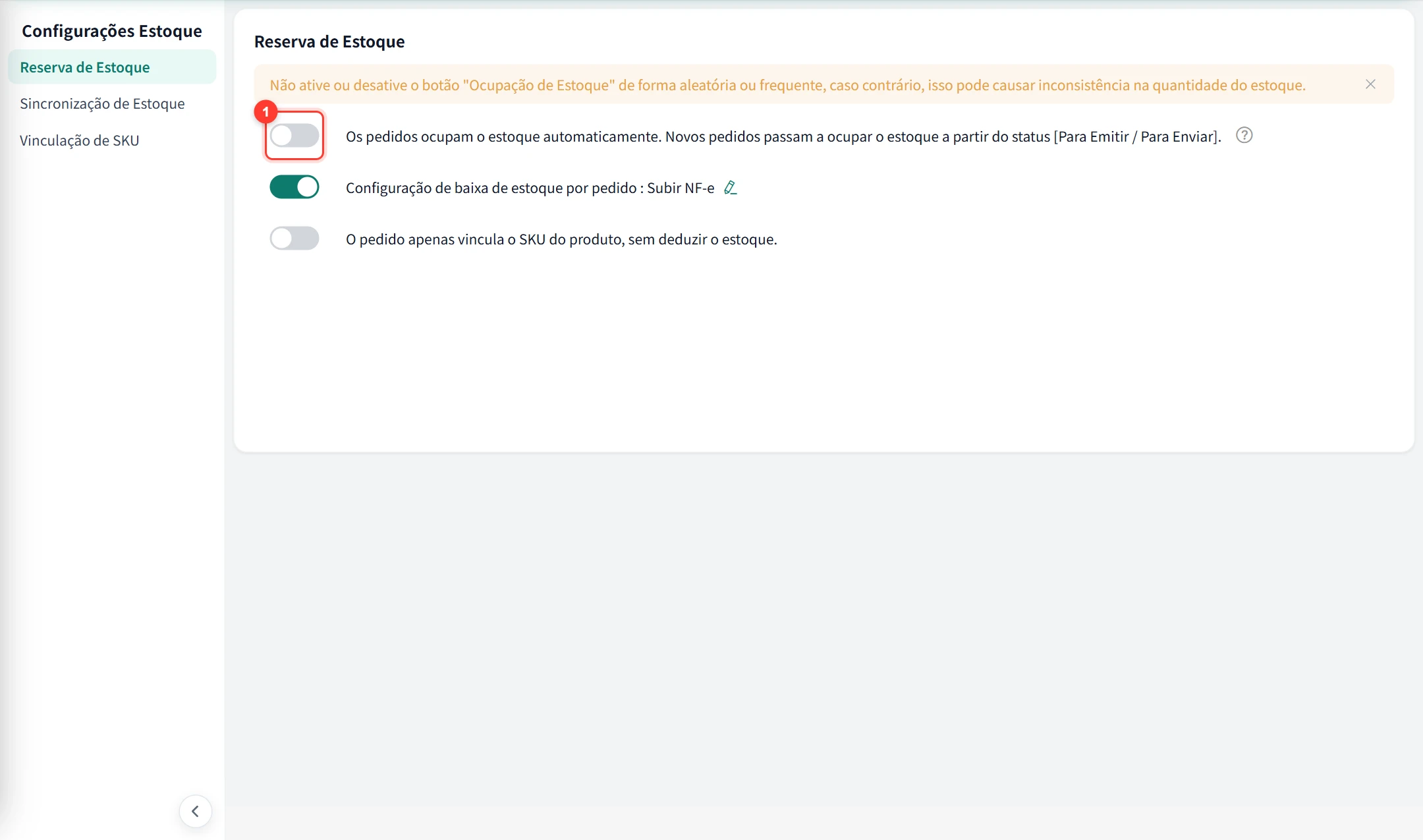
Clique no ícone de configurações (engrenagem) no topo da página e vá em Configurações Estoque > Reserva de Estoque.
① Ative a opção Os pedidos ocupam o estoque automaticamente. A partir daí, os novos pedidos reservam estoque a partir do status Para Emitir / Para Enviar.
Atenção: como o estoque é reservado logo no início do processamento, compras falsas ou de má-fé também podem reservar estoque.
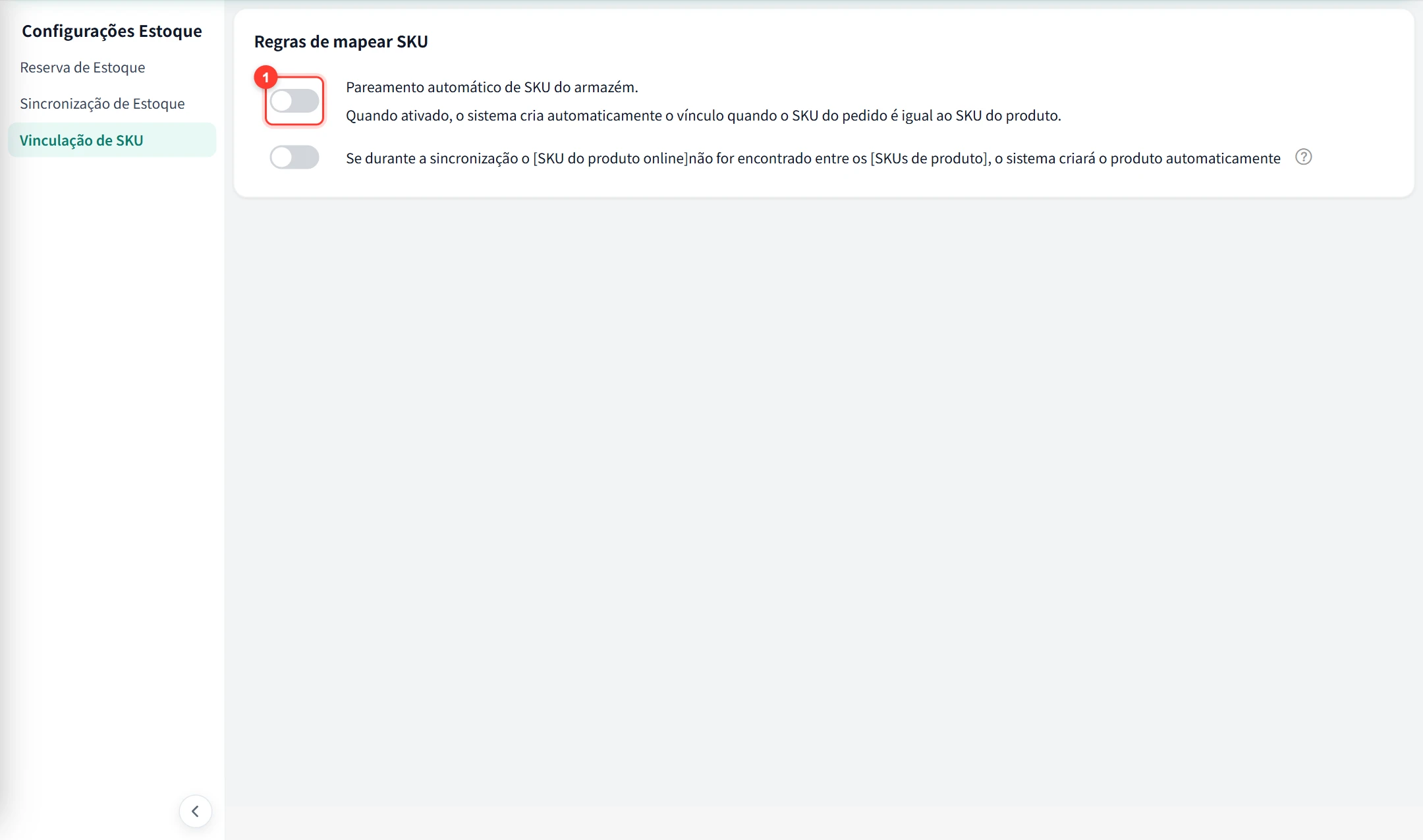
② Em Vinculação de SKU, ative Pareamento automático de SKU do armazém. Assim, quando o SKU do pedido for igual ao SKU de um produto, o vínculo é criado automaticamente e o pedido não fica parado como não vinculado.
Atenção: não ative e desative a reserva de estoque com frequência. Isso pode deixar as quantidades em estoque inconsistentes.
Passo 3: processar os pedidos no LinsGeek
O estoque só é reservado e baixado para pedidos processados no LinsGeek. Pedidos que você programou ou cuja etiqueta imprimiu em outro sistema chegam ao LinsGeek já em Para Coleta e não reservam nem baixam estoque.
Para reservar estoque, o pedido precisa atender a duas condições:
- O produto do anúncio está vinculado a um produto do armazém.
- Há estoque suficiente desse produto no armazém de envio.
Com a reserva de estoque ativada, cada novo pedido sincronizado segue este caminho:
- Não pago: fica em Todos os Pedidos > Não Pago.
- Pago, mas com produto não vinculado: vai para Anormal (não vinculado).
- Pago e vinculado, mas sem estoque suficiente: vai para Anormal (sem estoque).
- Pago, vinculado e com estoque: vai para Emitir NF-e ou Enviar.
Baixa de estoque: quando o pedido processado no LinsGeek chega ao status definido em Configuração de baixa de estoque por pedido (na mesma página Reserva de Estoque), o sistema dá baixa no estoque automaticamente. Todas as movimentações ficam em Armazém > Fluxo Estoque.
3. Perguntas frequentes
O pedido está como não vinculado. O que faço?
Isso significa que algum produto do pedido ainda não está vinculado a um produto do armazém. Abra o pedido em Detalhes, vá até a aba vincular Produto e escolha o produto (SKU) correspondente. Depois do vínculo, o pedido segue automaticamente para Emitir NF-e ou Enviar.
Posso trocar o produto vinculado de um pedido?
Sim, desde que a NF-e ainda não tenha sido emitida. Abra o pedido em Detalhes > vincular Produto e troque o produto. Ao trocar, você pode aplicar a mudança apenas a este pedido ou salvar o novo vínculo entre o anúncio e o produto para os próximos pedidos.