Transferência de estoque
1. O que é a transferência de estoque
A transferência de estoque move mercadorias de um armazém para outro. O LinsGeek registra automaticamente a saída no armazém de envio e a entrada no armazém de recebimento.
2. Atenção
A transferência altera apenas as quantidades em estoque. Mesmo que você transfira todos os produtos do armazém A para o armazém B, os cadastros dos produtos continuam existindo no armazém A: nada é excluído.
3. Onde encontrar
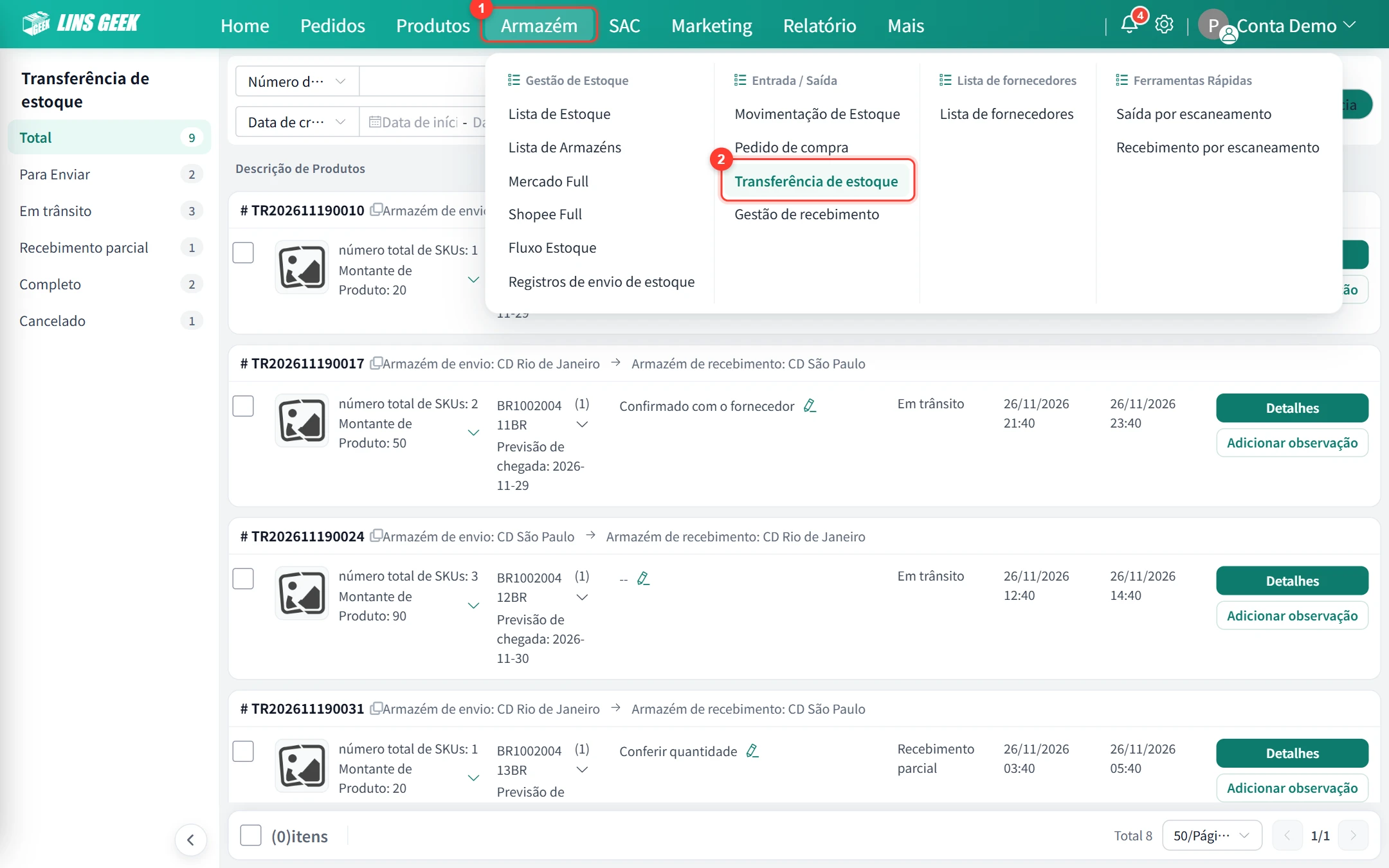
No menu superior, vá em Armazém > Transferência de estoque.
4. Como criar uma transferência
Passo 1: criar o pedido de transferência
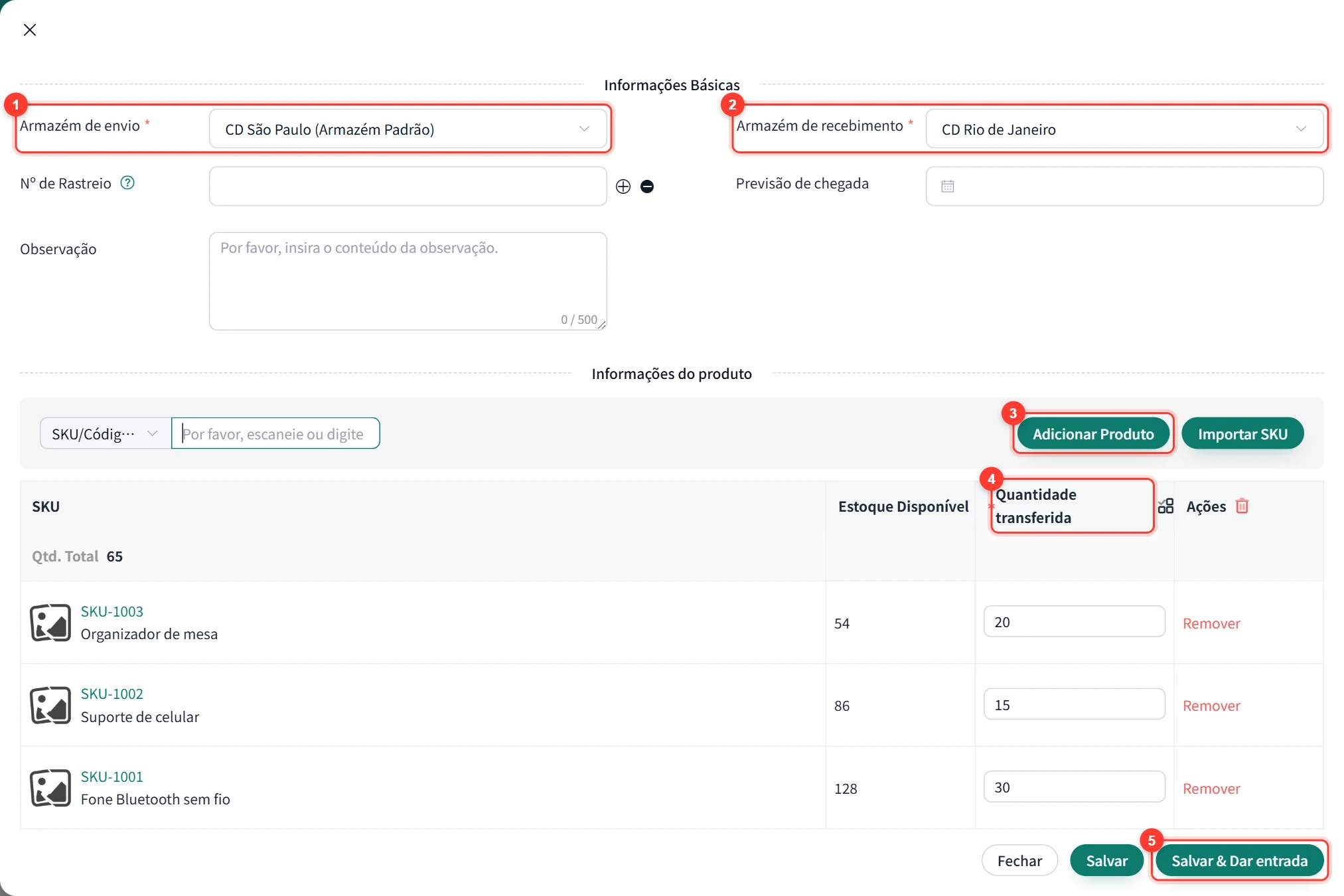
Clique em Adicionar pedido de transferência e preencha:
- Escolha o Armazém de envio e o Armazém de recebimento. Se quiser, informe também o Nº de Rastreio, a Previsão de chegada e uma Observação, de acordo com o transporte.
- Adicione os produtos com Adicionar Produto, com Importar SKU ou escaneando / digitando o SKU no campo de busca.
- Informe a Quantidade transferida de cada produto.
- Clique em Salvar ou em Salvar & Dar entrada.
- Salvar & Dar entrada: pula o transporte e dá entrada direto no armazém de recebimento.
- Salvar: o pedido de transferência vai para Para Enviar. Depois de salvar, o estoque dos SKUs fica reservado.
Passo 2: enviar
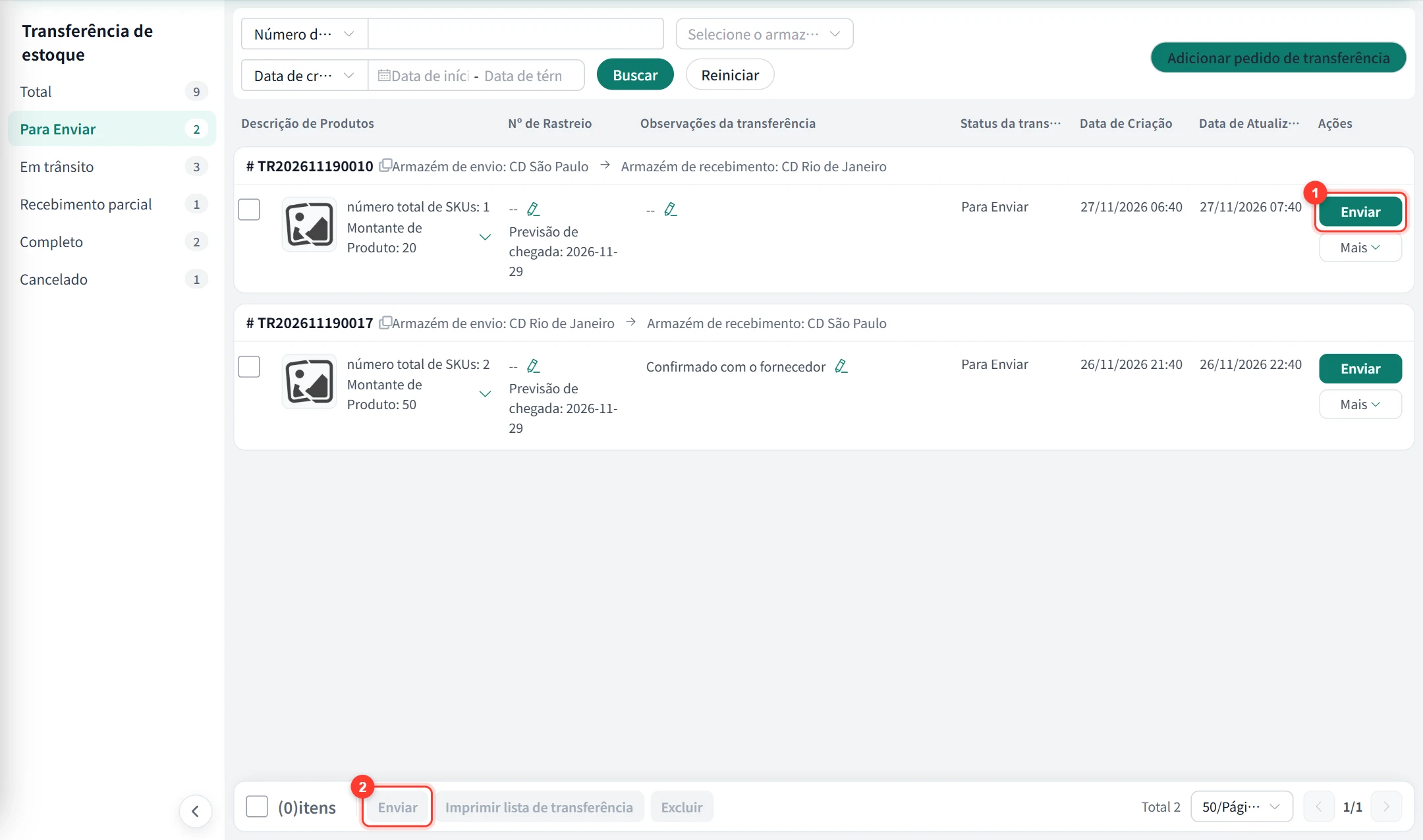
Os pedidos salvos aparecem em Para Enviar. Clique em Enviar na linha do pedido (1) ou marque vários pedidos e clique em Enviar na barra inferior (2). Depois de enviado, o pedido passa para Em trânsito.
Passo 3: receber no armazém de destino
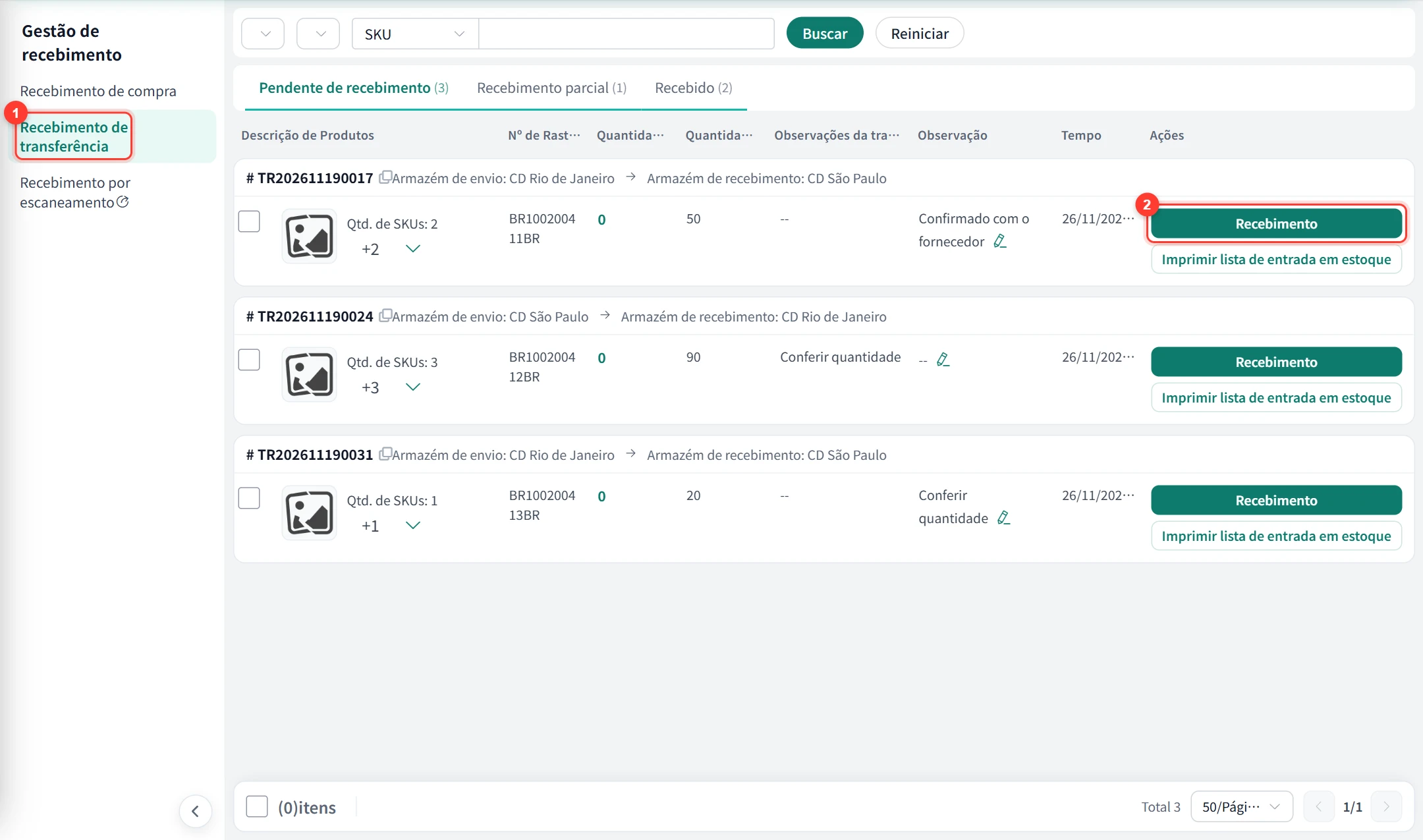
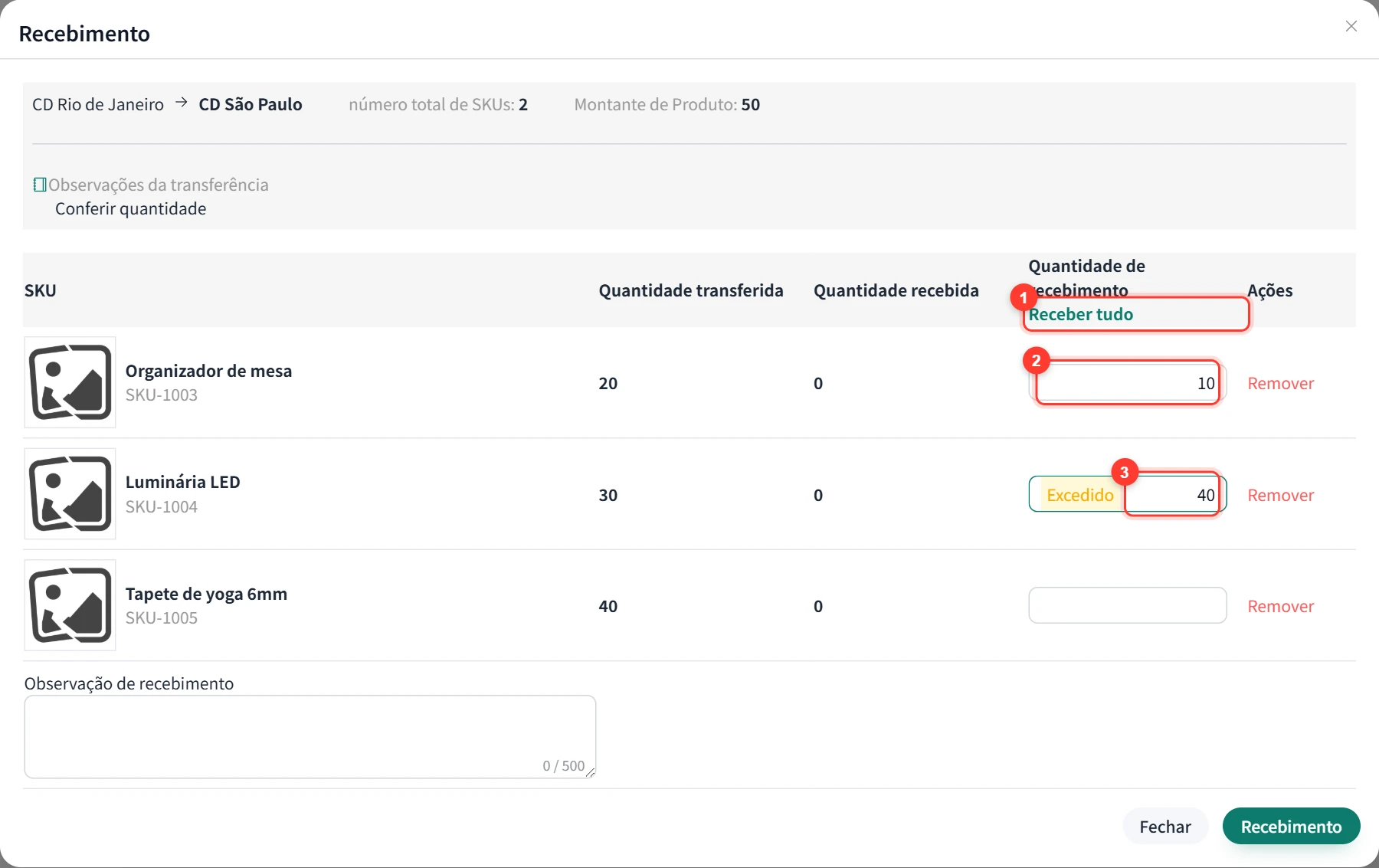
Para receber uma transferência em trânsito, vá em Armazém > Gestão de recebimento > Recebimento de transferência e clique em Recebimento no pedido.
Na janela de recebimento, preencha a Quantidade de recebimento de cada SKU e clique em Recebimento. Você pode:
- Receber tudo: clique em Receber tudo para preencher a quantidade total transferida.
- Receber parcialmente: informe uma quantidade menor que a transferida.
- Receber a mais: informe uma quantidade maior que a transferida. O campo mostra o aviso Excedido.
Na página Recebimento de transferência você também pode clicar em Imprimir lista de entrada em estoque para imprimir a lista de entrada.
Passo 4: conclusão
Quando tudo é recebido (ou recebido a mais), o pedido de transferência passa para Completo. Se o recebimento for parcial, ele fica em Recebimento parcial e só passa para Completo depois que a quantidade restante for recebida.
5. Perguntas frequentes
A transferência não vai mais acontecer. Posso cancelar?
Sim, mas apenas pedidos em Em trânsito podem ser cancelados. Clique em Detalhes no pedido e cancele a transferência. Depois disso, ele passa para Cancelado.