Regra de distribuição de armazém
1. O que é a regra de distribuição
A regra de distribuição define de qual armazém cada pedido será enviado, com base na loja e no SKU do produto. Quando o pedido é sincronizado, o LinsGeek escolhe o armazém automaticamente, sem distribuição manual, e o processamento fica mais rápido.
Se você tem vários armazéns e envia de armazéns diferentes conforme a loja ou o produto, recomendamos criar regras de distribuição para evitar erros de escolha manual.
2. Atenção
- As regras só funcionam com a reserva de estoque ativada e valem apenas para pedidos novos.
- O pedido é distribuído conforme a prioridade das regras: quanto menor o número, maior a prioridade. Se o pedido atender a várias regras, vale apenas a regra ativa de maior prioridade.
- Se o pedido não atender a nenhuma regra, ele é enviado pelo armazém padrão.
- Na lista de pedidos não vinculados, ao clicar em Atualizar vinculação, além de atualizar os vínculos, o sistema aplica de novo as regras de distribuição e redefine o armazém de envio.
3. Onde encontrar
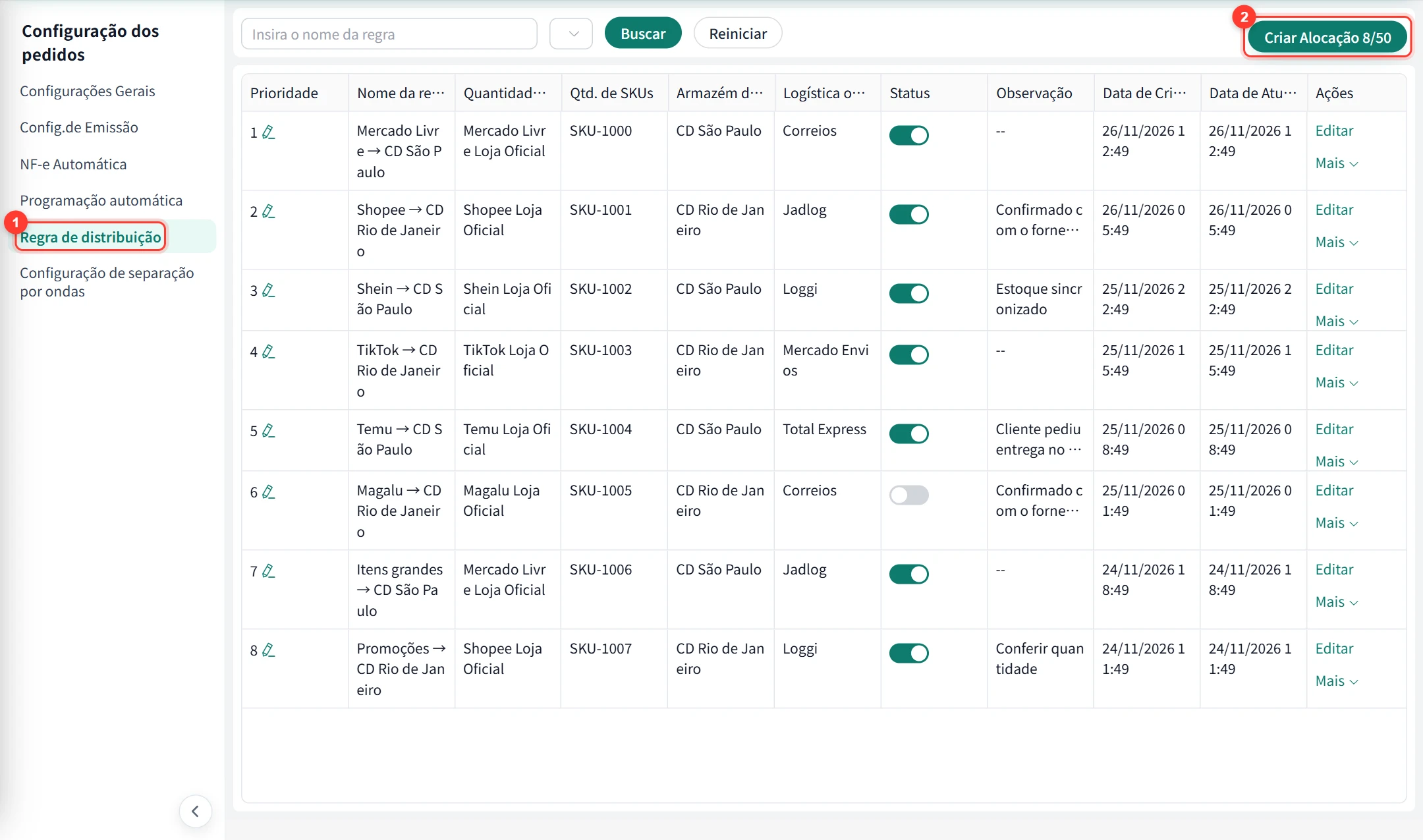
Clique no ícone de configurações (engrenagem) no topo da página e vá em Configuração dos pedidos > Regra de distribuição. Você também encontra a opção no menu Pedidos > Regra de distribuição.
4. Como criar uma regra
Passo 1: criar a regra
Clique em Criar Alocação. Cada conta LinsGeek pode ter até 50 regras; o botão mostra quantas você já criou (por exemplo, 8/50).
Passo 2: configurar a regra
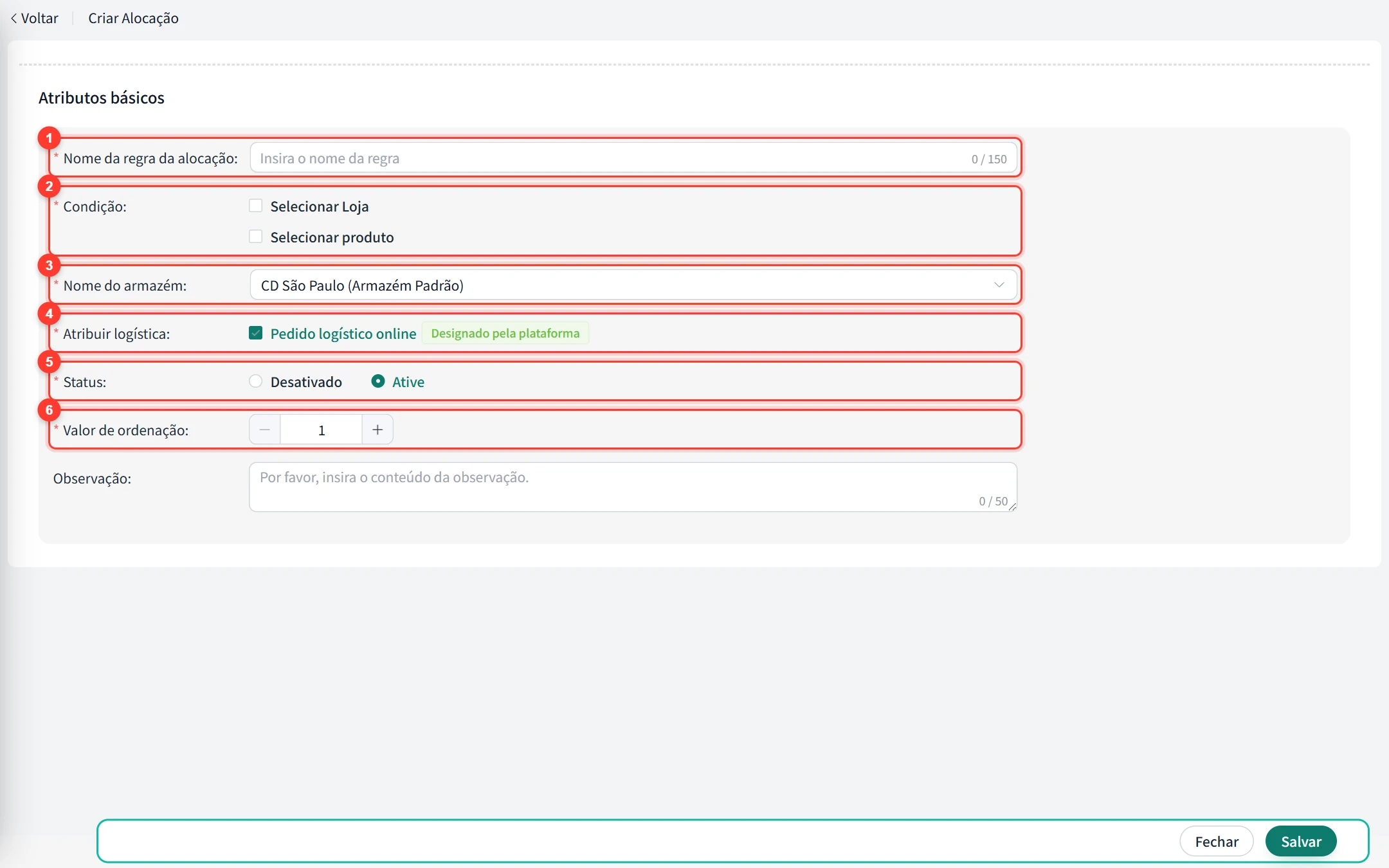
- Nome da regra da alocação: dê um nome para identificar a regra.
- Condição: marque Selecionar Loja, Selecionar produto ou as duas. Se marcar as duas, o pedido precisa atender às duas condições ao mesmo tempo para a regra ser aplicada.
- Selecionar Loja: escolha entre as lojas autorizadas, de qualquer plataforma.
- Selecionar produto: escolha entre os produtos já cadastrados no armazém. Se o pedido tiver vários SKUs e o primeiro atender à regra, o pedido inteiro vai para o armazém da regra; os outros SKUs não são avaliados.
- Nome do armazém: escolha o armazém de envio. Se o armazém não aparecer na lista, cadastre-o em Armazém > Lista de Armazéns.
- Atribuir logística: tipo de pedido ao qual a regra se aplica. Pedido logístico online (logística designada pela plataforma) já vem marcado.
- Status: escolha Ative para usar a regra ou Desativado para deixá-la pausada.
- Valor de ordenação: define a prioridade da regra. Quanto menor o número, maior a prioridade.
Se quiser, preencha a Observação e clique em Salvar.
Passo 3: gerenciar as regras
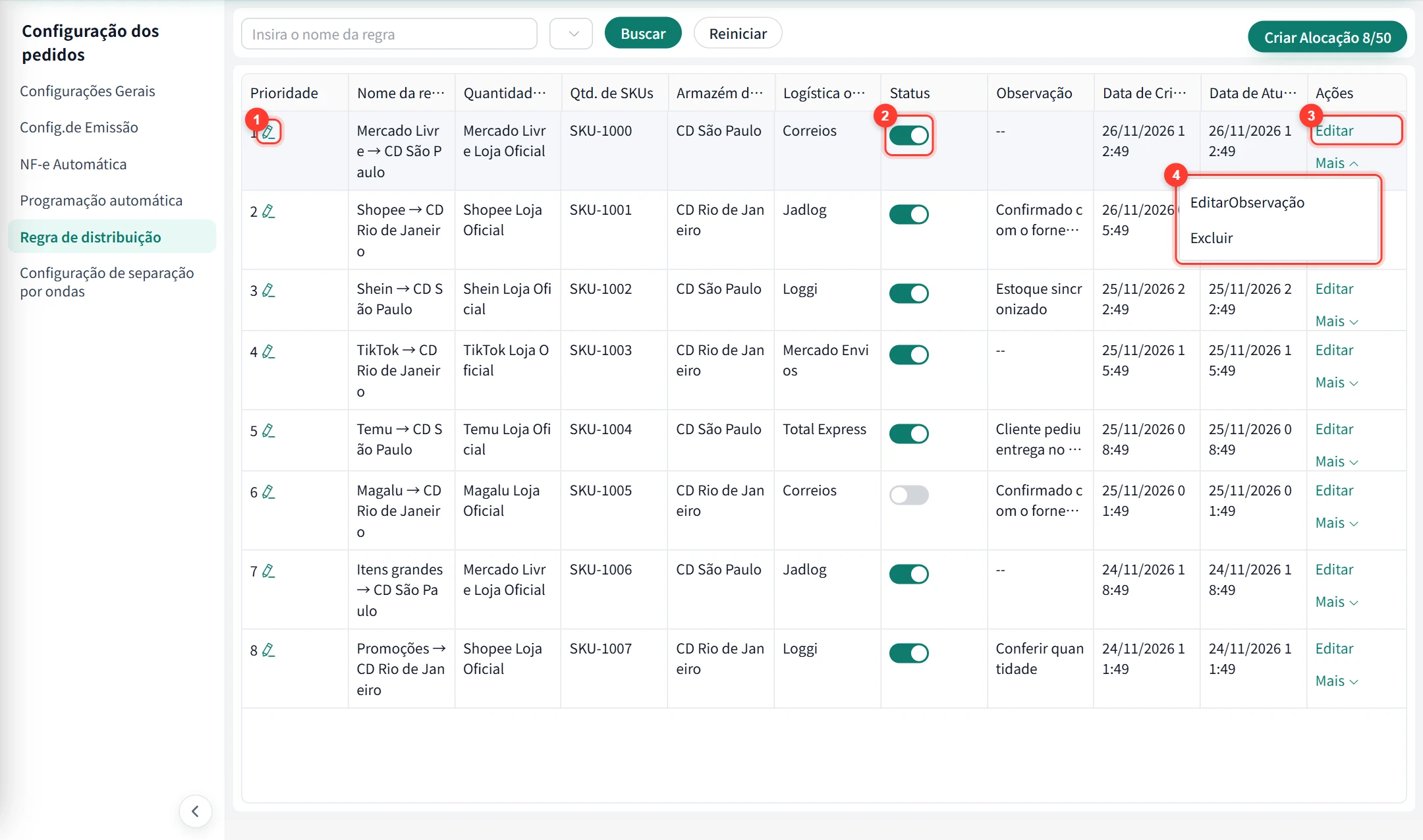
As regras criadas aparecem na lista Regra de distribuição. Nela você pode:
- Alterar a Prioridade clicando no ícone de lápis.
- Ativar ou desativar a regra na coluna Status.
- Clicar em Editar para alterar a regra.
- Em Mais, editar a observação ou clicar em Excluir.
Lembre-se: as regras são aplicadas por prioridade. Se o pedido atender a várias regras, vale apenas a de maior prioridade (menor número).
5. Perguntas frequentes
O pedido tem vários produtos e atende a várias regras. Qual regra vale?
Vale apenas a regra ativa de maior prioridade; as demais não são aplicadas.
Exemplo:
- Regra 1 (prioridade maior): loja Shopee 1 e produto SKU A → armazém Teste.
- Regra 2 (prioridade menor): loja Shopee 1 e produto SKU B → armazém Principal.
Se a loja Shopee 1 receber um pedido com os produtos A e B, o pedido vai para o armazém Teste.
O que significa o pedido "atender às duas condições"?
Quando a regra tem as duas condições (loja e produto), o pedido só segue a regra se atender a ambas.
Exemplo: o produto 1 é vendido nas lojas A e B. A regra I usa a loja A e o produto 1. Pedidos do produto 1 na loja A seguem a regra I; pedidos do mesmo produto na loja B não seguem.