Como autorizar sua loja do Kwai
Ao autorizar sua loja do Kwai no LinsGeek ERP, o sistema passa a sincronizar automaticamente os dados da loja e os pedidos. Assim você processa todos os pedidos do Kwai direto no ERP.
Antes de começar
- A conta precisa ser de vendedor do Kwai Brasil. No ERP, o site fica fixo em Brasil.
- Tenha em mãos o login e a senha da conta de vendedor do Kwai: você vai entrar nela durante a autorização.
- Na autorização, o LinsGeek solicita ao Kwai três permissões: dados básicos da loja, pedidos e produtos.
- Permita pop-ups do LinsGeek ERP no navegador. A página de autorização abre em uma nova janela.
- Verifique se ainda há vagas de loja no seu plano. O botão Autorizar loja mostra "usadas / total"; quando o limite acaba, ele fica desativado e é preciso Fazer Upgrade.
Como autorizar
- Clique no ícone de engrenagem no canto superior direito e escolha Autorizar loja.
- Na lista de plataformas à esquerda, clique em Kwai e depois no botão Autorizar loja, no canto superior direito.
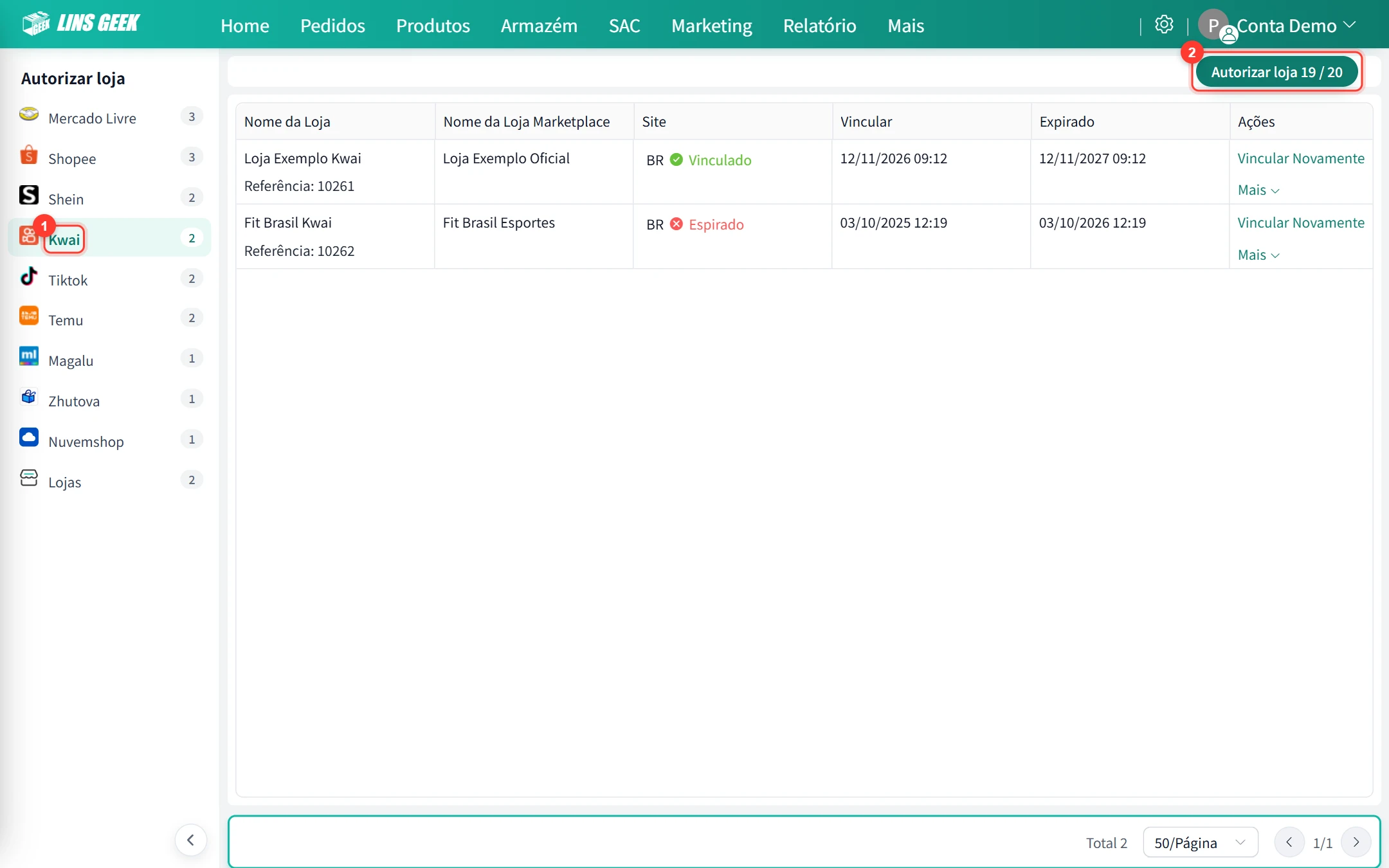
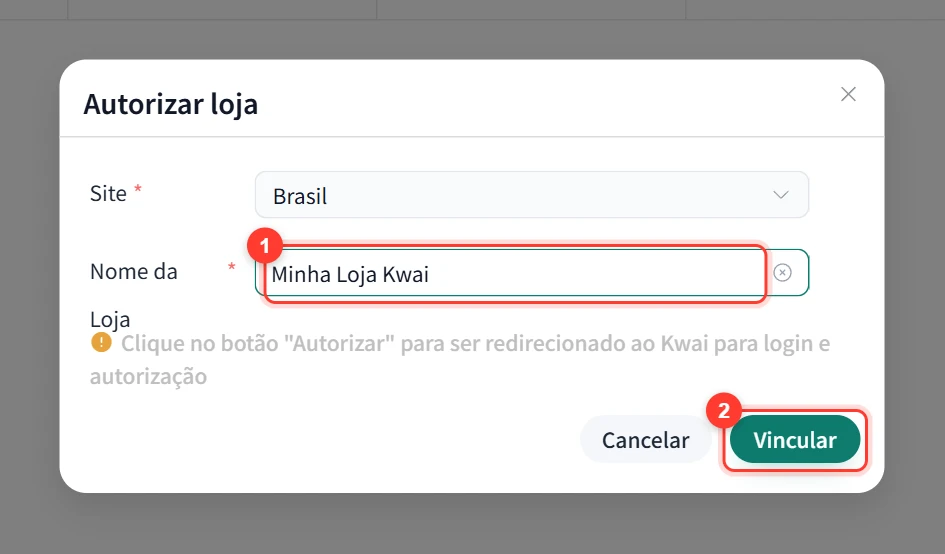
- Na janela Autorizar loja, o campo Site já vem fixo em Brasil. Em Nome da Loja, digite um nome que ajude você a identificar a loja (ele aparece só no ERP, tem até 50 caracteres e não pode se repetir na mesma plataforma). Depois clique em Vincular.
- A página de autorização do Kwai abre em uma nova janela. Entre com o login e a senha da conta de vendedor e confirme a autorização para o LinsGeek.
- Ao concluir, a janela fecha sozinha e o ERP mostra o aviso Na primeira vinculação da loja, levará alguns minutos para sincronizar os pedidos do último mês. A loja aparece na lista com o status Vinculado.
Conclua a autorização no Kwai em até 30 minutos depois de clicar em Vincular. Passado esse tempo, clique de novo em Autorizar loja.
Depois da autorização
- O sistema sincroniza os dados da loja e baixa os pedidos do último mês. Isso costuma levar alguns minutos.
- A coluna Nome da Loja Marketplace mostra o nome da loja no Kwai. Use-a para conferir se autorizou a loja certa.
- A coluna Expirado mostra a validade que o Kwai definiu para a autorização. O sistema renova o acesso automaticamente, então normalmente você não precisa fazer nada.
Perguntas frequentes
O status aparece como "Espirado". O que fazer?
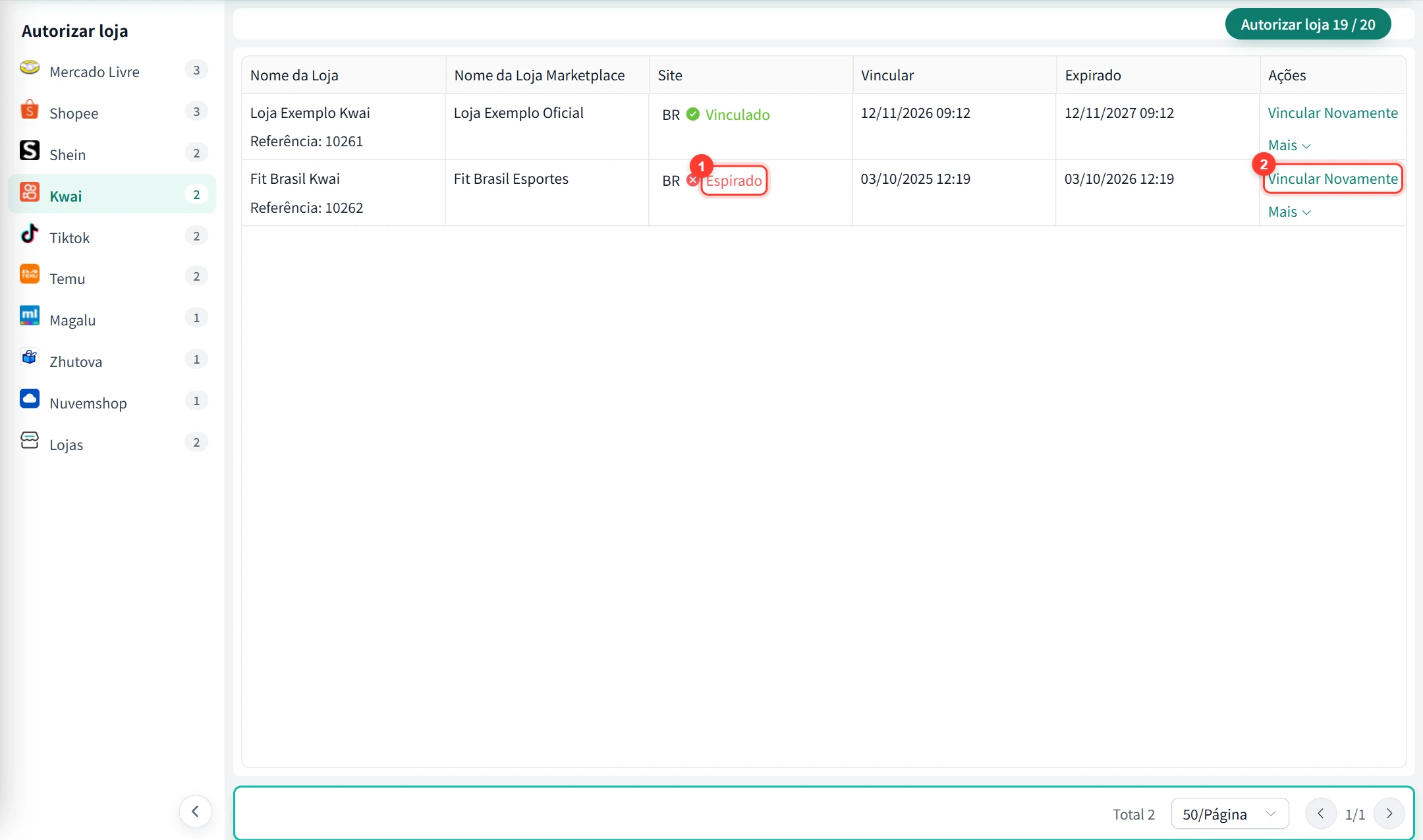
Significa que a autorização do Kwai venceu ou deixou de valer, e os pedidos não são mais sincronizados. Clique em Vincular Novamente na linha da loja, entre no Kwai e confirme, como nos passos 4 e 5. Os dados da loja no ERP não são apagados.
Aparece "Erro:falha na autorização, por favor insira a conta e chave corretas."
O Kwai não devolveu uma autorização válida. Isso costuma acontecer quando a confirmação não foi concluída ou o login foi interrompido. Feche a janela, clique de novo em Autorizar loja e faça o login e a confirmação no Kwai até o fim.
Aparece "Erro: Falha na reconexão, a conta de reconexão não é a mesma que sua conta original"
Ao vincular novamente, você entrou com a conta de outra loja do Kwai. Repita a operação com a conta de vendedor original dessa loja.
Aparece "Erro: Falha, esta loja já está conectada com a outra conta LinsGeek"
Essa loja do Kwai já está autorizada em outra conta do LinsGeek (a mensagem mostra qual conta e o nome da loja). Exclua a loja naquela conta primeiro e depois autorize nesta.
Aparece "Erro: O nome da loja já existe"
Pode ser uma de duas situações: já existe uma loja com esse nome na mesma plataforma (escolha outro Nome da Loja), ou essa loja do Kwai já está autorizada na sua própria conta. Nesse caso, procure a loja na lista do Kwai e, se precisar, use Vincular Novamente em vez de adicionar de novo.
Cliquei em Vincular e a página do Kwai não abriu
Provavelmente o navegador bloqueou o pop-up. Libere os pop-ups deste site e clique outra vez em Autorizar loja.
Como mudar o nome da loja ou desvincular a loja?
Na linha da loja, clique em Mais. Use Editar para mudar o nome da loja. Excluir desvincula a loja e apaga do LinsGeek ERP os produtos, pedidos, configurações e demais dados dela. Essa ação é irreversível, então use com cuidado.