Como autorizar sua loja Temu
Ao autorizar sua loja Temu Brasil no LinsGeek ERP, o sistema passa a sincronizar automaticamente os produtos, os pedidos e os armazéns Temu dessa loja, e você gerencia os pedidos da Temu junto com os dos outros marketplaces.
Antes de começar
- Tenha em mãos o login da sua conta de vendedor Temu Brasil. A autorização é feita na própria página da Temu: você não precisa copiar nenhuma API Key ou chave secreta para o ERP.
- Use a conta principal do LinsGeek ERP. A tela de autorização de lojas só fica disponível para a conta principal.
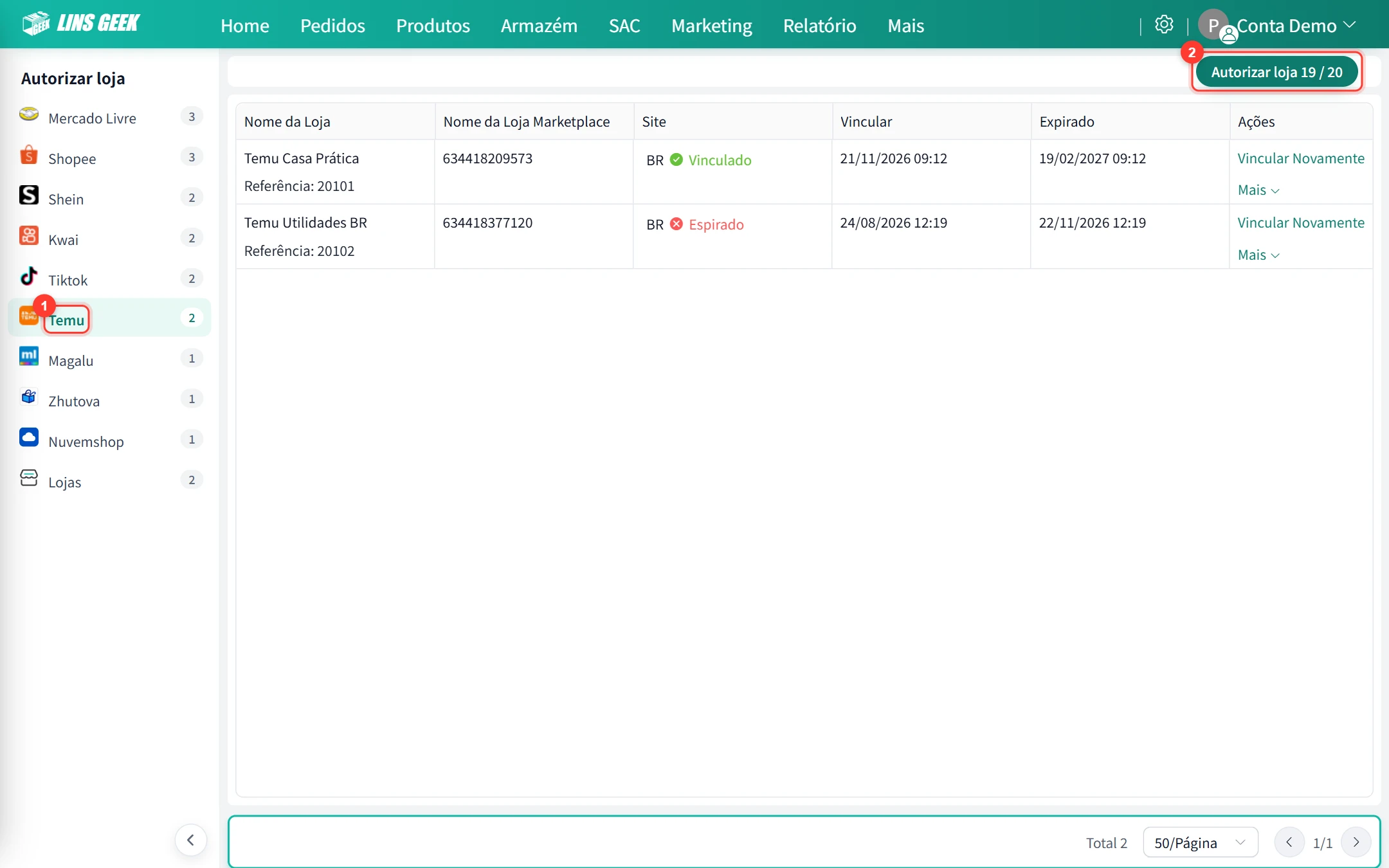
- Confira se ainda há lojas disponíveis no seu plano. Os números no botão Autorizar loja 19 / 20 mostram "usadas / total". Quando o limite é atingido, o botão fica desativado e é preciso fazer upgrade do plano.
- Faça todo o processo no mesmo navegador e continue logado no ERP: depois de autorizar na Temu, você volta para o ERP e é a conta logada que confirma o vínculo.
Passo a passo
- Abra a tela Autorizar loja do ERP, clique em Temu na lista de plataformas à esquerda e depois no botão Autorizar loja, no canto superior direito.
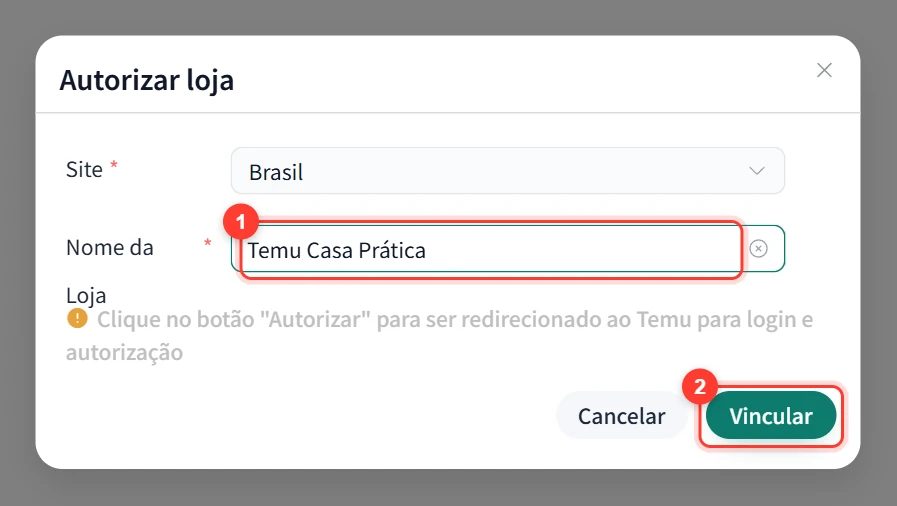
- Na janela Autorizar loja, o campo Site já vem fixo em Brasil. Em Nome da Loja, digite um nome fácil de reconhecer. Esse nome aparece só dentro do ERP, aceita até 50 caracteres e não pode se repetir na mesma plataforma.
- Clique em Vincular. O navegador abre a página de autorização da Temu.
- Na página da Temu, entre com sua conta de vendedor e confirme a autorização para o LinsGeek.
- Em seguida, você volta para uma página de confirmação do ERP. Depois de 5 segundos ela retorna sozinha para a lista de lojas Temu, ou clique em Ir agora.
- Pronto: a nova loja aparece na lista, com BR Vinculado na coluna Site.
Depois da autorização
- A coluna Nome da Loja Marketplace mostra o ID de vendedor da Temu. Use esse número para conferir se você autorizou a conta certa.
- Na primeira autorização, o ERP sincroniza em segundo plano as informações da loja, marcas, modelos de frete, produtos, armazéns Temu e pedidos. Se houver muitos dados, isso leva alguns minutos; atualize a página depois de um tempo.
- A coluna Expirado mostra a validade da autorização informada pela Temu. O ERP consulta a Temu periodicamente e atualiza essa data.
Ações na lista de lojas
- Vincular Novamente: use quando a autorização expirar ou a sincronização der erro. O processo é igual ao da primeira vez. Entre com a mesma conta Temu, senão o ERP avisa que a conta é diferente.
- Mais → Editar: muda o nome da loja dentro do ERP. Nada muda na Temu.
- Mais → Excluir: apaga do LinsGeek ERP todos os produtos, pedidos e configurações dessa loja. Essa ação é irreversível.
Dúvidas frequentes
A loja aparece como "Espirado" (em vermelho). O que fazer?
Com a autorização expirada, o ERP deixa de sincronizar pedidos e produtos da loja. Clique em Vincular Novamente na linha da loja e confirme de novo com a mesma conta Temu. Os dados que já estão no ERP são mantidos.

Autorizei na Temu, mas a loja não apareceu no ERP
- Verifique se você continuava logado no ERP, no mesmo navegador, quando voltou da Temu. Se saiu do ERP ou trocou de navegador no meio do caminho, comece de novo pelo botão Autorizar loja.
- Conclua a autorização em até 30 minutos depois de clicar em Vincular. Passado esse tempo, feche a janela e repita o processo.
- Se aparecer alguma mensagem de erro, veja os casos abaixo.
Mensagem "Erro: O nome da loja já existe"
Já existe uma loja Temu com esse nome no seu ERP. Escolha outro nome e autorize de novo.
Mensagem "Erro: Falha na reconexão, a conta de reconexão não é a mesma que sua conta original"
Na reautorização, você entrou com uma conta Temu diferente da original. Saia da Temu, entre com a conta original e tente de novo. Se a ideia é conectar outra loja Temu, use o botão Autorizar loja.
Mensagem dizendo que a loja já está conectada a outra conta LinsGeek
Cada loja Temu só pode estar vinculada a uma conta LinsGeek. Exclua a loja na outra conta LinsGeek ou fale com o suporte.
O botão Autorizar loja está desativado
O limite de lojas do seu plano foi atingido (por exemplo, 20 / 20). Passe o mouse no ícone vermelho ao lado do botão e clique em Fazer Upgrade, ou exclua lojas que você não usa mais.