Como autorizar sua loja Shein
Depois de autorizar sua loja Shein Brasil no LinsGeek ERP, o sistema sincroniza automaticamente as informações da loja, os pedidos, as categorias da Shein e os produtos. Assim você emite notas e despacha os pedidos da Shein direto pelo ERP.
Antes de começar
- Tenha o login da sua conta de vendedor Shein, com o site Brasil ativo. A autorização é feita na página da própria Shein: você não precisa solicitar nem digitar API Key ou chave secreta.
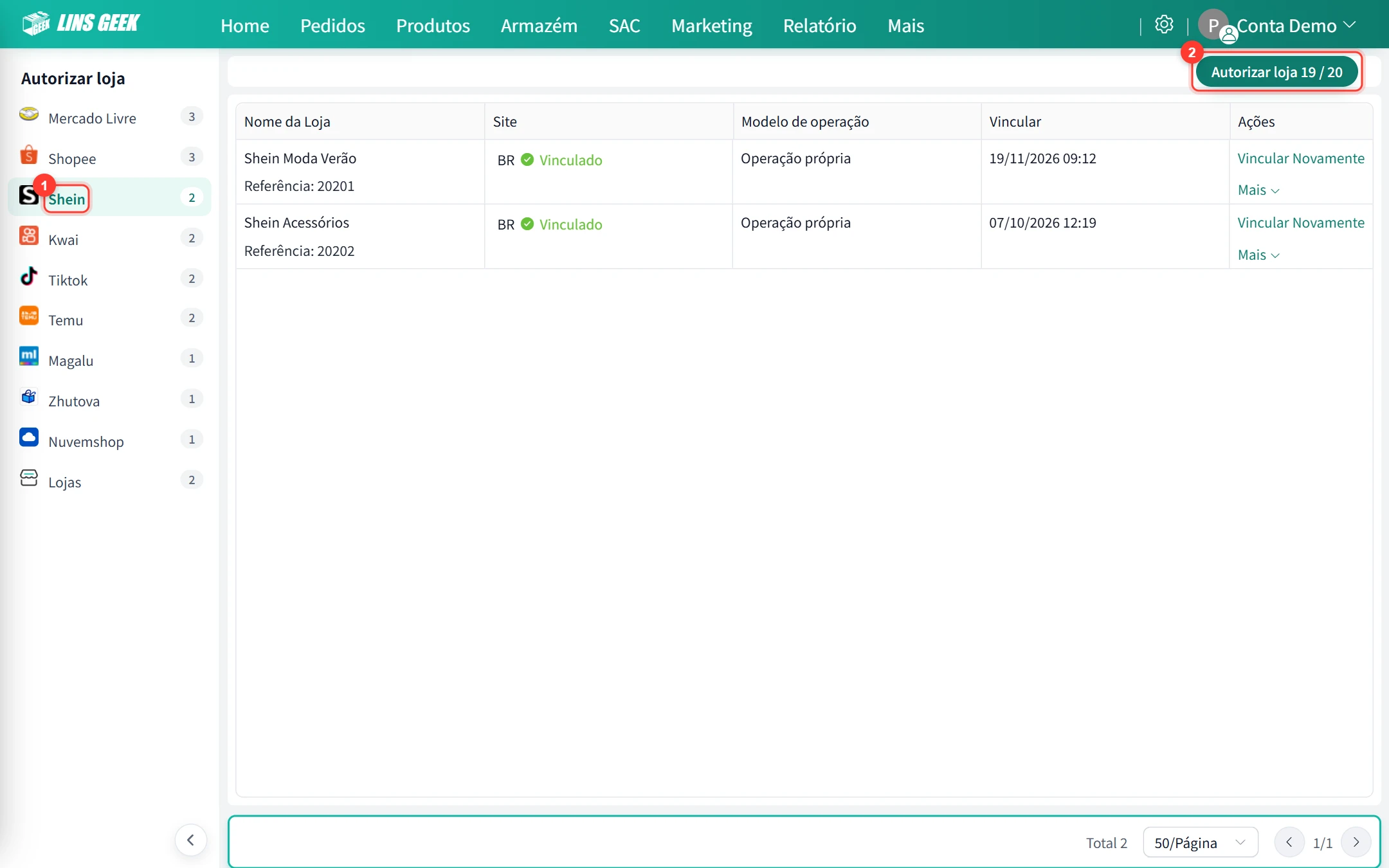
- Use a conta principal do LinsGeek ERP e confira se o seu plano ainda tem lojas disponíveis (o botão Autorizar loja 19 / 20 mostra "usadas / total").
- Hoje o campo Modelo de operação do ERP só oferece a opção Operação própria.
Passo a passo
- Na tela Autorizar loja, clique em Shein na lista à esquerda e depois em Autorizar loja, no canto superior direito.
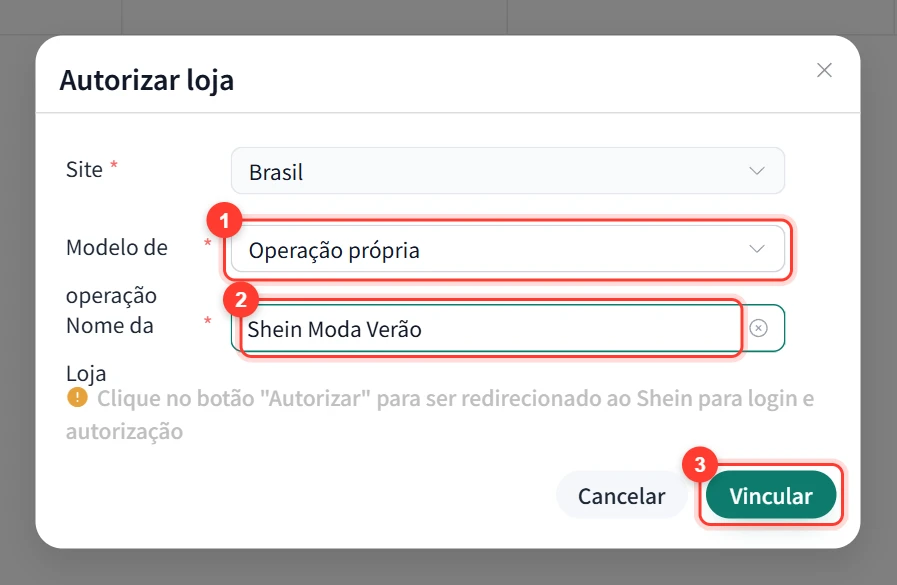
- Na janela Autorizar loja, preencha:
- Site: já vem fixo em Brasil.
- Modelo de operação: selecione Operação própria.
- Nome da Loja: um nome fácil de reconhecer. Ele aparece só no ERP, aceita até 50 caracteres e não pode se repetir na mesma plataforma.
- Clique em Vincular. O navegador abre a página de autorização da Shein.
- Na página da Shein, entre com sua conta de vendedor e confirme a autorização para o LinsGeek.
- De volta ao ERP, na primeira vinculação aparece o aviso "Na primeira vinculação da loja, levará alguns minutos para sincronizar os pedidos do último mês. Por favor, aguarde pacientemente". A janela da Shein já pode ser fechada.
- A nova loja aparece na lista com BR Vinculado na coluna Site e Operação própria em Modelo de operação. Pronto!
Depois da autorização
- O ERP sincroniza em segundo plano as informações da loja, os pedidos, as categorias da Shein e os produtos. Com muitos dados, isso pode levar alguns minutos.
- A lista de lojas Shein não tem a coluna de data de expiração: em geral a autorização não precisa ser renovada. Use Vincular Novamente só se o status mudar para Espirado ou se a sincronização apresentar erro.
Ações na lista de lojas
- Vincular Novamente: refaz a autorização. Entre com a mesma conta Shein.
- Mais → Editar: muda o nome da loja no ERP (o modelo de operação não pode ser alterado).
- Mais → Excluir: apaga do LinsGeek ERP todos os produtos, pedidos e configurações da loja, sem possibilidade de desfazer. Ao excluir, o ERP também avisa a Shein para cancelar a autorização do LinsGeek.
Dúvidas frequentes
Mensagem "Erro:falha na autorização, por favor insira a conta e chave corretas."
A Shein não devolveu uma autorização válida. Normalmente a página foi fechada no meio do processo ou o login falhou. Feche a janela e clique de novo em Autorizar loja.
Mensagem "Falha, por favor recarregue a página ou entre em contato com o suporte"
- O link de autorização expirou: depois de clicar em Vincular, conclua o login e a confirmação na Shein em até 30 minutos.
- A conta Shein usada não tem o site Brasil: entre com uma conta de vendedor que tenha o site Brasil ativo.
Se o erro continuar depois de recarregar a página, fale com o suporte.
Aviso de que essa loja Shein já foi autorizada
Cada conta Shein só pode ter um cadastro de loja. Se ela já está no seu ERP, clique em Vincular Novamente na linha existente em vez de criar outra. Se está em outra conta LinsGeek, exclua por lá ou fale com o suporte.
Mensagem "Erro: Falha na reconexão, a conta de reconexão não é a mesma que sua conta original"
Na reautorização, você entrou com uma conta Shein diferente da original. Volte para a conta original. Para conectar outra loja Shein, use o botão Autorizar loja.
Mensagem "Erro: O nome da loja já existe"
Já existe uma loja Shein com esse nome no ERP. Escolha outro nome.