Como autorizar sua loja Magalu
Depois de autorizar sua loja Magalu no LinsGeek ERP, o sistema sincroniza automaticamente os produtos e os pedidos da loja, e você gerencia os pedidos do Magalu junto com os dos outros canais.
Antes de começar
- Só lojas do Magalu Marketplace são aceitas. Lojas Parceiro Magalu ainda não são compatíveis.
- A conta Magalu precisa ser do tipo empresarial (conta de empresa). Contas de pessoa física não conseguem concluir a autorização.
- Tenha em mãos o login e o e-mail da sua conta de vendedor Magalu. A autorização é feita na página do Magalu: você não precisa digitar API Key nem chave secreta no ERP.
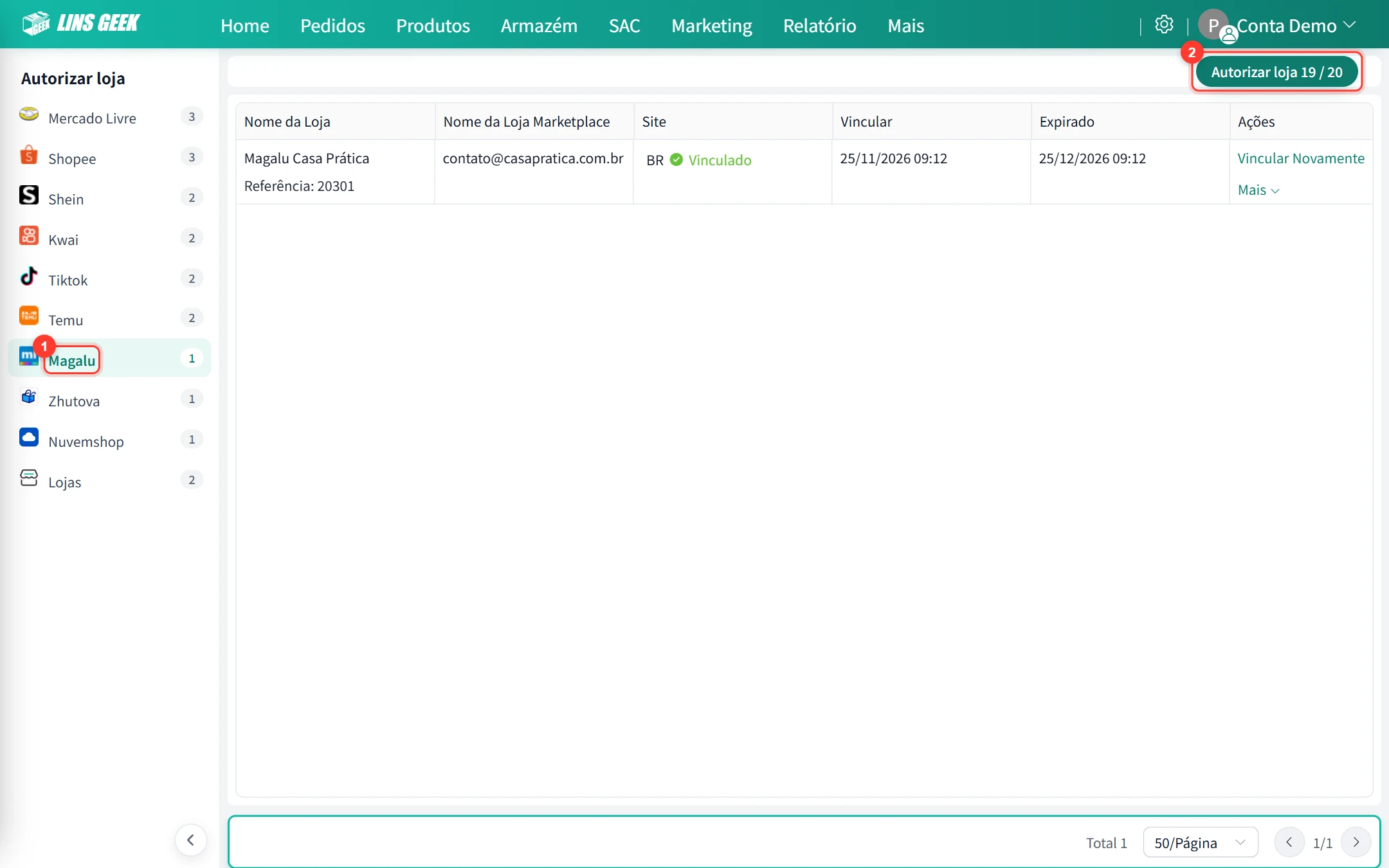
- Use a conta principal do LinsGeek ERP e confira se o plano ainda tem lojas disponíveis (o botão Autorizar loja 19 / 20 mostra "usadas / total").
Passo a passo
- Na tela Autorizar loja, clique em Magalu na lista à esquerda e depois em Autorizar loja, no canto superior direito.
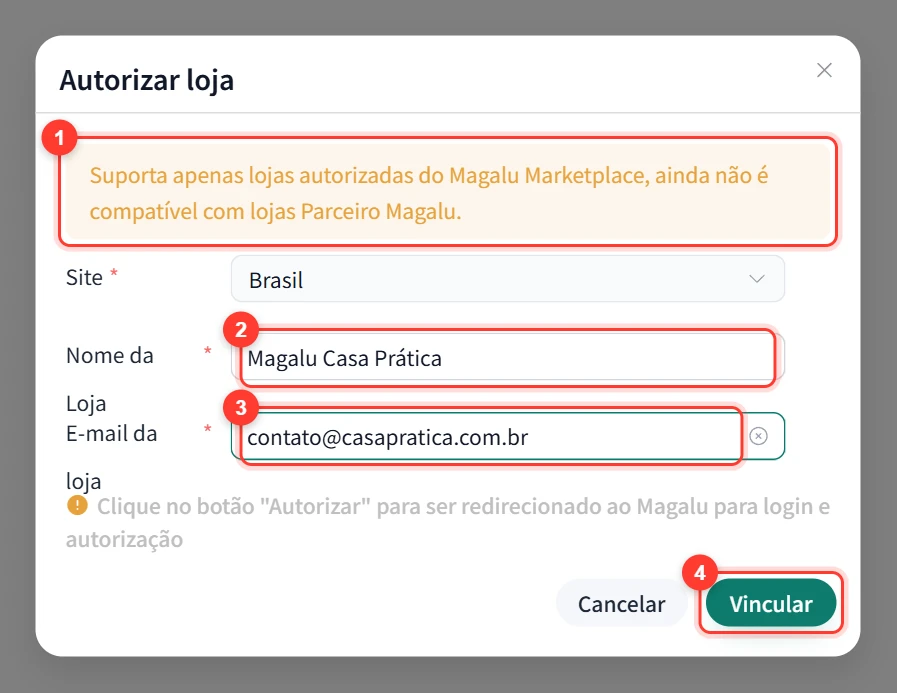
- No topo da janela aparece o aviso "Suporta apenas lojas autorizadas do Magalu Marketplace, ainda não é compatível com lojas Parceiro Magalu." Confira o tipo da sua loja e preencha:
- Site: já vem fixo em Brasil.
- Nome da Loja: aparece só no ERP, aceita até 50 caracteres e não pode se repetir na mesma plataforma.
- E-mail da loja: o e-mail da sua conta de vendedor Magalu, em formato válido.
- Clique em Vincular. O navegador abre a página de login e autorização do Magalu.
- Entre com sua conta de vendedor Magalu e confirme a autorização para o LinsGeek.
- De volta ao ERP, na primeira vinculação aparece o aviso "Na primeira vinculação da loja, levará alguns minutos para sincronizar os pedidos do último mês. Por favor, aguarde pacientemente". Pode fechar a janela do Magalu.
- A nova loja aparece na lista com BR Vinculado na coluna Site e o e-mail da conta Magalu em Nome da Loja Marketplace. Pronto!
Depois da autorização
- O ERP sincroniza produtos e pedidos em segundo plano. Com muitos dados, isso pode levar alguns minutos.
- A coluna Expirado mostra uma data cerca de 30 dias após a autorização. O ERP renova a autorização sozinho e, a cada renovação, essa data avança. No dia a dia, você não precisa fazer nada.
- Se o Magalu recusar a renovação (por exemplo, se você cancelou o acesso no Magalu ou alterou a conta), a loja fica como Espirado e é preciso clicar em Vincular Novamente.
Ações na lista de lojas
- Vincular Novamente: refaz a autorização. Entre com a mesma conta Magalu.
- Mais → Editar: muda o nome da loja no ERP.
- Mais → Excluir: apaga do LinsGeek ERP todos os produtos, pedidos e configurações da loja, sem possibilidade de desfazer.
Dúvidas frequentes
Fiz login no Magalu, mas a loja não aparece no ERP
Quando a autorização do Magalu falha, o ERP pode não mostrar mensagem de erro e a janela de autorização pode ficar em branco. Feche essa janela e atualize a lista de lojas. Se a loja continuar sem aparecer, confira:
- se a conta Magalu é do tipo empresarial;
- se a loja é do Magalu Marketplace, e não Parceiro Magalu;
- se você concluiu o login em até 30 minutos depois de clicar em Vincular;
- se já não existe uma loja Magalu com o mesmo nome no ERP.
Depois de conferir, tente de novo. Se continuar falhando, fale com o suporte.
Mensagem dizendo que a loja Magalu precisa ser do tipo empresarial
A conta usada não é empresarial. Faça a autorização com a conta da empresa.
Mensagem "Erro: Falha na reconexão, a conta de reconexão não é a mesma que sua conta original"
Na reautorização, você entrou com uma conta Magalu diferente da original. Volte para a conta original. Para conectar outra loja Magalu, use o botão Autorizar loja.
Mensagem "Erro: O nome da loja já existe"
Já existe uma loja Magalu com esse nome no ERP. Escolha outro nome.
Mensagem dizendo que a loja já está conectada a outra conta LinsGeek
Cada loja Magalu só pode estar vinculada a uma conta LinsGeek. Exclua a loja na outra conta ou fale com o suporte.