Como adicionar uma loja própria (Lojas)
As "Lojas" são lojas criadas diretamente no LinsGeek ERP, sem ligação com nenhum marketplace. Elas servem para os canais em que você mesmo fecha a venda, como loja física, telefone ou redes sociais. Depois de criar uma loja, os pedidos lançados manualmente podem ser vinculados a ela e gerenciados e faturados no ERP.
Antes de começar
- Não é preciso conta em marketplace, API Key nem autorização: basta informar nome e endereço.
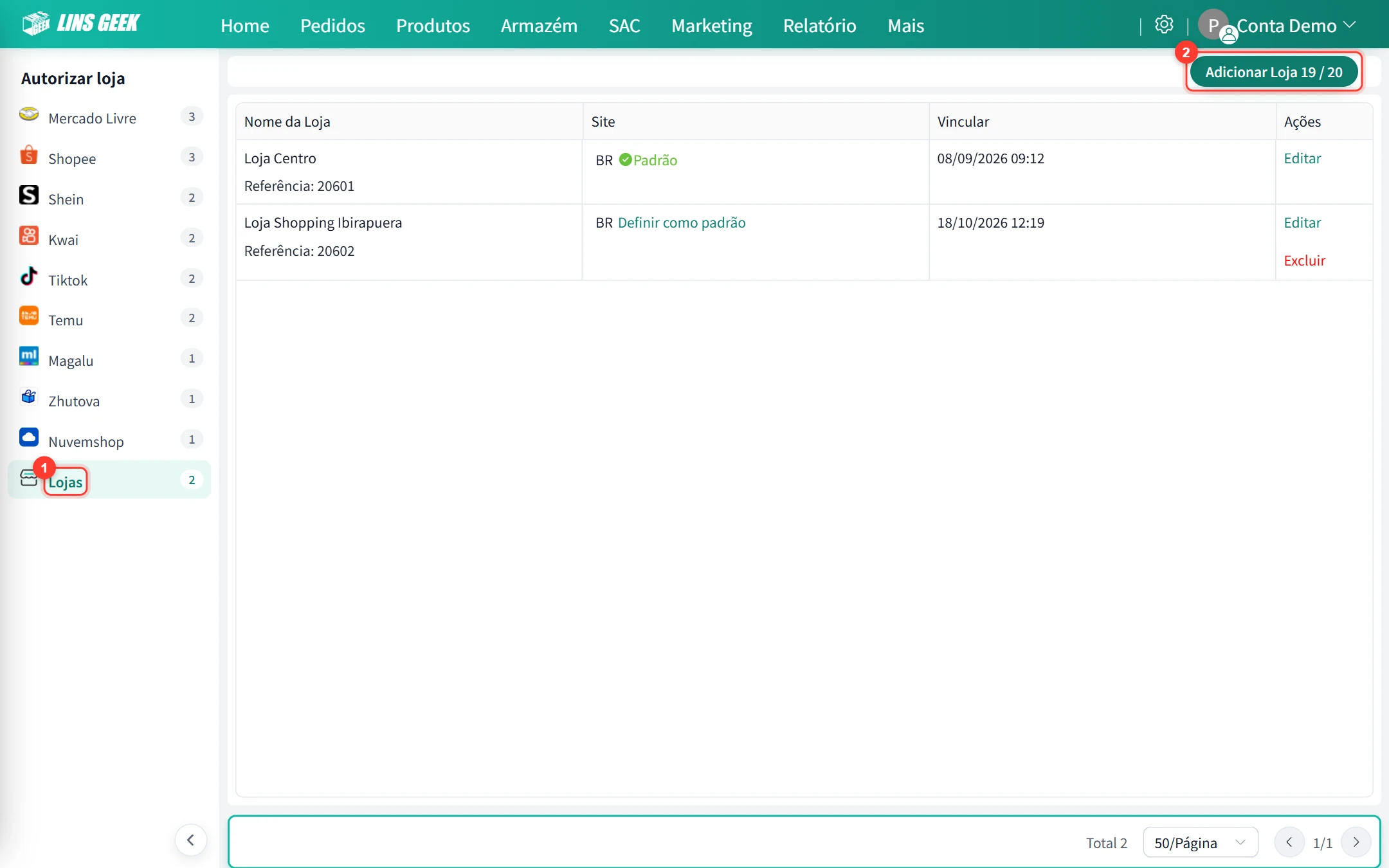
- Cada loja também ocupa uma vaga de loja do seu plano. Os números no botão Adicionar Loja 19 / 20 mostram "usadas / total"; com o limite atingido, não dá para adicionar mais.
- Use a conta principal do LinsGeek ERP.
Como adicionar uma loja
- Na tela Autorizar loja, clique em Lojas na lista à esquerda e depois em Adicionar Loja, no canto superior direito.
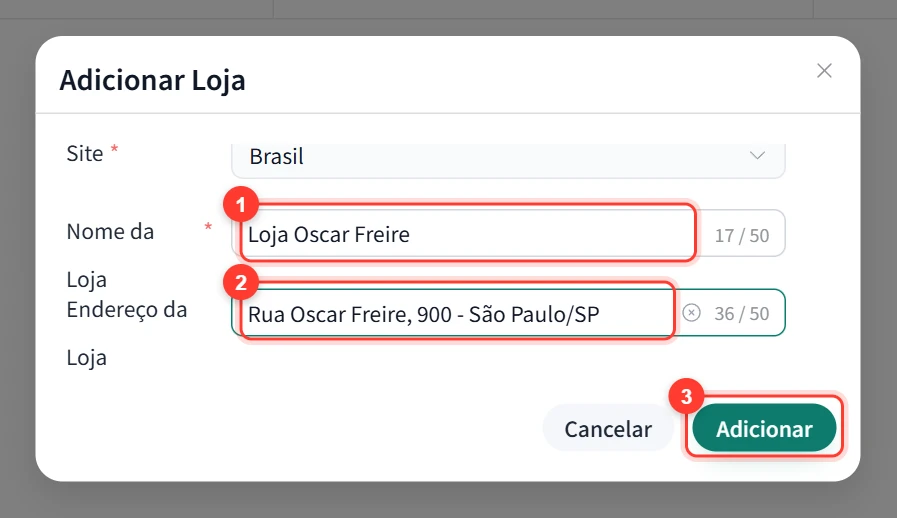
- Na janela Adicionar Loja, preencha:
- Site: já vem fixo em Brasil.
- Nome da Loja: obrigatório, até 50 caracteres e sem repetir o nome de outra loja.
- Endereço da Loja: até 50 caracteres; use um endereço que ajude você a identificar a loja.
- Clique em Adicionar. A loja aparece na lista na hora, sem passar por nenhum outro site.
Loja padrão
Na coluna Site da lista aparece Padrão ou Definir como padrão:
- A loja marcada como Padrão é a loja padrão atual.
- Clique em Definir como padrão em outra loja para torná-la a padrão. A anterior deixa de ser padrão automaticamente.
- A loja padrão não pode ser excluída; por isso, na coluna Ações dela só aparece Editar. Para excluí-la, defina antes outra loja como padrão.

Editar e excluir
- Editar: altere o Nome da Loja e o Endereço da Loja e clique em Confirmar.
- Excluir: apaga do LinsGeek ERP todos os produtos, pedidos e configurações dessa loja, sem possibilidade de desfazer. A vaga no plano fica livre de novo.
Dúvidas frequentes
Preciso reautorizar essas lojas? Elas expiram?
Não. Como não se conectam a nenhum marketplace, essas lojas não têm prazo de validade. Por isso a lista não mostra data de expiração nem o botão Vincular Novamente.
O botão Adicionar Loja está desativado
O limite de lojas do plano foi atingido (as lojas criadas aqui e as dos marketplaces dividem o mesmo limite). Passe o mouse no ícone vermelho ao lado do botão e clique em Fazer Upgrade, ou exclua lojas que não usa mais.
Mensagem "Erro: O nome da loja já existe"
Já existe uma loja com esse nome. Escolha outro nome.
Mensagem "Insira 50 ou menos dígitos"
O nome ou o endereço passou de 50 caracteres. Encurte o texto e tente de novo.