Autorização de lojas: visão geral, status e gerenciamento
Autorizar uma loja é conectar a sua conta de vendedor de um marketplace ao LinsGeek ERP. Depois da autorização, o ERP sincroniza automaticamente os pedidos e outros dados da loja, e você passa a cuidar de pedidos, notas fiscais, envios e estoque em um só lugar. Este artigo explica o que é comum a todas as plataformas; o passo a passo de cada uma está no artigo da plataforma.
Onde fica a autorização de lojas
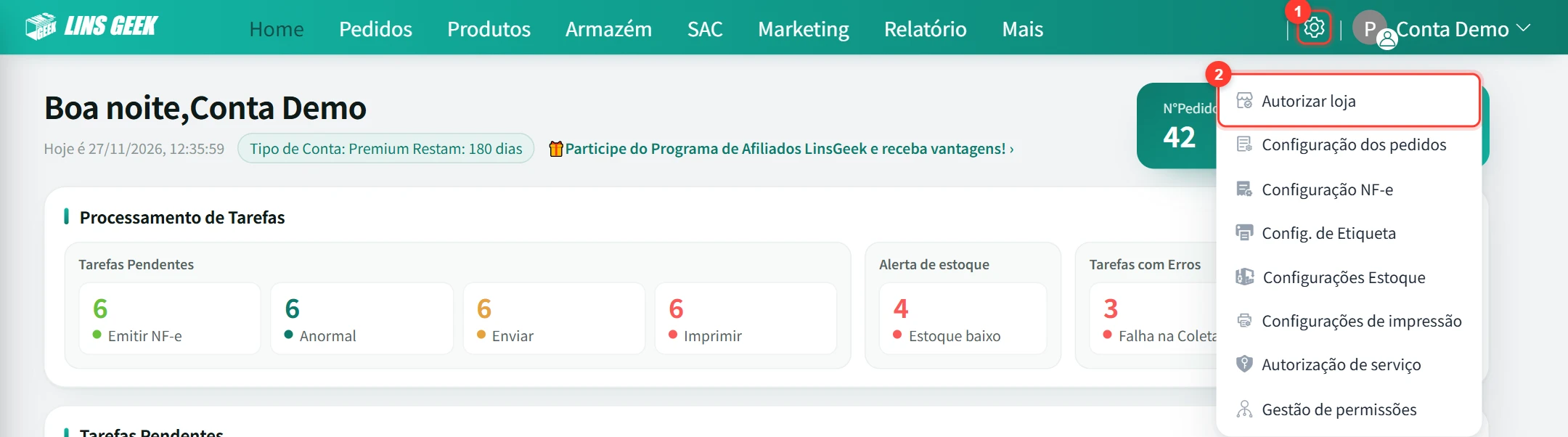
- Clique no ícone de engrenagem no canto superior direito e escolha Autorizar loja.
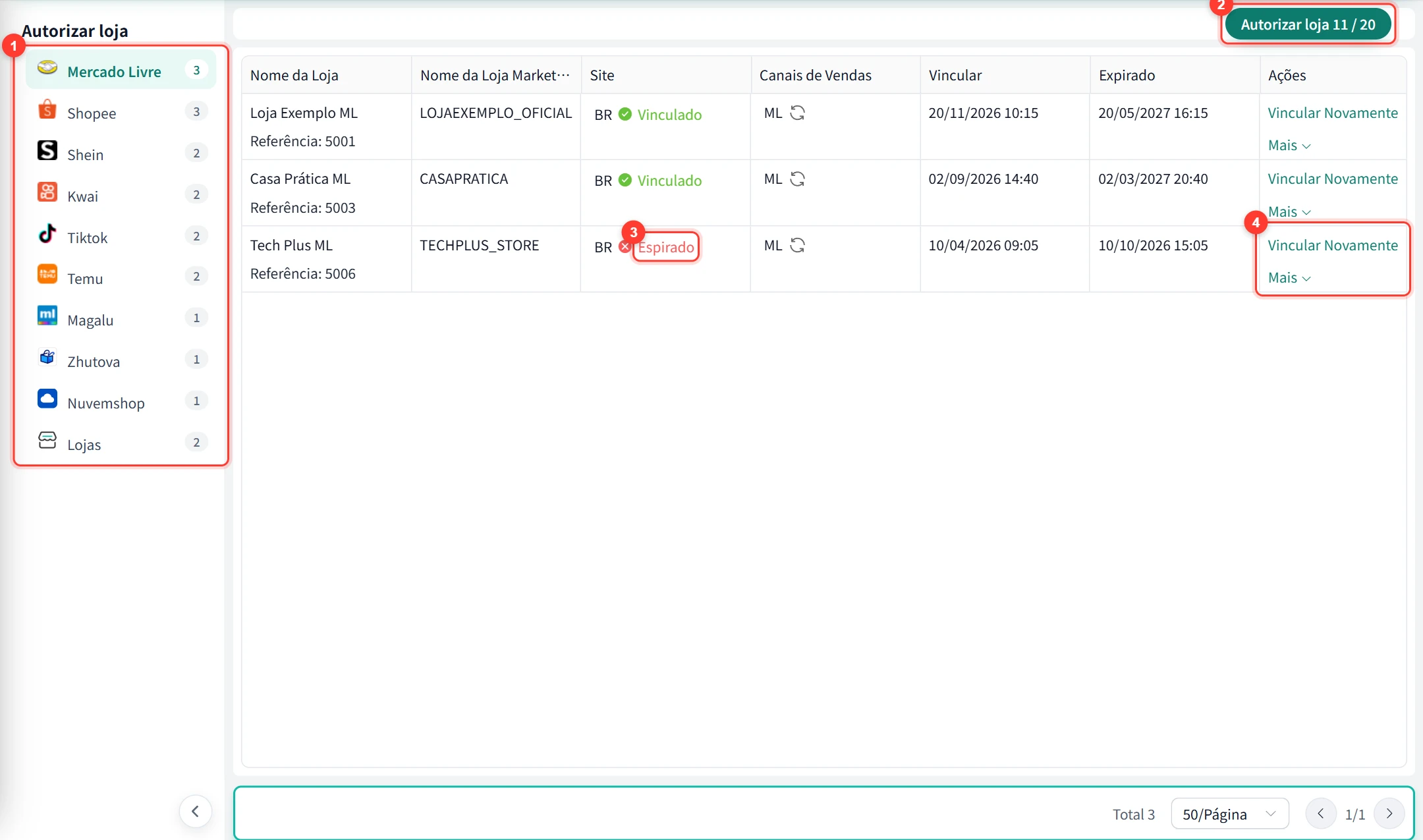
- À esquerda fica a lista de plataformas. O número ao lado de cada uma é a quantidade de lojas autorizadas. Clique em uma plataforma para ver as lojas dela.
Plataformas suportadas
Por enquanto, apenas o site Brasil é suportado. Cada plataforma tem o seu jeito de autorizar; clique no nome para ver o passo a passo:
- Mercado Livre
- Shopee
- Shein
- Kwai
- TikTok
- Temu
- Magalu
- Zhutova
- Nuvemshop
- Lojas (lojas físicas): não há autorização em plataforma; basta clicar em Adicionar Loja e informar nome e endereço.
Armazéns de terceiros e a logística 3PL (Envia) não são autorizados aqui, e sim em Autorização de serviço, no mesmo menu de engrenagem. Veja Autorização de armazém 3PL e Autorização de logística 3PL.
Como autorizar uma nova loja (fluxo geral)
- Escolha a plataforma à esquerda e clique em Autorizar loja, no canto superior direito.
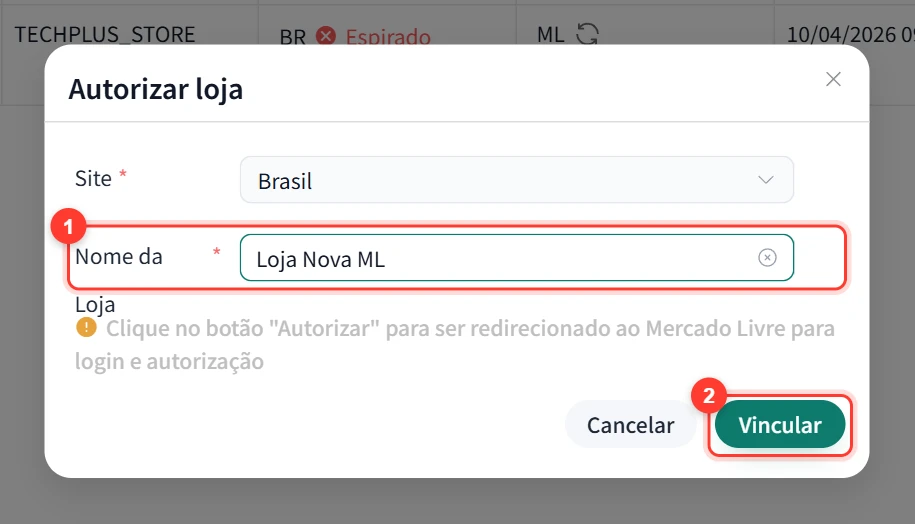
- Na janela Autorizar loja, o Site já vem como Brasil. Em Nome da Loja, digite um nome fácil de reconhecer e clique em Vincular.
- A página de login e autorização da plataforma abre em uma nova janela. Entre com a conta de vendedor da loja e confirme a autorização.
- Ao terminar, a janela fecha sozinha e a loja aparece na lista com o status Vinculado.
- O Nome da Loja aparece só no ERP, tem no máximo 50 caracteres e não pode se repetir na mesma plataforma. Se repetir, aparece Erro: O nome da loja já existe.
- Como a autorização abre em outra janela, permita pop-ups do LinsGeek ERP no navegador.
- Algumas plataformas pedem um campo a mais: a Shein pede o Modelo de operação e a Magalu, o E-mail da loja. Veja o artigo de cada plataforma.
O que significa cada coluna da lista
| Coluna | O que mostra |
|---|---|
| Nome da Loja | O nome que você deu na autorização. Abaixo, a Referência é o número da loja no ERP. |
| Nome da Loja Marketplace | O nome ou a conta da loja informados pela plataforma (varia por plataforma; não aparece para Shein e Lojas). |
| Site | O site (BR) e o status da autorização: Vinculado (verde) ou Espirado (vermelho). Em Lojas, mostra se a loja é a padrão ou o link Definir como padrão. |
| Vincular | Data e hora da última autorização ou reautorização. |
| Expirado | Data em que a autorização atual vence (não aparece para Shein e Lojas). |
| Ações | Vincular Novamente; em Mais ficam Editar e Excluir. |
Algumas plataformas têm colunas próprias: o Mercado Livre mostra Canais de Vendas, a Shein mostra Modelo de operação e o TikTok mostra a situação dos armazéns.
Quantas lojas posso autorizar
O número de lojas depende do seu plano. O botão Autorizar loja mostra "usadas / total", por exemplo 11 / 20. Quando o limite é atingido, o botão fica desativado e aparece um ícone de alerta vermelho ao lado; passe o mouse sobre ele para ver Limite de lojas do plano atingido e clique em Fazer Upgrade para mudar de plano. Excluir lojas que você não usa mais também libera espaço.
O que é sincronizado depois da autorização
- Assim que a loja é autorizada, o ERP começa a sincronizar os pedidos. Na primeira loja aparece o aviso Na primeira vinculação da loja, levará alguns minutos para sincronizar os pedidos do último mês. Por favor, aguarde pacientemente.
- Em algumas plataformas, também são sincronizados dados da loja, anúncios ativos e armazéns. Os detalhes estão no artigo de cada plataforma.
Autorização expirada e reautorização
Toda autorização tem validade. O ERP renova a autorização automaticamente em segundo plano e a data de Expirado vai sendo adiada, então normalmente você não precisa fazer nada. Se você cancelar o acesso do LinsGeek na plataforma, ou se a renovação deixar de funcionar, o status muda para Espirado e os pedidos e demais dados dessa loja param de sincronizar.
Para resolver, clique em Vincular Novamente na linha da loja e, na página da plataforma, entre com a mesma conta usada na primeira autorização. Reautorizar não apaga os dados da loja no ERP. Se você entrar com outra conta, aparece Erro: Falha na reconexão, a conta de reconexão não é a mesma que sua conta original.
Como mudar o nome da loja
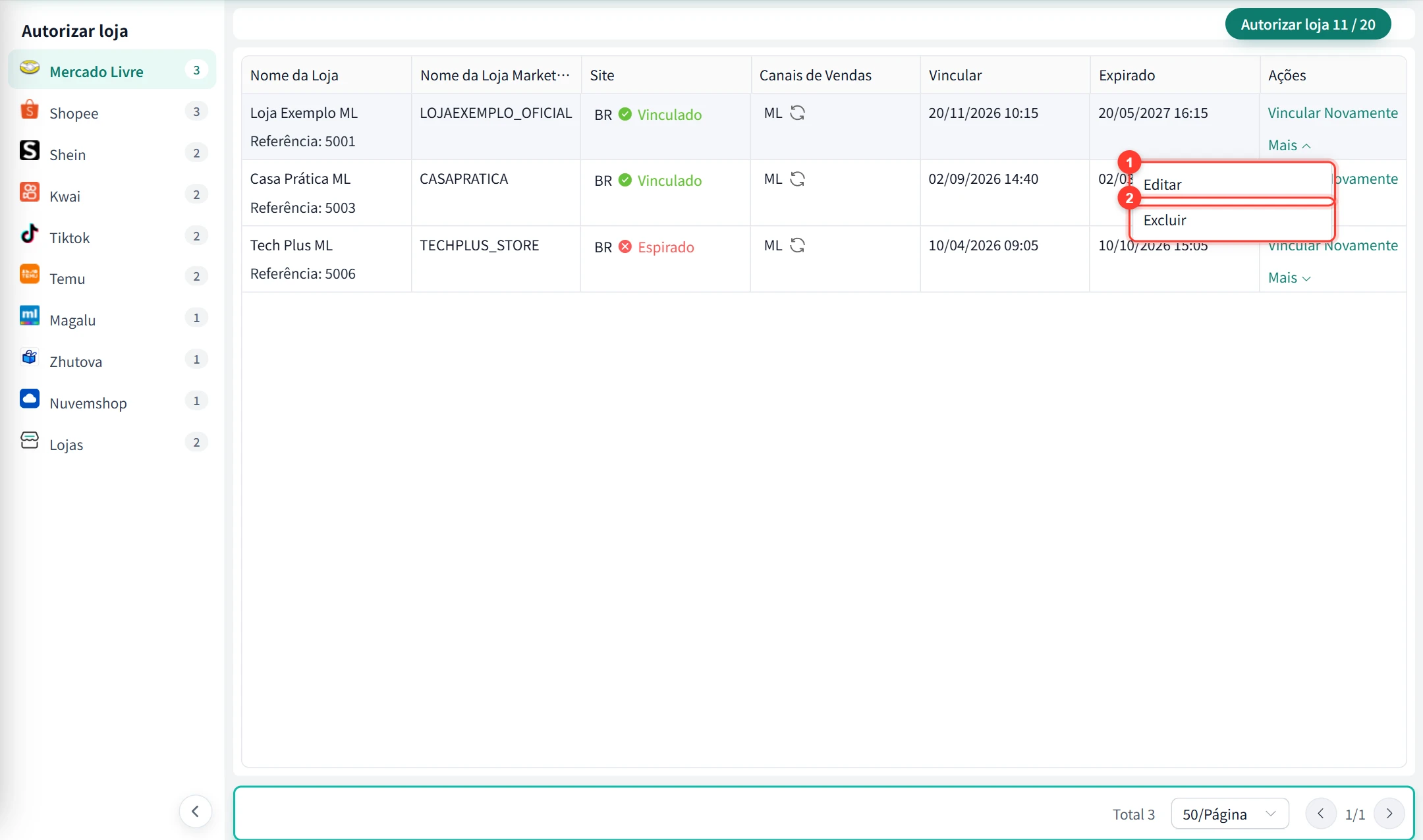
Na linha da loja, passe o mouse sobre Mais, clique em Editar, altere o Nome da Loja e clique em Confirmar. Isso muda só o nome exibido no ERP; o nome na plataforma continua o mesmo e não é preciso reautorizar.
Como excluir (desvincular) uma loja
- Na linha da loja, passe o mouse sobre Mais e clique em Excluir.
- A confirmação avisa que todas as informações da loja no LinsGeek ERP, como produtos, pedidos e configurações, serão excluídas e que a ação é irreversível. Se estiver tudo certo, clique em Confirmar.
- Depois da exclusão aparece a janela Motivo da exclusão. Se quiser, marque o motivo para nos ajudar a melhorar e clique em Confirmar (pode fechar sem marcar nada).
Atenção: a exclusão não pode ser desfeita. Se a autorização só expirou, use Vincular Novamente em vez de excluir e autorizar de novo. A loja física padrão do sistema não pode ser excluída.
Dúvidas frequentes
Cliquei em "Vincular" e nada aconteceu
Provavelmente o navegador bloqueou o pop-up. Permita pop-ups do LinsGeek ERP (o aviso aparece na barra de endereço) e clique de novo em Autorizar loja.
Aparece "Autorização de loja atingiu o limite" ou o botão está cinza
O limite de lojas do seu plano foi atingido. Faça upgrade do plano ou exclua lojas que não usa mais.
Aparece "esta loja já está conectada com a outra conta LinsGeek"
Cada loja de marketplace só pode estar vinculada a uma conta LinsGeek. A mensagem mostra qual conta já usa a loja: exclua a loja naquela conta e depois autorize nesta. Se precisar de ajuda, fale com o suporte.
A loja foi autorizada, mas os pedidos ainda não apareceram
A primeira sincronização leva alguns minutos. Aguarde e atualize a lista de pedidos. Se o status estiver Espirado, reautorize a loja primeiro.